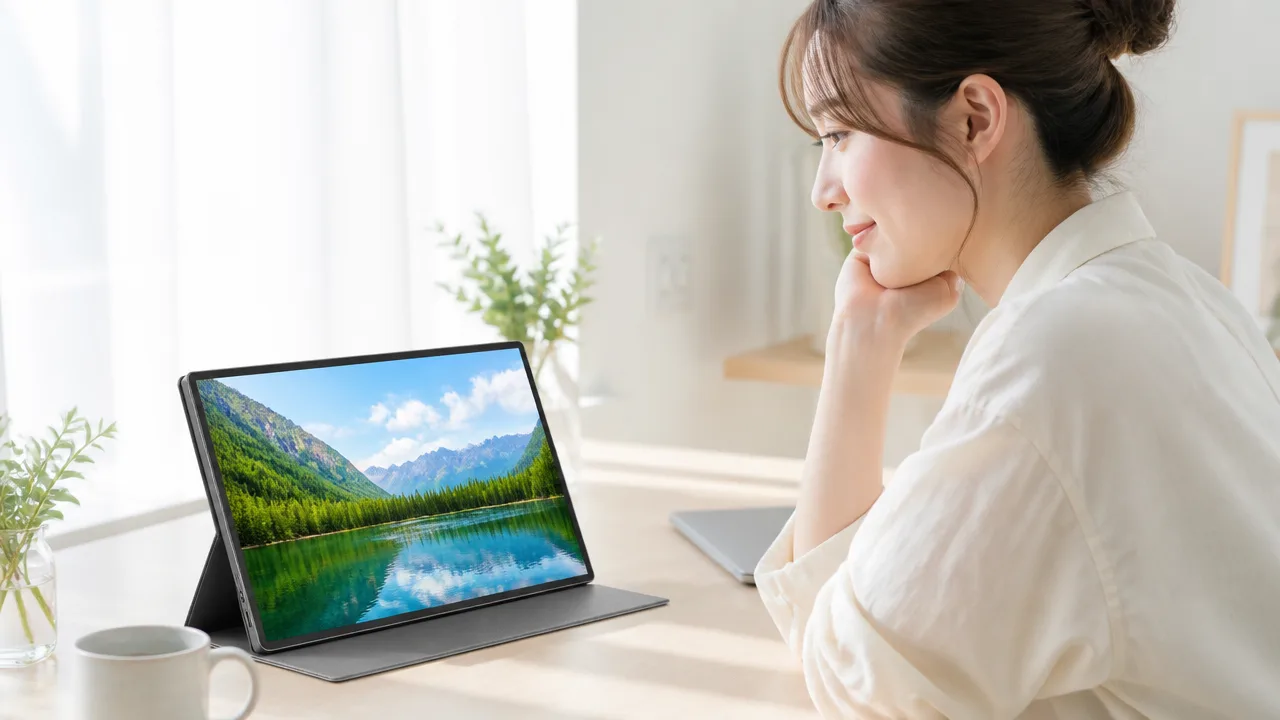
「ノートパソコンの画面だけでは作業しにくい」「外出先でもきれいな映像を楽しみたい」と感じて、有機ELモバイルモニターが気になっている人も多いのではないでしょうか。
有機ELモバイルモニターは、深い黒と鮮やかな色合いを楽しめるのが魅力ですが、画面サイズや解像度、接続方法などを見比べると、どれを選べばよいか迷いやすいですよね。
また、持ち歩きやすさを優先したいのか、仕事用のサブ画面として使いたいのか、動画やゲームをより美しく楽しみたいのかによって、ぴったりの一台は変わります。
この記事では、有機ELモバイルモニターのおすすめ機種を用途別に比較しながら、自分の使い方に合った選び方をやさしく解説します。
購入前に確認しておきたい接続条件や便利な機能、長く心地よく使うためのポイントも紹介するので、初めて選ぶ人もぜひ参考にしてみてください。
この記事でわかること
- 用途に合わせて選べる有機ELモバイルモニターおすすめ10選
- 有機ELと液晶モニターの違いと、有機ELが向いている使い方
- 画面サイズ・重さ・解像度・接続方法の選び方
- タッチ操作やスピーカー、焼き付き・映り込みなど購入前の確認ポイント
有機ELモバイルモニターおすすめ10選を用途別に比較
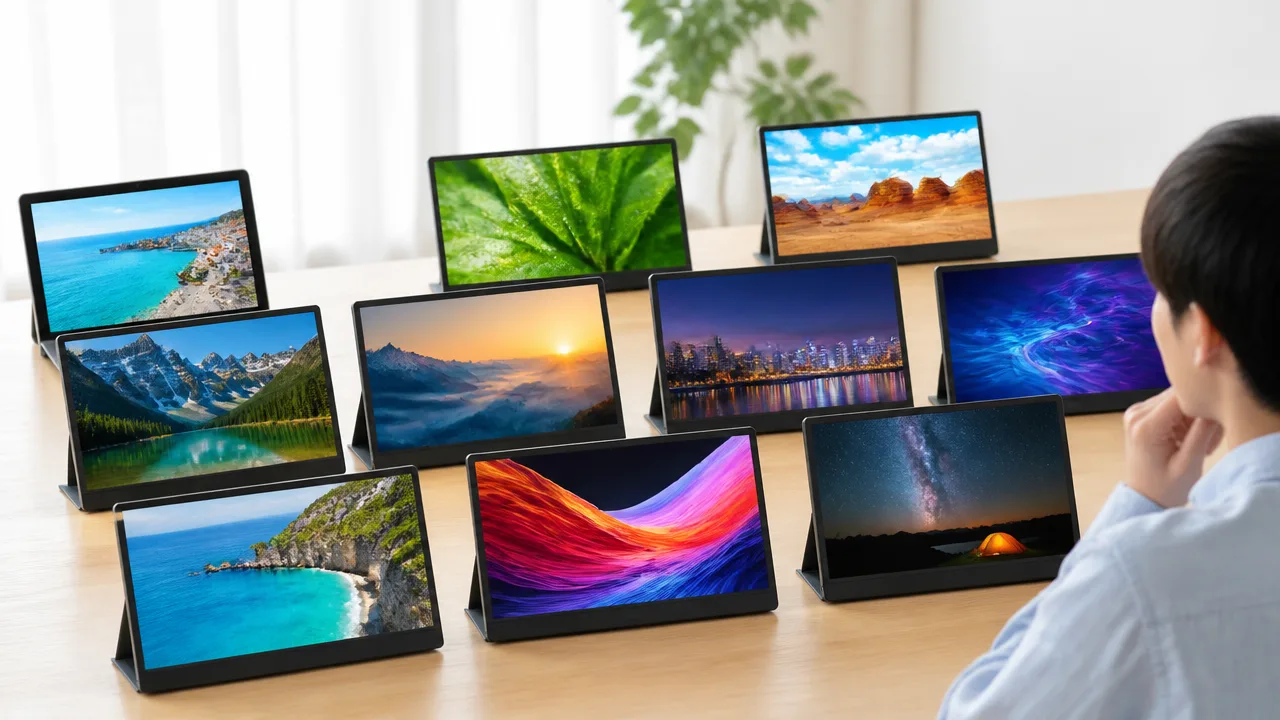
有機ELモバイルモニターは、持ち歩きやすさを優先するなら13.3型、仕事にも活用したいなら15〜16型、映像の精細さを求めるなら4K対応モデルから選ぶと、自分に合う一台を見つけやすくなります。
用途に合わせて画面サイズや機能のバランスを見ることが、購入後の満足感につながるポイントです。
ここでは、持ち運び・仕事・映像鑑賞といった目的別に、有機ELモバイルモニターのおすすめ10機種を紹介します。
| 用途 | おすすめモデル | 向いている人 |
|---|---|---|
| 持ち運びを重視 | Intehill F13NA JAPANNEXT JN-MD-OLED133FHDR ASUS ZenScreen OLED MQ13AH |
外出先でノートパソコンの画面を広げたい人 |
| 仕事にも使いたい | RICOH Portable Monitor 150BW・150 ASUS ZenScreen OLED MQ16AH |
資料作成やオンライン会議でも活用したい人 |
| 高精細な映像を楽しみたい | JAPANNEXT JN-MD-OLED156UHDR-T EHOMEWEI RO-160PU |
写真・動画・ゲームの表示品質にこだわりたい人 |
| バランスを重視 | EHOMEWEI RO-160NU INNOCN 15A1F |
画質と日常の使いやすさを両立したい人 |
持ち運びやすい13.3型|Intehill F13NA・JAPANNEXT JN-MD-OLED133FHDR・ASUS ZenScreen OLED MQ13AH
カフェやコワーキングスペース、出張先などで使うことが多いなら、バッグに入れやすい13.3型のモデルが便利です。
ノートパソコンと並べても圧迫感が出にくく、移動の多い毎日にもなじみやすいサイズ感です。
- Intehill F13NA:コンパクトな有機ELモニターを探している人に向くモデルです。
- JAPANNEXT JN-MD-OLED133FHDR:映像の鮮やかさも楽しみながら、手軽にデュアルディスプレイ環境を作りたい人におすすめです。
- ASUS ZenScreen OLED MQ13AH:持ち運びやすさだけでなく、デザインや設置時の扱いやすさも大切にしたい人にぴったりです。
13.3型は作業領域を大きく広げるというより、メールや資料、チャット画面を横に置いてノートパソコンのメイン画面をすっきり使いたいときに活躍します。
荷物をできるだけ軽くまとめたい人は、まずこのサイズ帯からチェックしてみてください。
仕事にも使いやすい15〜16型|RICOH Portable Monitor 150BW・150・ASUS ZenScreen OLED MQ16AH
自宅とオフィスを行き来しながら使うなら、表示領域にゆとりのある15〜16型が使いやすい選択肢です。
表計算ソフトや企画書、ブラウザを見比べる場面でも、13.3型より文字やウィンドウを見やすく感じやすいでしょう。
- RICOH Portable Monitor 150BW:設置場所の自由度を大切にしたい人が検討しやすいモデルです。
- RICOH Portable Monitor 150:仕事用のサブ画面として、シンプルに取り入れたい人に向いています。
- ASUS ZenScreen OLED MQ16AH:広めの画面と有機ELらしい表示の美しさを両立したい人におすすめです。
仕事用では、画面の見やすさと置きやすさの両方を意識すると選びやすくなります。
メインモニターほど大きな設置スペースは取れないけれど、スマートフォンや小型タブレットより広い画面がほしい人にも合うサイズです。
高精細な映像を楽しめる4K対応|JAPANNEXT JN-MD-OLED156UHDR-T・EHOMEWEI RO-160PU
写真や動画を細部まで楽しみたい人には、4K表示に対応した有機ELモバイルモニターがおすすめです。
高精細な画面は、映像作品をじっくり観たいときや、写真の細かな部分まで確認したいときに魅力を感じやすいでしょう。
- JAPANNEXT JN-MD-OLED156UHDR-T:高精細表示に加え、画面へ直接触れて操作したい人にも注目されやすいモデルです。
- EHOMEWEI RO-160PU:映像の美しさを重視しつつ、持ち運べるディスプレイを選びたい人に向いています。
映画やライブ映像、ゲームの世界観をきれいな画面で楽しみたいなら、4K対応モデルは有力な候補です。
一方で、接続する機器や視聴するコンテンツによって表示できる解像度は変わるため、普段使うパソコンやゲーム機との組み合わせをイメージして選ぶと安心です。
画質と使いやすさのバランスで選ぶ|EHOMEWEI RO-160NU・INNOCN 15A1F
画面の美しさはほしいけれど、機能を絞って自分らしく使いたい人には、バランス型のモデルもおすすめです。
映像鑑賞から普段のパソコン作業まで幅広く使うなら、特定の用途だけに寄せすぎない一台が頼りになります。
- EHOMEWEI RO-160NU:大きめの表示領域で、有機ELならではの鮮やかな映像を楽しみたい人に向いています。
- INNOCN 15A1F:動画視聴や日常作業用に、有機ELモバイルモニターを取り入れてみたい人が選びやすいモデルです。
この2機種のような15〜16型クラスは、持ち歩き用としても自宅用としても使いやすく、最初の有機ELモバイルモニターとしても検討しやすいでしょう。
気になるモデルが見つかったら、普段使う機器や利用シーンを思い浮かべながら、必要な機能がそろっているかを確認してみてください。

価格・在庫等は取得時点の情報です。
商品情報取得:
有機ELは深い黒と鮮やかな色を楽しみたい人におすすめ
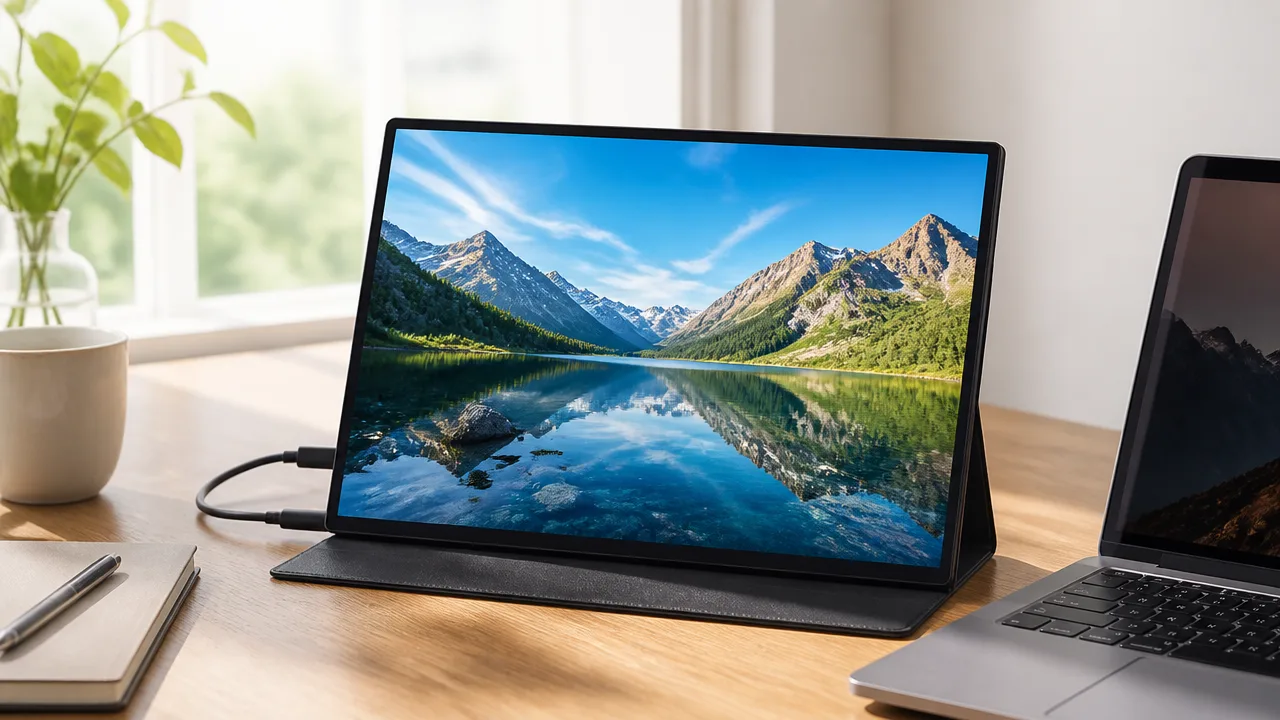
有機ELモバイルモニターは、映画や動画、写真、ゲームなどを黒の深みと色の鮮やかさで楽しみたい人におすすめです。
一方で、明るい場所での見やすさや表示の用途によっては液晶モニターのほうが合うこともあるため、画質の好みと使い方をあわせて考えることが大切です。
「いつもの映像をもっときれいに見たい」という気持ちがあるなら、有機ELならではの表現力は魅力的な選択肢になります。
有機ELと液晶モニターの画質の違い
有機ELと液晶モニターの大きな違いは、画面が黒を表示するときの見え方にあります。
有機ELは画素ごとに明るさを調整する仕組みのため、黒い部分をより深く表現しやすく、暗い場面でも映像の奥行きを感じやすいのが特徴です。
夜景や宇宙の映像、暗めの映画シーンでは、明るい部分とのコントラストがはっきりし、光の表現が印象的に映ることがあります。
また、有機ELは色の鮮やかさにも期待しやすく、花や風景、アニメーションなどの色彩をいきいきと楽しみたい場面と相性がよいでしょう。
| 比較ポイント | 有機ELモニター | 液晶モニター |
|---|---|---|
| 黒の表現 | 深みのある黒を表現しやすく、暗い映像でメリハリを感じやすいです。 | 機種によって差がありますが、黒がやや明るく見えることがあります。 |
| 色の見え方 | 鮮やかで印象的な発色を楽しみやすい傾向があります。 | 自然な色合いを重視した機種も多く、幅広い選択肢があります。 |
| 映像の印象 | 明暗差が際立ち、映画やゲームの世界観に入り込みやすい表示です。 | 文書作成や表計算などを含め、日常的な作業にもなじみやすい表示です。 |
| 選べる機種 | 画質を重視したモデルが中心で、選択肢は液晶より限られる傾向があります。 | 価格帯や機能の幅が広く、自分に合う一台を探しやすいです。 |
ただし、画面の見え方はパネルの種類だけで決まるものではありません。
表示設定や映像コンテンツ、接続する機器によっても印象は変わるため、スペックだけでなく、可能であれば実際の画面も確認すると安心です。
くっきりした黒、鮮やかな色、映像の没入感を大切にしたいなら、有機ELを優先して検討しやすいといえます。
有機ELモバイルモニターが向いている人
有機ELモバイルモニターは、画面を見る時間を少し特別にしたい人に向いています。
とくに、映像の雰囲気や色合いが楽しさにつながる用途では、有機ELの魅力を感じやすいでしょう。
- 映画やドラマを、暗いシーンまで雰囲気よく楽しみたい人。
- ライブ映像や動画配信を、鮮やかな色合いで見たい人。
- ゲームの背景や光の表現を、印象的な画面で味わいたい人。
- 写真やイラストを表示する際に、色彩の豊かさを重視したい人。
- ノートパソコンの画面に加えて、映像鑑賞用のきれいなサブ画面がほしい人。
たとえば、旅行中にホテルで映画を見るときや、カフェで好きな配信を楽しむときにも、有機ELの高コントラストな表示は気分を高めてくれます。
ゲームでも、光の反射や夜の街並みのような明暗が多い場面では、画面の美しさを意識しやすいでしょう。
写真編集やイラスト制作では、色の確認に役立つ場合がありますが、作品を正確に仕上げたいときは、使うソフトや出力先との色の違いも考慮することが必要です。
映像を「見る」だけでなく、世界観まで楽しみたい人にとって、有機ELモバイルモニターは満足感につながりやすい選択です。
液晶モデルも候補にしたいケース
有機ELは魅力的ですが、すべての人にとって最適とは限りません。
モバイルモニターを主に文書作成、表計算、オンライン会議、調べものなどに使うなら、液晶モデルも十分に有力です。
文字中心の作業では、画質の華やかさよりも、予算や必要な端子、画面の見やすさを優先したほうが選びやすいことがあります。
- できるだけ予算を抑えてモバイルモニターを導入したい場合。
- 資料作成やメール対応など、文字を見る作業が中心の場合。
- 選べる機種の多さから、自分に合う機能を細かく探したい場合。
- 明るい場所で使う機会が多く、画面の見え方を実際に確認して選びたい場合。
液晶モニターには手頃なモデルから高画質なモデルまで幅広い選択肢があり、用途に合えば満足できる一台を見つけやすいのがメリットです。
そのため、映像美を最優先するなら有機EL、作業内容や予算とのバランスを重視するなら液晶も比較する、という考え方がおすすめです。
自分がモニターでいちばん楽しみたいことを思い浮かべると、後悔しにくい選び方につながります。
持ち歩きやすさは画面サイズ・重さ・薄さで選ぶ
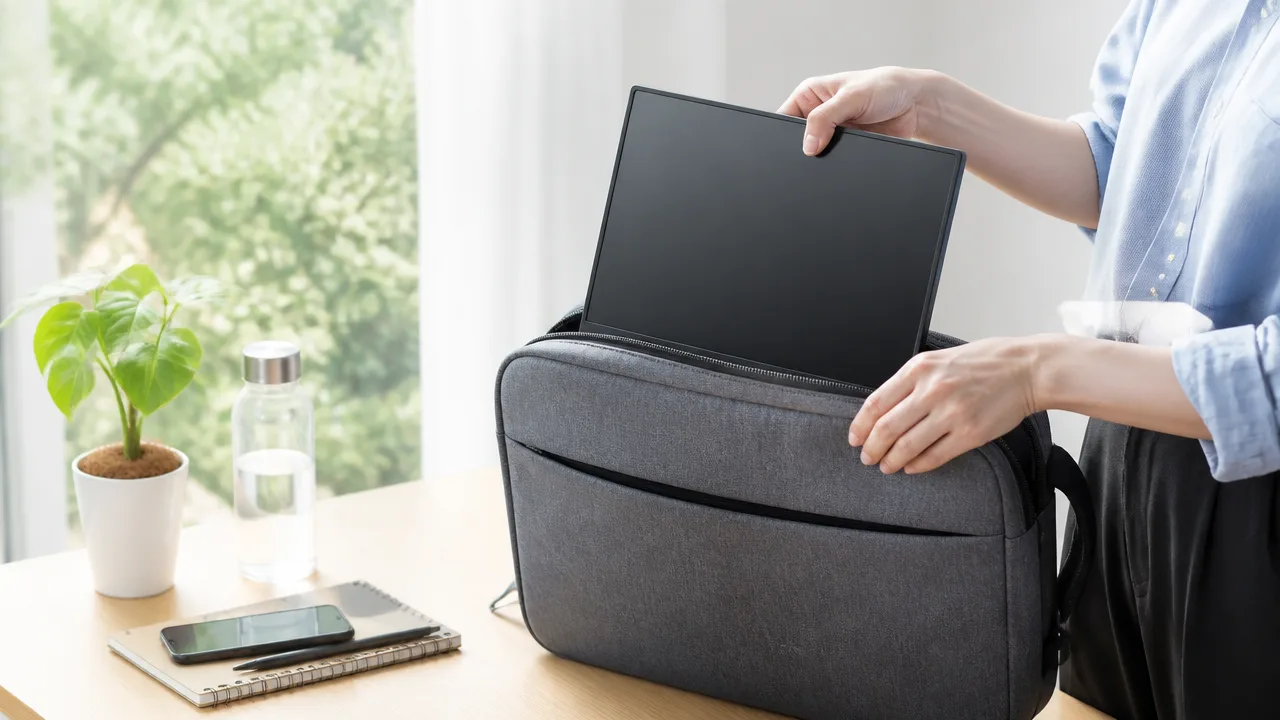
有機ELモバイルモニターを外出先でも快適に使いたいなら、画面サイズだけでなく、本体の重さと薄さをまとめて確認することが大切です。
携帯性を優先するなら13.3型、見やすさとのバランスを取りたいなら15.6型、表示できる範囲を広げたいなら16型が選びやすい目安になります。
バッグに入れたときの負担は、モニター本体だけでは決まらないため、保護ケース・スタンド・ケーブル類を含めた状態を想像して選ぶと失敗しにくいです。
| 画面サイズ | 向いている人 | 持ち運びやすさの印象 |
|---|---|---|
| 13.3型 | 荷物をできるだけ軽くしたい人 | 小さめのバッグにも入れやすい |
| 15.6型 | 作業のしやすさと携帯性を両立したい人 | 定番サイズで選択肢が豊富 |
| 16型 | 表示領域を広く確保したい人 | 少し大きめなので収納寸法の確認が必要 |
携帯性を優先するなら13.3型
13.3型は、モバイルモニターのなかでもコンパクトに持ち歩きやすいサイズです。
ノートパソコンと重ねてバッグへ入れやすく、カフェやコワーキングスペース、旅行先などへ気軽に持ち出したい人に向いています。
画面の横幅が抑えられるため、テーブルが小さい場所でも置きやすいのがうれしいポイントです。
とくに、普段から荷物が多い人や、通学・通勤で長時間移動する人には、本体の軽さを優先した13.3型が負担を減らしやすい選択になります。
一方で、複数のウィンドウを横に並べたり、細かな表を確認したりする場面では、表示が少し窮屈に感じることがあります。
メールの確認や資料の閲覧など、補助画面として使うことが多いなら、13.3型でも十分に活躍してくれるでしょう。
見やすさと持ち運びやすさを両立しやすい15.6型
15.6型は、画面の見やすさと持ち運びやすさのバランスを取りやすい、人気の高いサイズです。
ノートパソコンでもなじみのある大きさなので、初めてモバイルモニターを選ぶ人でも使用感をイメージしやすいでしょう。
資料を表示しながら文章を書いたり、オンライン会議中にメモを開いたりするときも、画面にある程度の余裕を持たせやすいです。
13.3型より存在感は増しますが、薄型のモデルなら一般的なリュックやパソコンバッグへ収めやすい場合があります。
自宅でも外出先でも一台を使いたい人には、15.6型が扱いやすい候補です。
ただし、同じ15.6型でもベゼルの幅やケースの形状によって外寸は変わるため、収納予定のバッグの内寸と照らし合わせておくと安心です。
作業領域を広く取りたいなら16型
16型は、モバイルモニターとしてはやや大きめで、広い表示領域を求める人におすすめのサイズです。
表計算ソフトの列を多く表示したいときや、画像・動画を大きめに確認したいときは、画面サイズのゆとりが作業のしやすさにつながります。
15.6型と近い感覚で使えるモデルもありますが、少しの差でも横幅や高さが増えるため、持ち歩く頻度が高い場合はサイズ感を確認しておきましょう。
とくに小さめのトートバッグやリュックでは、モニター本体は入ってもケース込みでは収まりにくいことがあります。
持ち運びよりも、出先でノートパソコンに近い作業環境を整えたいなら、16型の広さは魅力的です。
毎日持ち出すのではなく、自宅と職場の移動や旅行時など、持ち運ぶ場面が限られている人にも検討しやすいでしょう。
ケースやスタンドを含めた重さも確認
モバイルモニターの携帯性を比べるときは、本体重量だけを見て決めないことが重要です。
保護ケースがスタンドを兼ねているタイプでは、ケースを付けた状態での重さや厚みが想像以上に増えることがあります。
別売りのスタンドを使う予定なら、その分の荷物も加わるため、外出先での使い方をイメージしておきましょう。
- モニター本体の重さ
- ケースやカバーを装着したときの重さ
- スタンド、ケーブル、充電器を含めた荷物量
- バッグの内寸に収まる縦・横・厚み
- 持ち運ぶ頻度と移動時間
薄さも確認したいポイントで、数値が小さいモデルほどバッグの中でかさばりにくくなります。
ただし、薄型であっても端子部分やスタンド部分に厚みがある場合があるため、商品画像や寸法表で全体の形を見ておくと安心です。
毎日持ち歩くなら「本体+必要な付属品」の総重量で比較すると、自分に合う一台を選びやすくなります。
価格・在庫等は取得時点の情報です。
商品情報取得:
解像度は用途に合わせてフルHD・2K・4Kから選ぶ
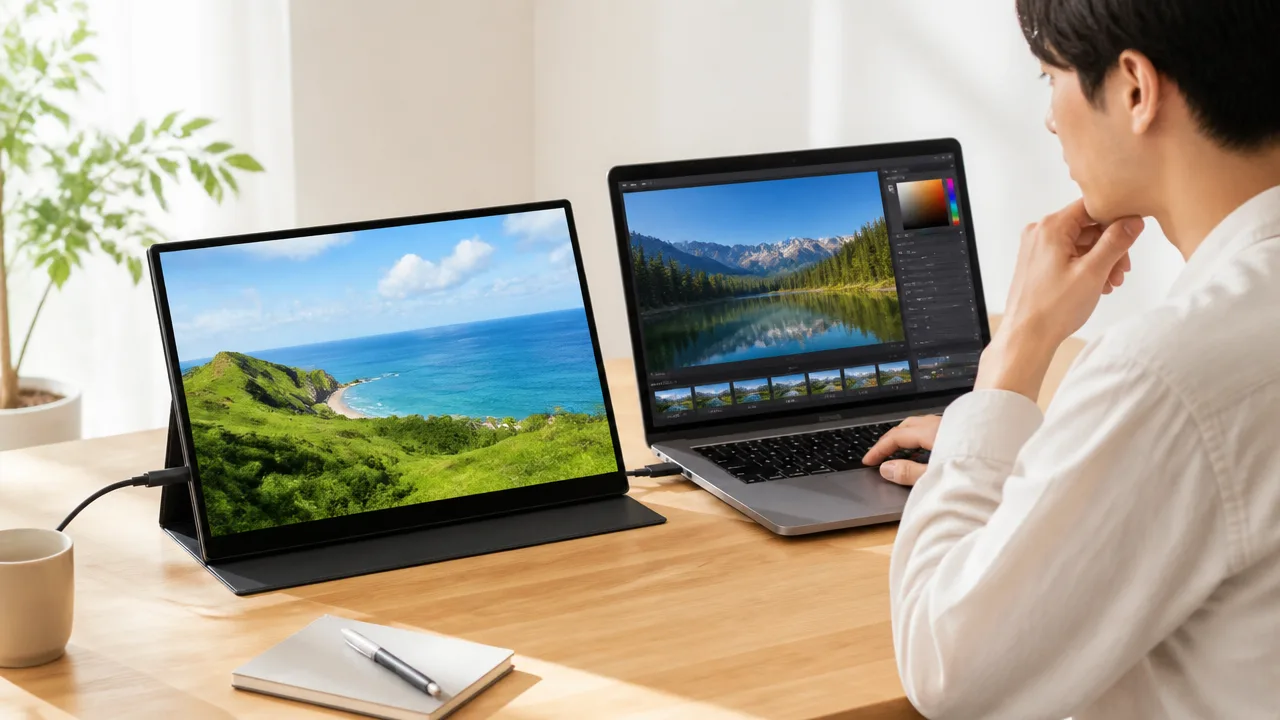
有機ELモバイルモニターの解像度は、普段の作業ならフルHD、文字の見やすさと表示領域の広さを求めるなら2K、写真や映像を細かく見たいなら4Kを目安に選ぶとわかりやすいです。
解像度が高いほど画面は精細になりますが、そのぶん接続する機器の出力性能や、文字・アイコンの表示倍率にも目を向ける必要があります。
画面サイズと用途のバランスで選ぶことが、見やすく快適に使える一台につながります。
| 解像度の目安 | 向いている用途 | 特徴 |
|---|---|---|
| フルHD | 事務作業・動画視聴・普段使い | 扱いやすく、幅広い機器と組み合わせやすい |
| 2K | 文章作成・表計算・複数ウィンドウでの作業 | 文字が精細で、作業スペースを確保しやすい |
| 4K | 写真・映像の確認・高精細なコンテンツ鑑賞 | 細部まで表示しやすく、なめらかな表示を楽しめる |
事務作業や動画視聴にはフルHDが使いやすい
フルHDは、資料作成やメール確認、オンライン会議、動画視聴など、日常的な用途に取り入れやすい解像度です。
13〜16型ほどのモバイルモニターでは文字や画像を十分見やすく表示しやすく、初めて外部モニターを使う人にも選びやすいでしょう。
ノートパソコンの画面を横に広げて、片方で資料を開きながらもう片方で文章を書くような使い方にも向いています。
また、フルHDは対応するパソコンやゲーム機が多く、設定で迷いにくい点も魅力です。
迷ったときは、まずフルHDを基準に考えると、価格と見やすさのバランスを取りやすくなります。
ただし、細かな表計算や長時間の文字作業を中心に考えている場合は、もう少し高い解像度のほうが心地よく感じることもあります。
文字の精細さと作業領域を求めるなら2K
2KはフルHDよりも表示できる情報量が多く、文字の輪郭をより細かく表示しやすい解像度です。
文書を読み比べたり、表計算ソフトで列を多く表示したりしたい人には、2Kが便利に感じられるでしょう。
ブラウザ、資料、チャット画面などを並べて使う場合にも、画面内をすっきり整理しやすくなります。
とくに15〜16型クラスでは、作業領域の広さと文字の見やすさを両立しやすいのが2Kのよさです。
一方で、高解像度のままでは文字やアイコンが小さく感じることがあるため、パソコン側の表示倍率を調整して使うこともあります。
購入前には、普段使うパソコンやタブレットが希望する解像度で映像を出力できるか確認しておくと安心です。
なお、2Kという表記は製品によって指す解像度に幅があるため、商品ページでは縦と横の画素数まで確認しましょう。
写真や映像の細部まで確認するなら4K
4Kは、写真の細かな模様や映像の質感、文字のなめらかさまで確認したい人に向いています。
旅行や日常で撮影した写真を大きく表示したいときや、高精細な映像コンテンツを楽しみたいときにも魅力を感じやすいでしょう。
画像編集や映像編集を行う場合も、細部を拡大せずに確認しやすい場面があります。
ただし、モバイルモニターは画面が比較的小さいため、4Kの精細さを活かすには表示倍率を上げることもあります。
その場合、実際に使える作業領域が想像より広がらないこともあるため、単純に「4Kなら作業画面が広い」とは限りません。
さらに、高解像度で表示するには接続機器側の対応状況や映像出力の設定も関わります。
高精細な表示を優先したいか、手軽さとのバランスを優先したいかを考えて選ぶことが大切です。
色域・輝度・HDR対応も画質を左右する
解像度だけでなく、色の表現範囲である色域、画面の明るさを示す輝度、HDR対応の有無も映像の見え方に関わります。
有機ELは黒を沈ませた表現が得意なため、色域が広いモデルでは写真や動画をより鮮やかに感じられることがあります。
写真やイラストを見る機会が多いなら、色域の対応規格や色再現に関する説明も確認すると選びやすいでしょう。
輝度は明るい場所で画面を見やすくするための目安になり、窓際や照明の近くで使うことが多い人ほど確認しておきたい項目です。
HDR対応モデルは、対応する映像コンテンツを表示した際に、明るい部分と暗い部分の表現を楽しめる場合があります。
ただし、見え方は再生するコンテンツ、接続する機器、周囲の明るさによっても変わります。
解像度に加えて色域・輝度・HDR対応をまとめて比較すると、自分が見たい映像に合った有機ELモバイルモニターを選びやすくなります。
USB Type-C一本接続は映像出力と給電条件の確認が必要
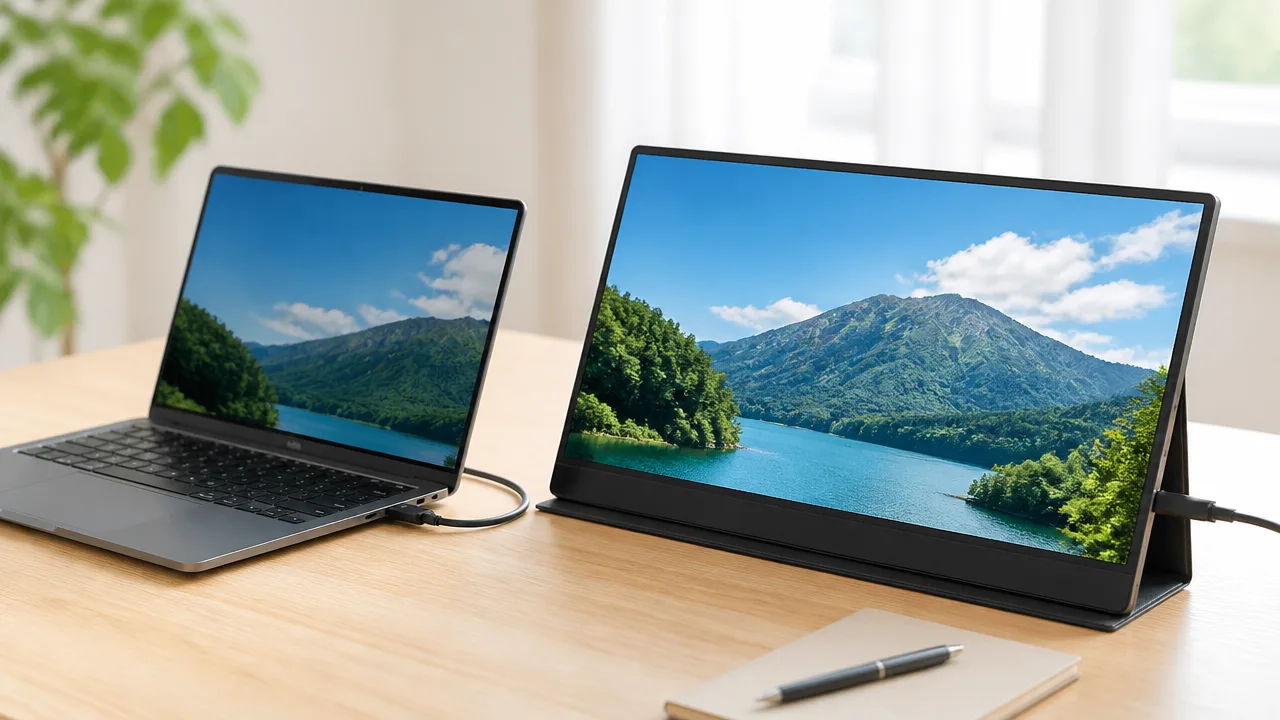
有機ELモバイルモニターをUSB Type-Cケーブル一本でつなぐには、パソコンやスマートフォンが映像出力に対応していることと、必要な電力をまかなえることの両方が大切です。
端子の形が同じでも使える機能は機器ごとに異なるため、購入前に映像出力・給電・対応機種を確認しておくと、接続後に困りにくくなります。
一本接続が難しい場合でも、別途電源をつないだり、miniHDMIを使ったりすれば表示できるケースがあります。
パソコン側のUSB Type-C映像出力対応を確認
USB Type-C端子は充電やデータ転送だけに対応している場合があり、すべてのUSB Type-C端子から映像を出力できるわけではありません。
モバイルモニターへ映像を送るには、パソコン側が映像出力に対応したUSB Type-C端子を備えている必要があります。
仕様表では「DisplayPort Alternate Mode対応」「Thunderbolt対応」「USB4対応」などと記載されることがありますが、最終的にはメーカーの案内で外部ディスプレイ出力の可否を確認するのが安心です。
| 確認したい項目 | チェックするポイント |
|---|---|
| USB Type-C端子の機能 | 映像出力に対応しているかを確認する |
| パソコンの仕様 | 外部ディスプレイの接続条件や対応台数を見る |
| 付属ケーブル | 映像伝送に対応したUSB Type-Cケーブルか確認する |
| モニターの入力端子 | USB Type-C入力が映像信号に対応しているかを見る |
特に、充電用として手元にあるUSB Type-Cケーブルは、映像伝送に対応していないことがあります。
接続できないときは、まず映像対応ケーブルかどうかを見直すと原因を絞り込みやすいです。
モニターにケーブルが付属していても、長さを変えて買い足す場合は、映像出力対応と記載された製品を選ぶとよいでしょう。
給電不足の場合は別途電源を用意
USB Type-C一本接続では、パソコンからモニターへ映像と電力をまとめて送るため、機器の組み合わせによっては電力が足りないことがあります。
給電が不足すると、画面が表示されなかったり、明るさが制限されたり、使用中に接続が不安定になったりする場合があります。
このようなときは、モバイルモニターの給電用USB Type-C端子へUSB充電器をつなぐ方法が一般的です。
- モニター本体が必要とする電力を仕様表で確認する。
- パソコンのUSB Type-C端子から十分な給電ができるか確認する。
- 不足しそうなら、モニター用にUSB充電器とケーブルを用意する。
- 充電器を使う場合は、モニター側が対応する給電規格や条件を確認する。
自宅では充電器につないで安定して使い、外出先ではパソコンから一本接続にするなど、使う場所に合わせて接続方法を変えるのも便利です。
ただし、給電用端子の位置や同時使用できる入力端子はモデルごとに異なるため、購入前に端子構成を見ておきましょう。
miniHDMIがあれば幅広い機器と接続しやすい
USB Type-C映像出力に対応していない機器とつなぐ可能性があるなら、miniHDMI入力を備えた有機ELモバイルモニターが選択肢になります。
HDMI出力を持つノートパソコンやゲーム機、映像機器などでは、対応するHDMIケーブルや変換ケーブルを使って接続しやすくなります。
モバイルモニター側がminiHDMI端子の場合は、一般的なHDMI端子とは大きさが違うため、端子形状に合うケーブルを選ぶ必要があります。
| 接続方法 | 主な特徴 | 電源の考え方 |
|---|---|---|
| USB Type-C | 映像と給電を一本にまとめられる場合がある | 接続機器からの給電量を確認する |
| miniHDMI | HDMI出力搭載機器と接続しやすい | 映像とは別にモニターへ給電することが多い |
miniHDMI接続では映像信号と電源が別になることが多いため、「映像用ケーブル」と「給電用ケーブル」の二本が必要になる可能性を考えておくと安心です。
持ち運ぶ機器が複数ある人は、USB Type-CとminiHDMIの両方を備えたモデルを選ぶと、接続先に合わせやすくなります。
Mac・Windows・スマートフォンとの対応状況を確認
MacやWindowsパソコンは外部ディスプレイに対応している機種が多いものの、USB Type-C端子の機能や接続できる画面数はそれぞれ異なります。
普段使っている機器の型番をもとに、メーカー公式の仕様ページや取扱説明書で外部出力の条件を確認しましょう。
スマートフォンは、USB Type-C端子を搭載していても、外部モニターへの映像出力に対応しない機種があります。
また、映像出力に対応していても、表示できる解像度や画面の映し方、必要な変換アダプターは機種によって変わります。
- Macは、使っているモデルで外部ディスプレイ出力に対応するか確認する。
- Windowsパソコンは、USB Type-C端子ごとの機能と映像出力の対応を確認する。
- スマートフォンは、有線での外部映像出力に対応しているか確認する。
- 変換アダプターを使う場合は、映像出力と給電の両方に対応するか確認する。
対応状況があいまいなときは、モバイルモニターだけでなく、接続したいパソコンやスマートフォンの公式情報から確認することが大切です。
接続方法を先に整理しておけば、自分の機器で使いやすい有機ELモバイルモニターを選びやすくなります。
価格・在庫等は取得時点の情報です。
商品情報取得:
仕事・動画・ゲームでは重視したい性能が異なる
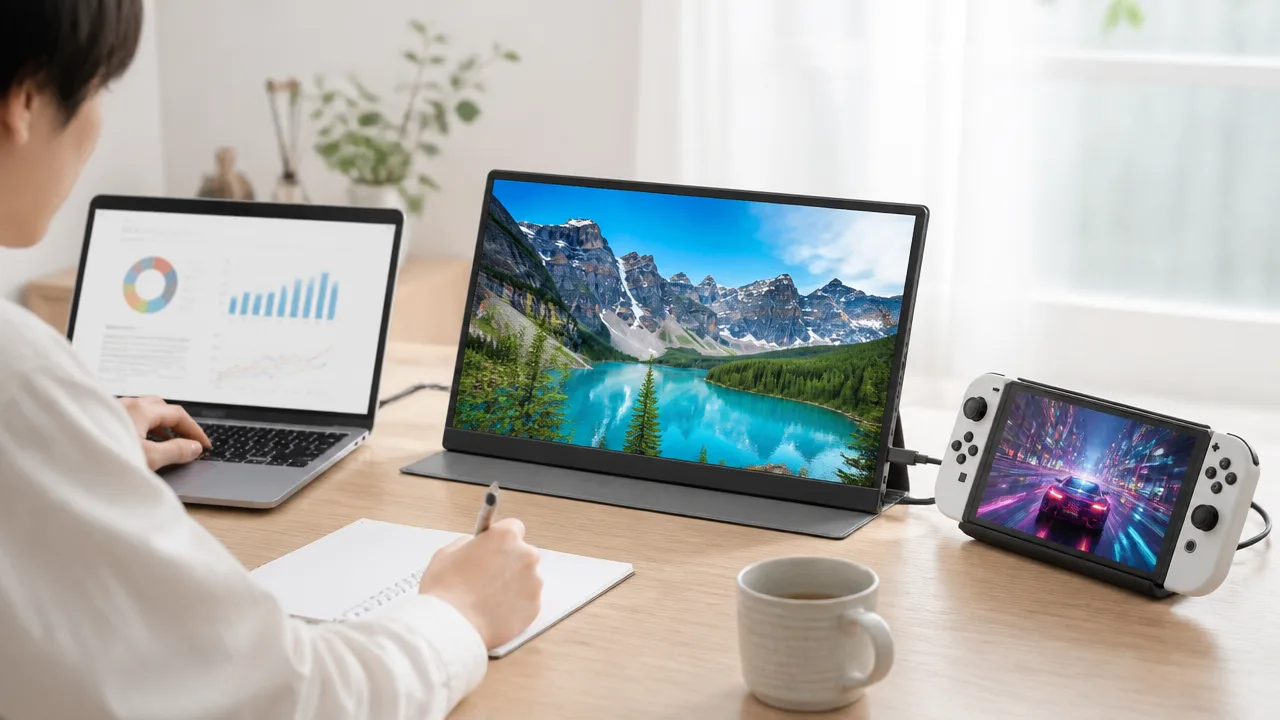
有機ELモバイルモニターは、使う目的によって確認したい性能が変わります。
仕事なら文字の見やすさ、写真や動画編集なら色の再現性、ゲームなら表示のなめらかさを優先すると、自分に合う一台を選びやすくなります。
きれいな映像だけで決めず、普段いちばん長く使うシーンを想像しながら比較してみましょう。
| 主な用途 | 重視したいポイント | 確認したい仕様 |
|---|---|---|
| 仕事・学習 | 文字の読みやすさ、作業のしやすさ | 解像度、画面サイズ、明るさ調整 |
| 動画視聴 | 黒の表現、鮮やかさ、臨場感 | コントラスト、色域、スピーカーの有無 |
| 写真・動画編集 | 色の再現性、細かな表示 | 色域、色精度、解像度 |
| ゲーム | 動きのなめらかさ、遅れの少なさ | 応答速度、リフレッシュレート、対応解像度 |
仕事用は文字の見やすさと長時間作業のしやすさを重視
資料作成や表計算、オンライン授業などに使うなら、画面の華やかさよりも小さな文字を無理なく確認できるかが大切です。
フルHDでも一般的な事務作業は行えますが、複数のウィンドウを並べたり、細かな表を確認したりするなら、より高精細なモデルが見やすい場合があります。
ただし、画面が小さいまま解像度だけ高くすると、文字が細かく感じられることもあります。
パソコン側の表示倍率を調整できるかも含めて、自分が読みやすい表示に整えられるモデルを選びましょう。
また、長く作業するなら、明るさを細かく変えられることや、角度を安定して保てるスタンドの使いやすさも見逃せません。
画面の見やすさはスペック表だけでは判断しにくいため、レビューでは文字の表示やスタンドの安定感も確認すると安心です。
- 文書作成が中心なら、文字の輪郭が見やすい解像度を選ぶ
- 表計算や資料の比較が多いなら、作業領域を確保しやすいモデルを検討する
- 自宅と外出先の両方で使うなら、設置しやすさも確認する
写真・動画編集は色域と色の正確さを確認
写真のレタッチや動画編集をする人は、有機ELならではの鮮やかさに加えて、色をどのくらい正確に表示できるかを確認しましょう。
色域は、モニターが表現できる色の広さを示す目安です。
sRGBやDCI-P3といった規格への対応が記載されているモデルは、色の傾向を比較しやすくなります。
一方で、色域が広いだけでは、編集したデータがほかの画面や印刷で同じように見えるとは限りません。
より色にこだわる場合は、出荷時の色調整に関する情報や、色のずれを示す指標が公開されているかもチェックするとよいでしょう。
鮮やかに見えることと、色が正確に見えることは別のポイントです。
動画を楽しむことが主な目的なら、深い黒や明暗差を活かせる有機ELは魅力的です。
暗いシーンの多い映画やライブ映像では、黒浮きが気になりにくく、映像にメリハリを感じやすいでしょう。
SwitchやPS5は端子と解像度の対応を確認
Nintendo SwitchやPS5をつなぐ場合は、モニター側だけでなく、ゲーム機側で出力できる映像形式との組み合わせを確認することが大切です。
特にPS5では、遊ぶタイトルや本体設定によって解像度やフレームレートの選択肢が変わります。
モニターが高解像度に対応していても、ゲーム機から常にその解像度で出力されるとは限りません。
Switchは、テレビモードで映像を出力するために専用ドックが必要になる機種があります。
携帯モードのままでは外部画面へ映せないため、遊び方に合う接続環境をあらかじめ考えておきましょう。
また、ゲーム機で遊ぶなら、映像を表示する端子の種類だけでなく、音声をどこから出すかも確認しておくとスムーズです。
- 遊びたいゲーム機で利用できる映像出力形式を確認する
- モニターが受け付ける解像度とリフレッシュレートを確認する
- ゲーム機の音をモニターやイヤホンで聞けるか確認する
- Switchはテレビモードで使うための周辺機器も確認する
動きの速いゲームは応答速度とリフレッシュレートを確認
対戦ゲームやアクションゲームをよく遊ぶなら、映像の美しさに加えて、動きの見え方も重要です。
応答速度は画面の色が切り替わる速さの目安で、数値が小さいほど残像感を抑えやすい傾向があります。
リフレッシュレートは、一秒間に画面を書き換える回数を示す数値です。
高いリフレッシュレートに対応したモデルは、対応するゲーム機やパソコンと組み合わせることで、動きがよりなめらかに感じられることがあります。
ただし、モニターだけを高性能にしても、接続する機器やゲーム側が対応していなければ性能を活かしきれない場合があります。
遊びたい機器とタイトルで、どの解像度・リフレッシュレートに対応するかをそろえて確認するのがポイントです。
じっくり遊ぶRPGやシミュレーションゲームが中心なら、高いリフレッシュレートよりも、画面の美しさや見やすいサイズを優先しても満足しやすいでしょう。
タッチ操作・ペン入力・スピーカーの有無で使い勝手が変わる
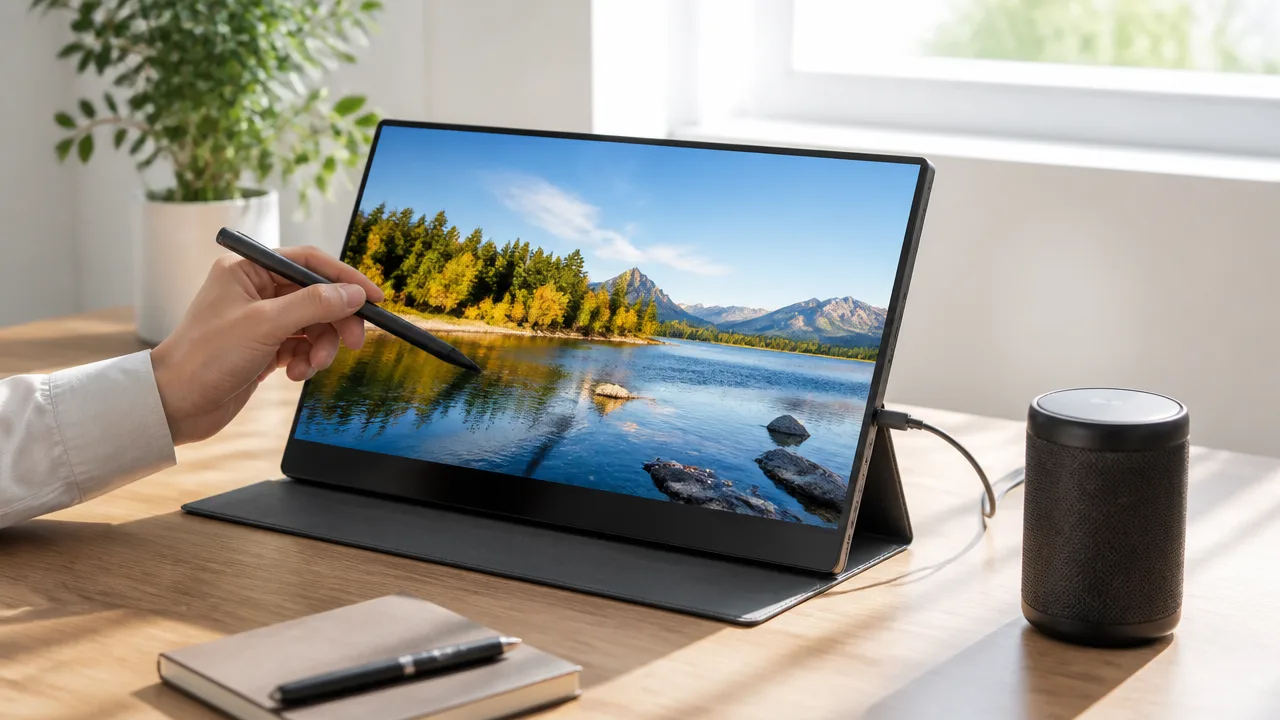
有機ELモバイルモニターは、画質だけでなくどのように操作し、どこで使うかによって便利な機能が変わります。
スマホのように触って操作したいならタッチ対応、手書きしたいならペン入力対応、音を手軽に楽しみたいならスピーカー内蔵モデルを選ぶと使いやすいでしょう。
自宅でサブ画面として使う機会もある場合は、VESA規格の取り付け穴があるかも確認しておくと設置の幅が広がります。
直感的に操作したいならタッチパネル対応
タッチパネル対応のモバイルモニターは、指で画面に触れて操作できるため、マウスを出しにくい外出先でも扱いやすいのが魅力です。
資料を見せながら画面を拡大したり、写真を選んだり、対応するアプリを操作したりするときに、より直感的に使えます。
キーボードやマウスを使わず、画面だけでできる操作を増やしたい人に向いています。
ただし、タッチ機能を利用するには、接続するパソコンやスマホ、使用する機器側がタッチ信号の伝送に対応している必要があります。
映像が映るだけではタッチ操作が使えない場合もあるため、購入前に対応機器と接続方法を確認しましょう。
- 外出先でマウスなしでも操作したい人
- プレゼンや案内表示で画面を直接操作したい人
- 写真や資料を指先で拡大して確認したい人
- 対応するスマホやタブレットの画面をより活用したい人
なお、タッチパネル表面は指紋が付きやすいため、気になる場合は画面をやさしく拭けるクリーニングクロスを用意しておくと安心です。
手書きメモや制作にはペン入力対応
会議中のメモ、アイデア出し、イラスト制作などで手書きを活用したいなら、ペン入力に対応したモデルが候補になります。
指でのタッチ操作とは異なり、対応ペンを使うことで細かな文字や線を書き込みやすくなります。
紙のノートに書く感覚に近い形で、資料へコメントを加えたり、ラフを描いたりしたい人には便利です。
ペン入力対応と書かれていても、使えるペンの種類や筆圧検知、傾き検知の有無はモデルによって異なります。
特にイラストやデザイン用途では、付属ペンの有無と対応方式を確認することが大切です。
| 確認したい点 | チェックする理由 |
|---|---|
| ペンが付属するか | 購入後すぐに手書き操作を始められるか確認するため |
| 対応するペンの方式 | 手持ちのペンが使えるとは限らないため |
| 筆圧検知の有無 | 線の強弱を付ける制作をしたい場合に役立つため |
| パームリジェクションの有無 | 書くときに手のひらが触れても誤操作を抑えやすいため |
手書きメモが中心なら基本的なペン入力でも十分なことがありますが、作品づくりを楽しみたい場合は書き心地に関わる機能まで比べると選びやすくなります。
また、ペン入力はモニターだけで完結する機能ではないため、使用予定のパソコンやアプリとの組み合わせもあらかじめ見ておきましょう。
動画やゲームには内蔵スピーカーが便利
動画視聴やゲームを気軽に楽しみたいなら、内蔵スピーカー付きのモバイルモニターが便利です。
別途スピーカーを用意しなくても音を出せるので、荷物を増やしたくないときや、ちょっとした休憩中に動画を見るときに役立ちます。
特にホテルや実家など、いつもの音響機器を使えない場所でモニターを使う場合には扱いやすいでしょう。
一方で、内蔵スピーカーの音量や音の広がり方は製品によって差があり、音にこだわりたい人には物足りなく感じる場合があります。
映画や音楽をしっかり楽しみたい人、周囲に音を出しにくい環境で使う人は、イヤホン端子や音声出力の有無も見ておくと安心です。
- 手軽さを優先するなら内蔵スピーカー付き
- 自分だけで音を聞きたいならイヤホンを使えるモデル
- 音の臨場感を重視するなら外部スピーカーも使える構成
普段は無音で作業し、ときどき動画を見る程度なら、内蔵スピーカーがあるだけでも使い勝手を感じやすいです。
据え置きでも使うならVESA対応を確認
持ち運びだけでなく、自宅のデスクでサブモニターとして使う予定があるなら、VESA対応も確認しておきましょう。
VESAはモニターアームやスタンドに取り付けるための規格で、背面に対応するネジ穴があれば、机の上をすっきり整えやすくなります。
付属カバーをスタンド代わりにする使い方も便利ですが、長時間の作業では高さや角度を細かく調整できるほうが見やすいことがあります。
モニターアームを使いたい場合は、VESA対応の有無だけでなく、ネジ穴の位置と対応サイズも確認してください。
本体が薄いモバイルモニターでは、取り付け時に必要なネジの長さやスペーサーの扱いが指定されている場合もあります。
外ではスタンドカバー、自宅ではモニターアームというように使い分けたい人は、設置方法まで含めて選ぶと、購入後の満足感につながりやすいでしょう。
価格・在庫等は取得時点の情報です。
商品情報取得:
焼き付きや映り込みに配慮すると長く使いやすい
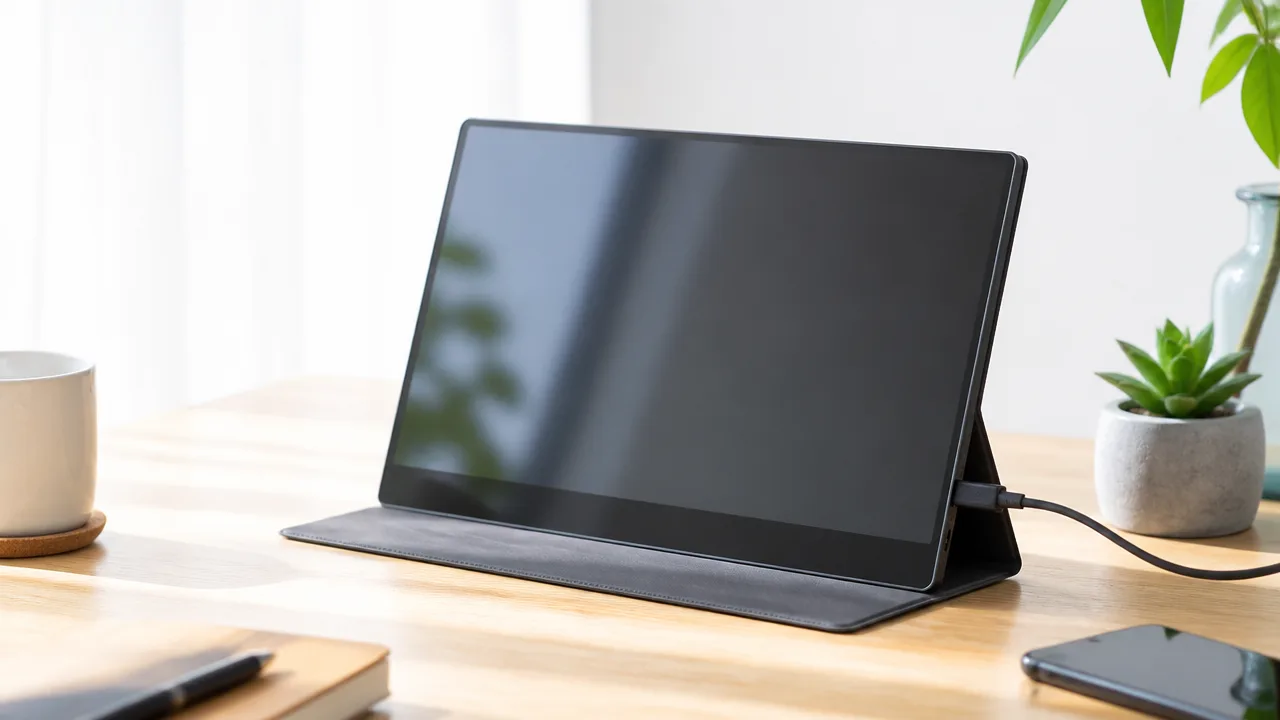
有機ELモバイルモニターを心地よく使い続けるには、同じ表示を長時間固定しないことと、使う場所の光を意識することが大切です。
画面の明るさを必要以上に上げず、表示しない時間は画面を休ませることで、きれいな表示を保ちやすくなります。
とくに光沢タイプは色が鮮やかに見えやすい一方で周囲の景色が映り込みやすいため、室内の照明や窓の位置まで考えて選ぶと後悔しにくいでしょう。
同じ画面を長時間表示し続けないようにする
有機ELは、同じロゴやメニュー、ツールバーなどを長時間表示し続けると、表示の跡が残って見えることがあります。
資料作成や表計算のように画面構成がほとんど変わらない作業では、こまめに別の画面へ切り替えたり、休憩時に画面を消したりする使い方がおすすめです。
完全に気にしすぎる必要はありませんが、毎日同じ画面を何時間も表示し続ける使い方は避けると安心です。
- 休憩するときは、画面オフやスリープを使う。
- 固定表示の多いアプリは、必要に応じて全画面表示や表示位置の変更を活用する。
- パソコン側の壁紙や画面表示を、ときどき切り替える。
- モニターに保護機能がある場合は、初期設定のまま有効にしておく。
モニターによっては、画素の位置をわずかに動かしたり、電源オフ中に表示を整えたりする機能を備えている場合があります。
こうした機能の名称や動作条件は製品ごとに異なるため、購入後は説明書も一度確認しておくとよいでしょう。
明るさを必要以上に上げず画面オフ機能を活用
明るさを常に最大近くにすると見やすく感じる場面はありますが、室内では目にまぶしく感じたり、消費電力が増えたりしやすくなります。
まずは作業場所に合わせて無理なく見える明るさに調整し、暗い室内では少し下げるのがおすすめです。
使わない時間に画面をつけっぱなしにしないことは、手軽にできる大切な工夫です。
| 使う場面 | 取り入れたい設定・工夫 |
|---|---|
| 自宅やオフィス | 明るさを控えめにし、短めの画面オフ時間を設定する。 |
| カフェなど明るい室内 | 見やすさを優先して明るさを上げつつ、不要な表示は早めに消す。 |
| 休憩・離席中 | スリープや電源オフを使い、静止画を表示したままにしない。 |
パソコン側でスクリーンセーバーや自動スリープを設定しておけば、消し忘れ対策にもなります。
短時間の離席でも画面オフを習慣にすると、バッテリーを使う機器と接続しているときにも便利です。
光沢パネルは照明や窓の映り込みに注意
有機ELモバイルモニターには、黒の深さや色の鮮やかさを楽しみやすい光沢パネルのモデルが多くあります。
ただし、光沢パネルは天井照明や窓、後ろにある人の動きなどが画面に映り込み、暗い映像や文字を見づらく感じることがあります。
購入前には、普段使う机でどの方向から光が入るかをイメージしておくと選びやすいです。
- 窓を背にしてモニターを見る配置は、画面に景色が映り込みやすい。
- モニターの真後ろに強い照明があると、白い光が気になりやすい。
- 画面の角度を少し変えるだけで、映り込みがやわらぐ場合がある。
動画鑑賞では光沢感のある画面が魅力になることもありますが、文章作成や細かな作業を長く行うなら、反射を抑えた表面処理のモデルも候補になります。
カタログや商品ページでは、光沢、非光沢、低反射といった表記を確認しましょう。
屋外では輝度と反射防止の仕様を確認
屋外や日差しの入る場所で使う予定があるなら、画面の明るさを示す輝度と、反射を抑える仕様を確認しておくことが重要です。
輝度が高めのモデルでも、直射日光の下では画面が見えにくくなることがあるため、数値だけで屋外での見やすさを判断しないほうがよいでしょう。
日陰を選ぶ、窓に背を向けない、画面に光が当たる角度を避けるといった工夫も、見やすさに大きく関わります。
外出先で使うことが多い人は、反射防止フィルムを使えるかどうかも確認しておくと安心です。
ただし、フィルムによっては色味や光沢感の印象が変わることがあるため、有機ELらしい鮮やかさを楽しみたい場合は口コミや対応情報を見比べて選びましょう。
使う場所に合った明るさと映り込み対策を考えておけば、有機ELモバイルモニターの美しい表示をより気持ちよく楽しめます。
価格だけでなくブランド・保証・付属品まで比べて選ぶ
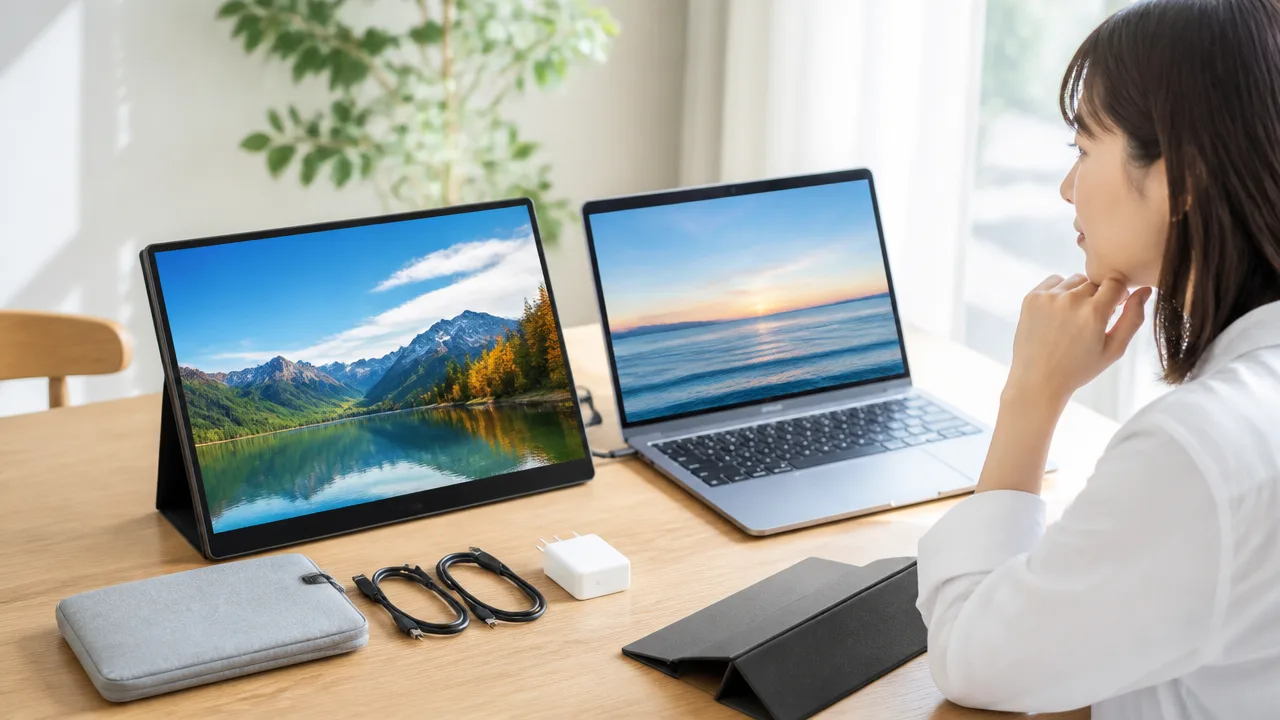
有機ELモバイルモニターは、本体価格だけで決めず、ブランドごとの得意分野・保証窓口・付属品をまとめて比べると、購入後の満足感につながります。
少し価格が高く見えても、必要なケーブルやケースがそろい、相談しやすいサポートが付くモデルなら、結果的に選びやすいことがあります。
特に初めてモバイルモニターを選ぶ場合は、画面の仕様だけでなく、困ったときに確認できる説明書や問い合わせ先が用意されているかも大切です。
Intehill・JAPANNEXT・EHOMEWEI・RICOH・ASUSの特徴を比較
有機ELモバイルモニターを扱うブランドには、それぞれ製品展開やサポート体制に違いがあります。
同じブランド内でもモデルによって仕様や付属品は変わるため、ブランド名だけで判断せず、気になる商品の販売ページを確認しましょう。
| ブランド | 選ぶときに見たい特徴 |
|---|---|
| Intehill | モバイルモニターを中心に幅広い画面サイズや仕様を探したい人に向く傾向があります |
| JAPANNEXT | 国内向けの商品情報やサポート窓口を重視しながら、豊富なモニター製品から比較したい場合の候補です |
| EHOMEWEI | タッチ対応や高解像度など、使い方に合わせた機能を比較したい人がチェックしやすいブランドです |
| RICOH | 仕事での使いやすさや、導入後の問い合わせ先を重視して選びたい場合に検討しやすいブランドです |
| ASUS | パソコン周辺機器で知られるブランドから選び、製品情報の見つけやすさも重視したい人に合います |
たとえば、仕事用なら問い合わせ窓口や修理対応の分かりやすさを優先し、趣味の動画鑑賞やゲーム用なら画面の仕様と予算のバランスを見ながら選ぶ方法があります。
自分が何を優先したいかを決めてからブランドを絞ると、比較する情報が多すぎて迷うのを防げます。
公式サイトの製品ページ、取扱説明書、販売店の商品説明で内容が異なるように見える場合は、購入前にメーカーや販売店へ確認すると安心です。
保証期間と国内サポートの内容を確認
保証は「何年付くか」だけではなく、どのような不具合が対象になるのか、どこへ連絡するのかまで確認することが大切です。
販売店独自の保証とメーカー保証は内容が異なることがあるため、注文画面で表示される条件も見落とさないようにしましょう。
- 保証の対象となる範囲
- 初期不良の連絡期限
- 問い合わせ窓口が日本語に対応しているか
- 修理や交換の相談方法
- 送料の負担についての案内
- 中古品や並行輸入品に適用される条件
モバイルモニターは持ち運ぶ機会があるからこそ、万一表示や接続に不安が出たとき、相談先が明確だと心強いです。
「保証あり」という表記だけで安心せず、窓口と条件まで確認することが重要です。
海外販売者から購入する場合は、国内でサポートを受けられるか、返品時の手続きが分かりやすいかもあわせて見ておきましょう。
ケーブル・ケース・スタンドの付属状況を確認
本体が手頃に見えても、使い始めるために必要なアクセサリーを別途そろえると、予算が変わることがあります。
購入前に付属品一覧を見て、手持ちの機器と接続できるケーブルが含まれているか確認しましょう。
| 付属品 | 確認したいポイント |
|---|---|
| USB Type-Cケーブル | 映像出力にも対応する種類か、長さが使う場所に合うか |
| HDMIケーブル | パソコンやゲーム機とつなぐ予定があるか |
| 電源アダプター | 付属の有無と、必要な給電方法 |
| 保護ケース | 持ち運び時の保護に使えるか、スタンドも兼ねる形か |
| スタンド | 角度調整のしやすさと、机の上で安定して置けるか |
ケース一体型のスタンドは荷物を増やしにくい一方で、角度調整の幅はモデルごとに異なります。
自宅の机で使うことが中心なら、別売りスタンドを追加する選択肢もあります。
反対に、カフェや出張先などで使うことが多いなら、購入時からケースが付属しているモデルのほうが準備の手間を減らしやすいです。
必要な機能に絞ってコストパフォーマンスを判断
コストパフォーマンスを考えるときは、多機能なモデルを選ぶことより、自分にとって使わない機能にお金をかけすぎないことがポイントです。
たとえば、持ち運び用のサブ画面として使うだけなら、必要な接続端子とスタンドがそろっているモデルで十分な場合があります。
一方で、仕事で毎日使うなら、保証内容やケースの有無まで含めて比較したほうが、安心して使い続けやすくなります。
- 使う機器と利用シーンを書き出す
- 絶対に必要な機能を3つ程度に絞る
- 付属品を含めた総額で比べる
- 保証と問い合わせ先を確認する
- 最後にデザインやブランドの好みで選ぶ
価格差の理由が画面性能ではなく、保証や付属品、サポートの違いにあることもあります。
気になるモデルをいくつか並べて比較し、「届いたその日から自分の環境で使えるか」を基準に考えると選びやすいです。
自分の使い方にちょうど合う一台を選べば、有機ELならではの美しい画面を毎日の作業や楽しみの時間に気持ちよく取り入れられます。
まとめ
この記事のポイントをまとめます。
- 有機ELモバイルモニターは、深い黒と鮮やかな色を楽しみたい人に向いています。
- 持ち歩きやすさを重視するなら、画面サイズ・重さ・薄さをまとめて確認しましょう。
- 普段使いにはフルHD、細かな表示や映像鑑賞には2K・4Kも選択肢になります。
- USB Type-C一本でつなぐ場合は、接続機器の映像出力と給電への対応確認が必要です。
- 仕事・動画・ゲームなど、メインの用途に合う解像度やリフレッシュレートを選ぶことが大切です。
- タッチ操作、ペン入力、スピーカー、VESA対応などの機能で使い勝手が変わります。
- 焼き付きや映り込みに配慮し、使う場所や表示時間に合わせて選ぶと安心です。
- 価格だけでなく、保証内容、付属ケーブル、ケース、サポート体制も比べて選びましょう。
有機ELモバイルモニターは、いつものパソコン作業や動画鑑賞を、より見やすく心地よい時間にしてくれるアイテムです。
まずは持ち運ぶ機会が多いのか、自宅で仕事にも使いたいのか、映像やゲームを楽しみたいのかを考えると、必要なサイズや性能が見えてきます。
気になるモデルが見つかったら、接続するパソコンやスマートフォンとの対応状況、付属品、保証内容まで確認してみてください。
自分の毎日に無理なくなじむ一台を選んで、好きな場所で美しい画面を楽しみましょう。
価格・在庫等は取得時点の情報です。
商品情報取得: