「パソコンなしで気軽に絵を描きたい」「持ち運びやすさも描き心地も妥協したくない」と感じて、Kamvas Pad 12が気になっている人も多いのではないでしょうか。
Kamvas Pad 12は、単体でイラスト制作を始められるスタンドアロン型のタブレットで、思い立ったときにすぐ描ける制作環境を整えやすいのが魅力です。
一方で、画面サイズは使いやすいのか、普段のお絵描きアプリは使えるのか、重い作品の制作にも向いているのかなど、購入前に確認したいこともありますよね。
この記事では、Kamvas Pad 12の描き心地や持ち運びやすさ、ほかのタブレットと比べる際のポイント、気になりやすい点までわかりやすく紹介します。
自分の描き方や制作場所に合う一台かどうかをイメージしながら、ぜひチェックしてみてください。
この記事でわかること
- Kamvas Pad 12をパソコンなしで使う場合の魅力と特徴
- PenTech 4.0とCanvas Glass 3.0による描き心地
- 12.2インチ・2K+画面のサイズ感と持ち運びやすさ
- 購入前に確認したい注意点とおすすめな人の特徴
Kamvas Pad 12はPCなしで描きたい人に便利なスタンドアロン型タブレット
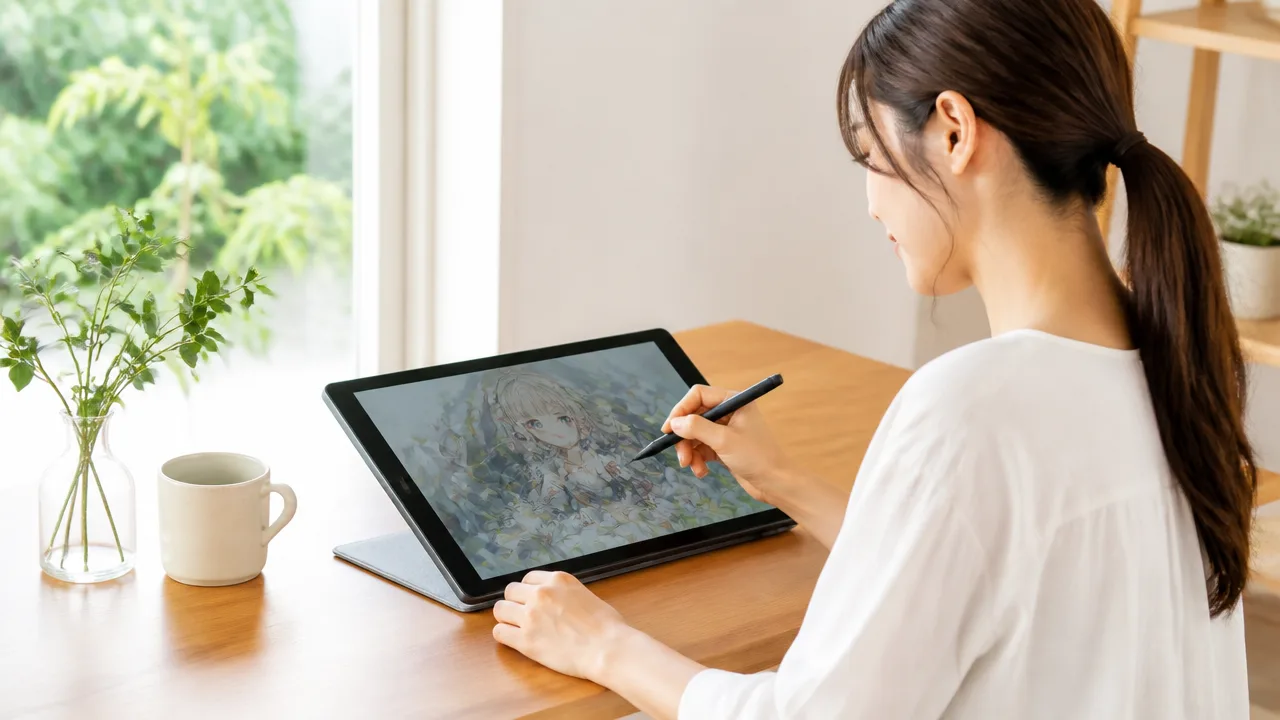
Kamvas Pad 12は、パソコンを用意しなくてもイラスト制作を始められるスタンドアロン型の描画タブレットです。
机の上にパソコンを置くスペースがない人や、思い立ったときにすぐ描き始めたい人にとって、制作環境を一台にまとめやすいのが魅力です。
液晶ペンタブレットらしい描き心地を求めながらも、場所に縛られにくい制作スタイルを選びたい場合に、検討しやすいモデルといえます。
Android 16搭載でイラスト制作を一台で進められる
Kamvas Pad 12はAndroid 16を搭載しており、電源を入れれば本体だけで制作準備を進められます。
パソコンとケーブルをつなぎ、使用するソフトを立ち上げてから描き始めるという流れが不要なので、描きたい気分をそのまま形にしやすいのがうれしいところです。
自宅のデスクでじっくり描く日だけでなく、リビングでラフを考えたり、移動中にアイデアを書き留めたりと、日常のすき間時間にも取り入れやすいでしょう。
また、タブレットとして操作できるため、作品データの確認や資料の閲覧、制作に必要な情報を集める作業も一台の中で完結させやすくなります。
「絵を描くためにパソコンを起動する」と考えると少し身構えてしまう人でも、Kamvas Pad 12ならノートを開くような感覚で使い始めやすいです。
ただし、パソコン向けのソフトや周辺機器を前提とした制作環境をそのまま再現するものではないため、普段の制作方法に合うかは事前に確認しておくと安心です。
Kamvas Pad 12の主なスペックと魅力
Kamvas Pad 12の大きな特徴は、描画に必要な機能とタブレットとしての使いやすさを一つにまとめている点です。
単に画面へ線を描くだけではなく、制作データを扱いながら、必要に応じて資料も見られるため、「描く道具」と「普段使いの端末」を近づけた設計になっています。
| 項目 | 特徴 |
|---|---|
| 動作方式 | パソコンなしで使い始められるスタンドアロン型 |
| 搭載システム | Android 16を搭載し、タブレットとして操作できる |
| 入力方法 | ペンによる描画とタッチ操作を使い分けやすい |
| 使い方 | イラスト制作、ラフ作成、資料確認などを一台で進めやすい |
| 向いている場面 | 自宅、カフェ、旅行先など、場所を変えて描きたいとき |
特に魅力的なのは、制作を始めるまでの準備をシンプルにできることです。
パソコン本体、接続ケーブル、電源まわりを毎回整える必要がないため、描く場所を変えたいときにも荷物や手順を増やしにくいでしょう。
パソコンがなくてもイラスト制作を始められることは、初めて本格的な描画タブレットを選ぶ人にとっても大きな安心材料になります。
もちろん、データ管理の方法や普段使いたい制作アプリとの相性は確認が必要ですが、まずは身軽な環境で描きたい人には親しみやすい選択肢です。
Kamvas 12・Kamvas Pro 12とは異なる単体動作モデル
Kamvas Pad 12を検討するときは、名前が似ているKamvas 12やKamvas Pro 12との違いを押さえておくことが大切です。
Kamvas 12やKamvas Pro 12は、基本的にパソコンなどの外部機器と接続して使う液晶ペンタブレットであり、本体だけで制作を進める使い方とは考え方が異なります。
一方でKamvas Pad 12は、Androidを搭載した本体で制作を進められるため、使用時にパソコンを必須としません。
- Kamvas Pad 12:本体中心で使い、すぐに描き始めたい人向け
- Kamvas 12:パソコンと組み合わせて液晶ペンタブレットとして使いたい人向け
- Kamvas Pro 12:パソコンでの制作環境を軸に、液晶ペンタブレットを選びたい人向け
どちらが優れているというよりも、普段どの機器で制作したいかによって選び方が変わります。
すでにパソコンで制作環境を整えているなら接続型がなじみやすく、できるだけ身軽に描き始めたいならKamvas Pad 12が候補になりやすいでしょう。
購入前には、自分が「パソコンの前で腰を据えて描く時間」と「好きな場所で気軽に描きたい時間」のどちらを大切にしたいか考えてみるのがおすすめです。

価格・在庫等は取得時点の情報です。
商品情報取得:
PenTech 4.0とCanvas Glass 3.0による自然な描き心地
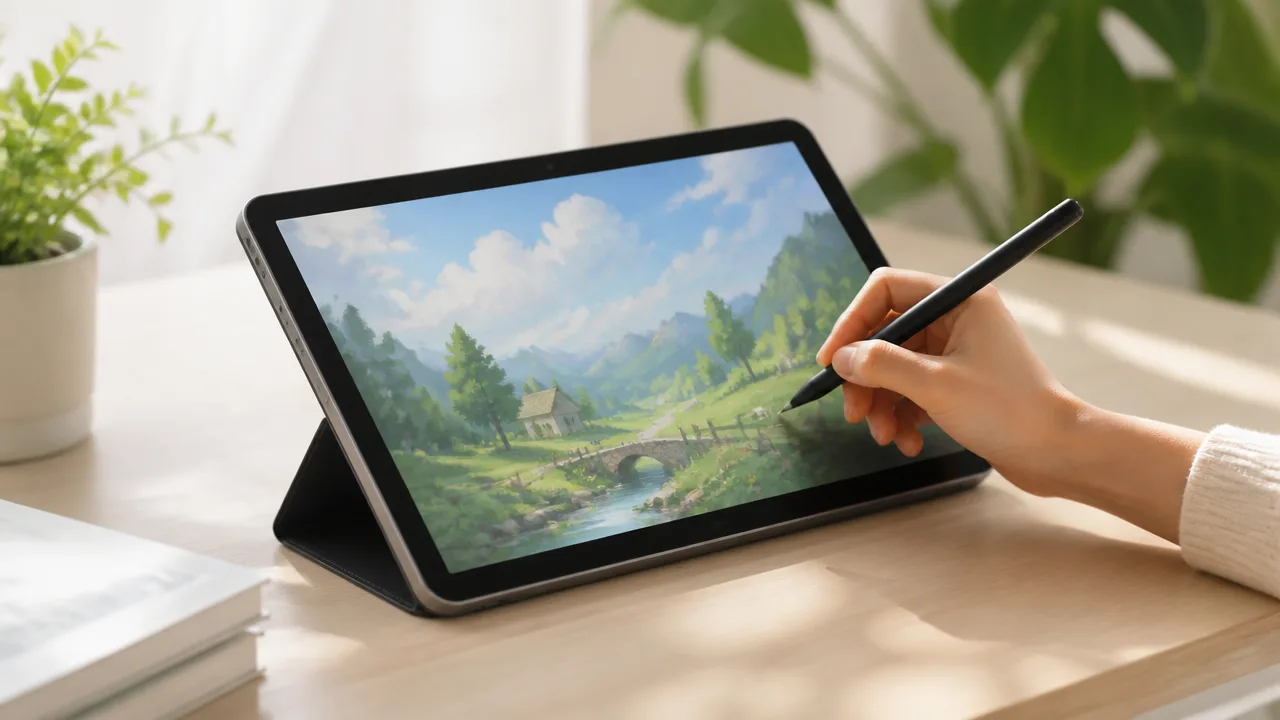
Kamvas Pad 12は、筆圧の変化を線に反映しやすいペンと、ほどよい摩擦感のある画面を組み合わせているため、デジタルでも手になじむ描き心地を目指したモデルです。
線画を丁寧に整えたい人や、ラフから塗りまでペンの感覚を大切にしたい人にとって、注目したいポイントといえるでしょう。
実際の描きやすさは使うアプリの設定や普段使うブラシにも左右されますが、ペン先の動きと画面上の線のつながりを意識した設計は、気持ちよく描き続けるための土台になります。
16,384段階の筆圧に対応したPW600Cペン
付属のPW600Cペンは、16,384段階の筆圧検知に対応しており、押し込む強さによる線の太さや濃さの変化を細かく表現しやすい仕様です。
軽く触れるように描けば繊細な細線に、少し力を加えれば存在感のある線にする、といった使い分けをしやすいので、線画の強弱をつけたい場面で役立ちます。
たとえば人物イラストでは、髪の毛の先端は軽く、輪郭や服のしわはややしっかり描くことで、一本の線にも表情をつけやすくなります。
筆圧の段階数だけで絵の仕上がりが決まるわけではありませんが、細かな力加減を受け取りやすいことは、自分の描き方にペンを合わせていくうえでうれしいポイントです。
| 描く場面 | 筆圧を活かしやすい表現 |
|---|---|
| 線画 | 輪郭や髪の流れに太さの変化をつける |
| ラフ | 軽いタッチでアイデアを重ねていく |
| 塗り | ブラシの濃淡や重なりを調整する |
| 文字・装飾 | 手書き感のある強弱を加える |
最初は筆圧が強く入りすぎたり、逆に線が薄く感じたりすることもあるため、使い始めに筆圧カーブを自分の手ぐせに合わせて調整すると、より扱いやすく感じられます。
普段から筆圧が強めの人は少ない力でも線が出やすい設定に、やさしく描く人は少し反応を高める設定にすると、自分らしい線に近づけやすいでしょう。
ペンの遅延や線のブレ、視差が気になりにくい設計
描画中に気になるのが、ペン先を動かしたあとに線が追いかけてくる感覚や、ゆっくり線を引いたときのわずかな揺れです。
Kamvas Pad 12はPenTech 4.0を採用し、ペン入力の追従性や安定感に配慮しているため、線を置く位置を確認しながら描き進めやすくなっています。
とくに目元や指先、小さなアクセサリーなど、少しのズレが印象を変えやすい部分では、ペン先と描画位置の感覚がつかみやすいことが安心感につながります。
画面のガラス面と表示の距離によって生まれる視差にも配慮されており、ペン先の近くに線が表示される感覚を得やすいのが魅力です。
ただし、遅延やブレの感じ方は、使用するアプリの処理状況、ブラシの種類、キャンバスの大きさなどによって変わります。
高解像度の大きな作品に重いブラシを何度も重ねる場合は、端末の状態によって描画の反応が変化することもあるため、普段の制作スタイルに近い条件で確かめると安心です。
- 細い線を一定の速度で引き、線が揺れすぎないか確認する
- 小さな円や曲線を描き、ペン先と線の位置関係を確かめる
- 普段よく使うブラシで、軽い筆圧から強い筆圧まで試す
こうした基本的な描き試しをしておくと、ペン設定を調整すべきか、ブラシ側の補正を使うべきか判断しやすくなります。
紙に近い摩擦感と反射を抑えた画面
Canvas Glass 3.0は、ペン先がつるつる滑りすぎないよう、紙に描くときに近い摩擦感を意識した画面技術です。
一般的な光沢感の強い画面では、ペン先がすべりやすく、細かな線を止めたいときに手元が落ち着かないと感じることがあります。
Kamvas Pad 12では、適度な抵抗感によってペン先をコントロールしやすく、線の始まりや終わりを意識して描きたいときにも取り組みやすいでしょう。
また、画面への映り込みを抑える工夫があるため、照明の位置や周囲の明るさによる見えにくさを和らげたい人にも向いています。
反射の感じ方は使用場所によって異なるため、明るい窓の近くや強い照明の下で描くことが多い場合は、画面の向きを少し変えるだけでも見やすさが変わります。
なお、摩擦感のある画面は描き心地の安定につながる一方で、ペン先は使い方に応じて少しずつ消耗します。
線の引っかかり方が以前と変わったと感じたら、ペン先の状態を確認し、必要に応じて交換を検討すると心地よい描き味を保ちやすいです。
ペンの反応、線の安定感、画面の手触りをまとめて重視したい人にとって、Kamvas Pad 12の描画まわりは、制作時間をより心地よくしてくれる要素になりそうです。
12.2インチの2K+画面は携帯性と作業領域のバランスがよい
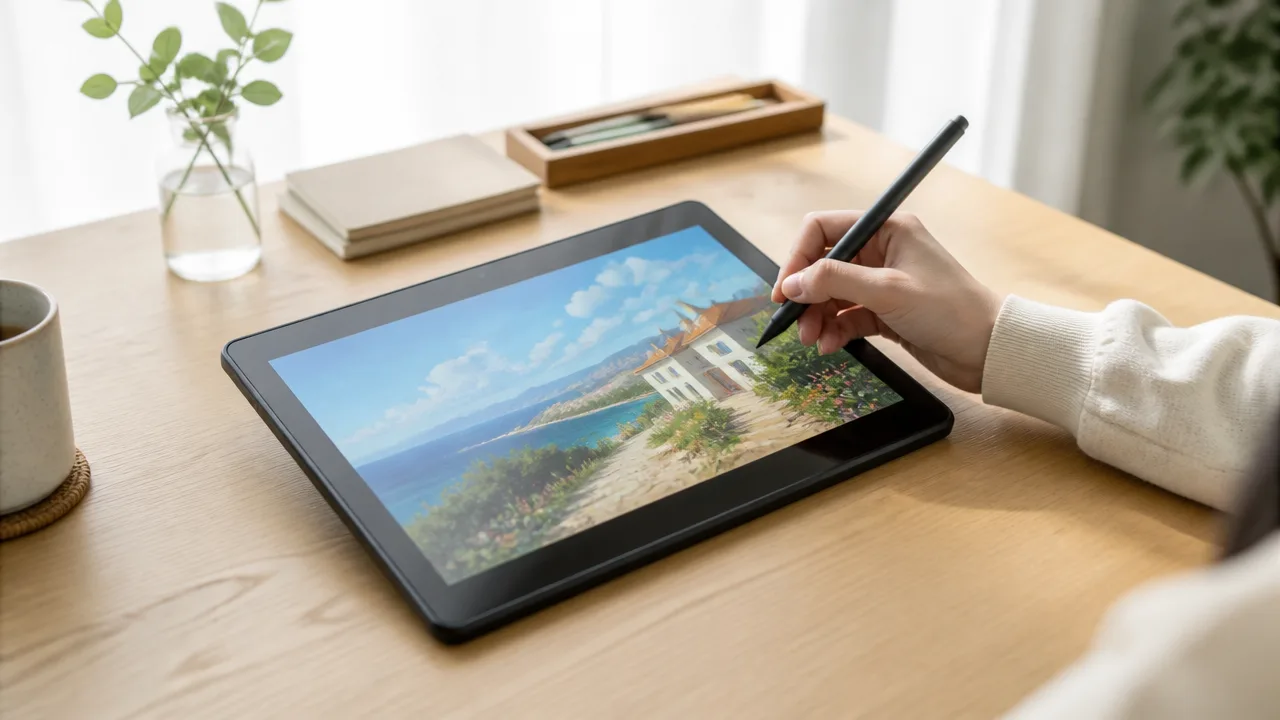
Kamvas Pad 12の12.2インチ・2K+画面は、持ち歩きやすさを意識しつつ、イラスト制作に必要な表示領域も確保したい人にちょうどよいサイズ感です。
机の上ではしっかり描けて、外出先でも扱いやすいバランスが魅力で、日常的なスケッチからカラーイラストの制作まで取り組みやすいでしょう。
画面が極端に小さいとレイヤーやツールの表示でキャンバスが狭くなりやすく、反対に大きすぎると気軽に取り出しにくくなります。
Kamvas Pad 12は、その中間をねらった大きさと解像感により、制作スペースを大切にしながら身軽さも保ちたい人に向いています。
縦方向も広く使いやすい3:2の画面比率
画面比率は3:2で、横に広い一般的な動画向けの画面よりも、縦方向の表示スペースを確保しやすい点が特徴です。
イラストを描くときはキャンバスだけでなく、レイヤー、カラーパレット、ブラシ一覧なども同時に表示するため、縦の余白があると画面内を整理しやすくなります。
とくに人物の全身や、縦長の一枚絵、漫画の原稿などを確認したい場面では、上下を何度も動かさずに全体像を見やすいと感じることがあります。
横向きで使う場合は、キャンバスの横にツールを配置しても、描く場所をある程度残しやすいでしょう。
縦向きにすれば、ポストカード風の作品や人物イラスト、縦スクロールで見る作品のラフを描く際にも画面比率を活かせます。
| 使い方 | 3:2画面で感じやすいメリット |
|---|---|
| 横向きでのイラスト制作 | キャンバスとツール類を並べて表示しやすい |
| 縦長イラストの確認 | 上下の見切れを抑えながら全体を見やすい |
| 資料を見ながらの作業 | 参考画像やメモを表示する余地を作りやすい |
| ラフやアイデア出し | 構図を広めに見渡しながら描き進めやすい |
2K+の解像感は、線画の細部や文字、資料画像を確認するときにも役立ちます。
表示の細かさは作品の仕上がりを直接決めるものではありませんが、細い線の重なりや小さな装飾を確認しやすい環境は、作業中の見直しをしやすくしてくれます。
ただし、画面上で見える色合いや明るさは、書き出したデータを別の機器で見た場合と印象が異なることがあります。
完成前には、必要に応じてスマートフォンやパソコンなど別の画面でも確認すると、公開後の見え方を想像しやすくなります。
90Hz表示による滑らかな操作感
Kamvas Pad 12は90Hz表示に対応しており、画面のスクロールや拡大・縮小、キャンバスの回転といった操作を比較的なめらかに感じやすい仕様です。
制作中は描画だけでなく、レイヤーを探したり、資料を切り替えたり、キャンバスの表示位置を調整したりする時間も少なくありません。
画面を動かすたびの引っかかり感をできるだけ抑えたい人にとって、表示のなめらかさは使い心地を左右するポイントになります。
とくに、拡大して細部を描いたあとに全体表示へ戻る操作や、キャンバスを少しずつ動かして描く位置を整える操作では、表示の追従性を意識しやすいでしょう。
一方で、操作の快適さは表示性能だけで決まるものではなく、使用するアプリ、作品データの重さ、同時に開いている機能などにも影響されます。
大きな画像を多数扱う場合や、レイヤー数の多い制作では、作業内容に合わせて不要なデータを閉じるなどの工夫をすると、より落ち着いて取り組みやすくなります。
- キャンバスを頻繁に拡大・縮小する人
- 資料を見ながら構図を調整する人
- 線画から塗りまで一台でテンポよく進めたい人
- 画面を動かしたときの見え方にもこだわりたい人
上記のような使い方をするなら、90Hz表示のよさを日々の操作のなかで感じやすいかもしれません。
本格的な制作では画面の狭さを感じる場合もある
12.2インチは携帯性とのバランスに優れたサイズですが、制作内容によっては画面がもう少し広ければと感じる場面もあります。
たとえば、高解像度の作品を大きく拡大して描き込むときや、レイヤー・資料・各種ツールを常にたくさん表示したいときは、キャンバスの表示範囲が限られることがあります。
また、細かな背景、複数人物のイラスト、ページ数の多い漫画などを長時間制作する場合は、より大きな画面のほうが視線移動を抑えやすいと感じる人もいるでしょう。
これはKamvas Pad 12の弱点というより、持ち運びやすい12インチ台の画面に共通する特徴です。
購入前には、自分が普段どのような作品を作るのかをイメージしておくことが大切です。
- ラフ、練習、SNS向けイラストが中心なら扱いやすいサイズ感
- 一枚絵をじっくり仕上げる場合は、表示するパネルを整理すると作業しやすい
- 細部まで描き込む大作が多い場合は、画面サイズへの慣れを確認したい
- 外でも自宅でも描きたい場合は、作業領域と携帯性の両立を考えやすい
画面の広さを補いたいときは、使わないツールパネルを閉じたり、必要なタイミングだけ資料を表示したりすると、キャンバスを広く使えます。
まずは自分にとって重要なのが「大きな表示領域」なのか、「気軽に持ち出せること」なのかを考えると、Kamvas Pad 12の12.2インチ画面が合うか判断しやすくなります。
価格・在庫等は取得時点の情報です。
商品情報取得:
主要なお絵描きアプリを使えて普段の制作にも取り入れやすい
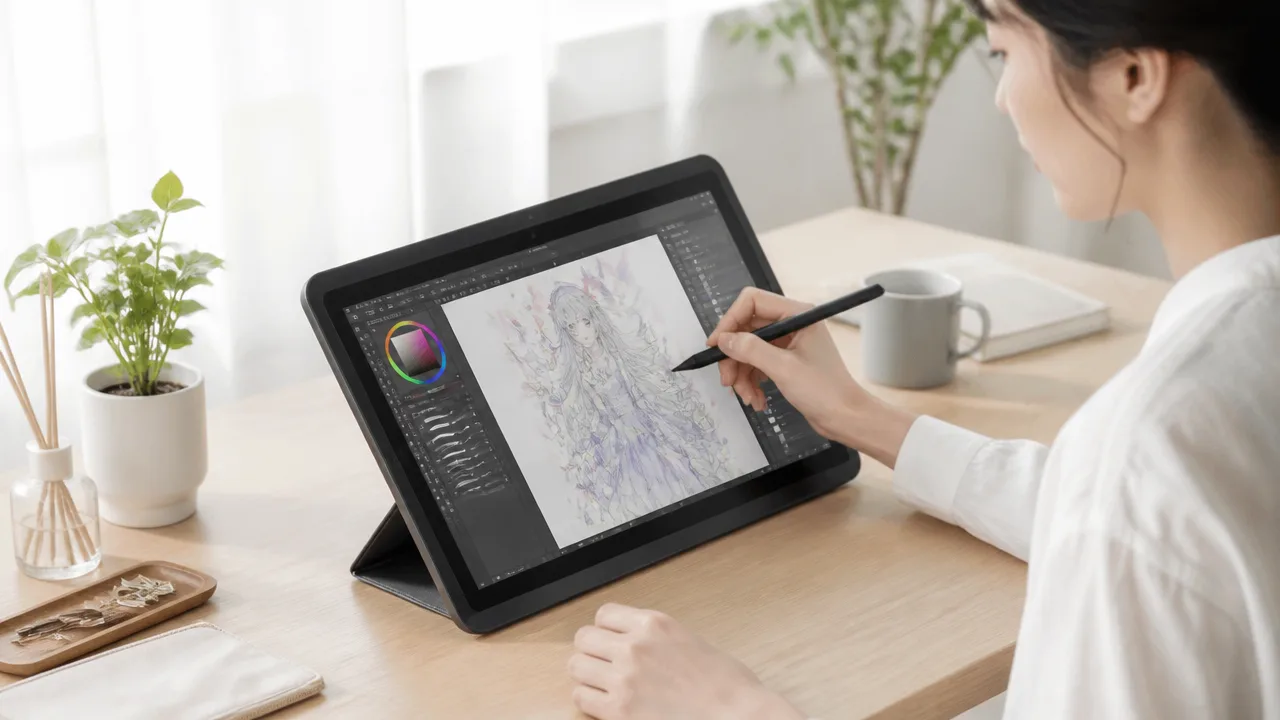
Kamvas Pad 12は、対応するお絵描きアプリをインストールすることで、普段のイラスト制作に取り入れやすいタブレットです。
CLIP STUDIO PAINTやibisPaint Xなど、使い慣れたアプリを選べるため、はじめてデジタルで描く人から、すでに制作環境がある人まで検討しやすいでしょう。
一方で、アプリの機能や快適に扱えるデータ量は作品内容によって変わるため、描きたいものに合わせて設定を調整することが大切です。
CLIP STUDIO PAINTやibisPaint Xなどに対応
Kamvas Pad 12では、Android向けに提供されているお絵描きアプリを利用できます。
たとえば、イラストや漫画制作で親しまれているCLIP STUDIO PAINT、手軽に描き始めやすいibisPaint Xなどを候補にできます。
普段から使っているアプリがAndroid版に対応していれば、制作の流れを大きく変えずに始めやすいのが魅力です。
ブラシの描き味やショートカットの配置、素材の扱い方などはアプリごとに異なるため、気になるアプリがある場合は事前に対応状況や利用条件を確認しておくと安心です。
| 制作したいこと | アプリ選びの考え方 |
|---|---|
| イラストを気軽に描きたい | 直感的に使いやすく、ブラシや素材が充実したアプリを選ぶ |
| 漫画や複数ページの作品を作りたい | コマ割りやページ管理の機能があるアプリを確認する |
| すでに別の端末で制作している | 利用中のアプリのAndroid版とデータ共有の方法を確認する |
同じアプリ名でも、利用する端末や契約内容によって使える機能が異なることがあります。
特にクラウド保存、追加素材、複数端末での利用を考えている人は、アプリ側の案内もチェックしておくとスムーズです。
8GBメモリでレイヤーを使った制作にも対応しやすい
Kamvas Pad 12は8GBのメモリを備えており、レイヤーを分けながら進める一般的なイラスト制作にも取り組みやすい構成です。
線画、色塗り、影、ハイライト、背景といったように工程ごとにレイヤーを分けられると、描き直しや色の調整がしやすくなります。
レイヤーを使って丁寧に仕上げたい人にとっても、日常的な制作へ取り入れやすい点といえるでしょう。
また、資料画像を確認したり、音楽を流したりしながら描く場合もあります。
ただし、複数のアプリを同時に開くほど処理の負担は増えやすいため、制作に集中したいときは使わないアプリを閉じておくと扱いやすくなります。
- 下描きと線画を別レイヤーにして修正しやすくする
- 人物、服、小物、背景を分けて色塗りを進める
- 効果や文字を別レイヤーにして仕上げを調整する
- 作業の区切りごとに保存してデータを管理する
大きなキャンバスや多数のレイヤーでは動作に配慮が必要
高解像度の大きなキャンバスを使ったり、レイヤーを何十枚も重ねたりする制作では、端末への負担が大きくなります。
これはKamvas Pad 12に限らず、タブレットでイラストを描くときに意識したいポイントです。
たとえば、重いブラシを何度も重ねる、写真素材を多く配置する、複雑な加工を加えるといった場面では、操作の反応がゆっくりに感じられることがあります。
大作を制作する場合は、キャンバスサイズとレイヤー数を必要以上に増やしすぎないことがポイントです。
制作中に動作が重く感じたときは、見えないレイヤーを一時的に非表示にしたり、途中段階のデータを複製してからレイヤーを統合したりすると、整理しやすくなります。
作品の完成度を保ちながら作業を進めるためにも、用途に合ったキャンバス設定を選びましょう。
256GBストレージとmicroSDで作品を保存できる
Kamvas Pad 12は256GBのストレージを備えており、制作データや資料画像、アプリなどを端末内に保存できます。
さらにmicroSDカードを利用できるため、作品データが増えてきたときの保存先を増やしやすい点も便利です。
完成作品だけでなく、レイヤーを残した編集用データも保管したい人にとって、保存方法を選べるのはうれしいポイントです。
ただし、作品ファイルはキャンバスの大きさやレイヤー数、使用した素材によって容量が大きくなることがあります。
大切な作品は端末内だけに置かず、microSDカードや利用しているサービスの保存機能などへ複数に分けて保管すると、後から見返したいときにも管理しやすいでしょう。
価格・在庫等は取得時点の情報です。
商品情報取得:
バッテリー駆動と持ち運びやすさで外出先の制作にも活躍

Kamvas Pad 12は、電源のない場所でも作業を始めやすく、カフェや移動中、学校などへ持ち出して絵を描きたい人に便利なタブレットです。
約665gの本体は毎日持ち歩くには少し重さを感じることもありますが、ラフやネーム、アイデア出しを外で進める用途には取り入れやすいでしょう。
ただし、屋外で長く使うときは充電方法と通信環境をあらかじめ考えておくと、より安心して制作を楽しめます。
使用時間は画面の明るさやアプリによって変わる
バッテリーで使える時間は、画面の明るさ、使用するアプリ、描画内容、通信の有無などによって変わります。
たとえば、明るい場所で画面輝度を高めにしたり、資料を表示しながら制作アプリを使ったりすると、消費が早くなる場合があります。
反対に、室内で画面の明るさを控えめにし、ラフを描くような軽めの作業を中心にするなら、バッテリーの負担を抑えやすいです。
外出先で使う日は、出発前に十分に充電しておくことが基本になります。
長時間の移動やイベント会場などで制作する予定があるなら、充電できる場所を確認したり、対応するモバイルバッテリーを用意したりするとよいでしょう。
| バッテリーを意識したい場面 | 準備のポイント |
|---|---|
| カフェで数時間制作する日 | 画面の明るさを必要以上に上げず、充電席の有無も確認する |
| 移動中にラフを描く日 | 出発前に充電を済ませ、通信を使わない資料も保存しておく |
| 屋外で資料を見ながら描く日 | 画面が見やすい明るさを確保しつつ、予備電源を検討する |
18W急速充電に対応する一方で電源アダプターは別途必要
Kamvas Pad 12は18W急速充電に対応しているため、制作の合間に充電したいときにも扱いやすい仕様です。
一方で、電源アダプターは付属しないため、別途用意する必要があります。
購入後すぐに使い始めたい人は、本体だけでなく、対応する充電器やケーブルを準備できているか確認しておくと慌てにくいです。
すでに手持ちの充電器を使う場合も、出力や端子の仕様を確認してから使用しましょう。
特に外出用として充電器を選ぶなら、コンパクトさだけで決めず、持ち歩くケーブルを含めて使いやすい組み合わせにすることが大切です。
- 自宅用と持ち歩き用で充電器を分ける
- バッグの中でかさばりにくい短めのケーブルを選ぶ
- モバイルバッテリーを使う場合は、対応する出力を確認する
約665gでラフやネーム制作に持ち出しやすい
本体重量は約665gで、スマートフォンのように気軽に持つ軽さではないものの、ペンで描けるタブレットとしては持ち出し先を選びにくいサイズ感です。
机が広く取れない場所でも、思いついた構図を描き留めるラフ制作や、漫画のネーム作業なら進めやすいでしょう。
作品を仕上げるために長時間集中するというより、すき間時間に下描きを進めたり、外で浮かんだアイデアを形にしたりする使い方と相性がよいです。
持ち運ぶ際は、画面やペンを守れるケースを用意すると安心です。
充電器、ケーブル、ペン、必要に応じて小型のスタンドまで持つ場合は荷物の量も増えるため、普段使っているバッグに無理なく収まるか確認しておくとよいでしょう。
Wi-Fi専用のため屋外では通信環境を用意する
Kamvas Pad 12はWi-Fi専用モデルのため、外出先でインターネットを使いたい場合は接続先を用意する必要があります。
自宅やカフェ、学校などのWi-Fiを利用できる場所なら、資料の検索やデータのやり取りもしやすくなります。
Wi-Fiがない場所で通信したいときは、スマートフォンのテザリングやモバイルルーターを活用する方法があります。
ただし、テザリング中はスマートフォン側の通信量やバッテリーも消費しやすいため、長時間利用する日は注意が必要です。
外で描くだけなら、必要な画像や資料を事前に端末へ保存しておくと、通信状況に左右されにくくなります。
制作場所に着いてから困らないよう、使いたいアプリのログイン状態や、必要な素材が手元にあるかを出発前にチェックしておくとスムーズです。
基本は単体利用でPC接続型の液晶ペンタブレットとは役割が異なる
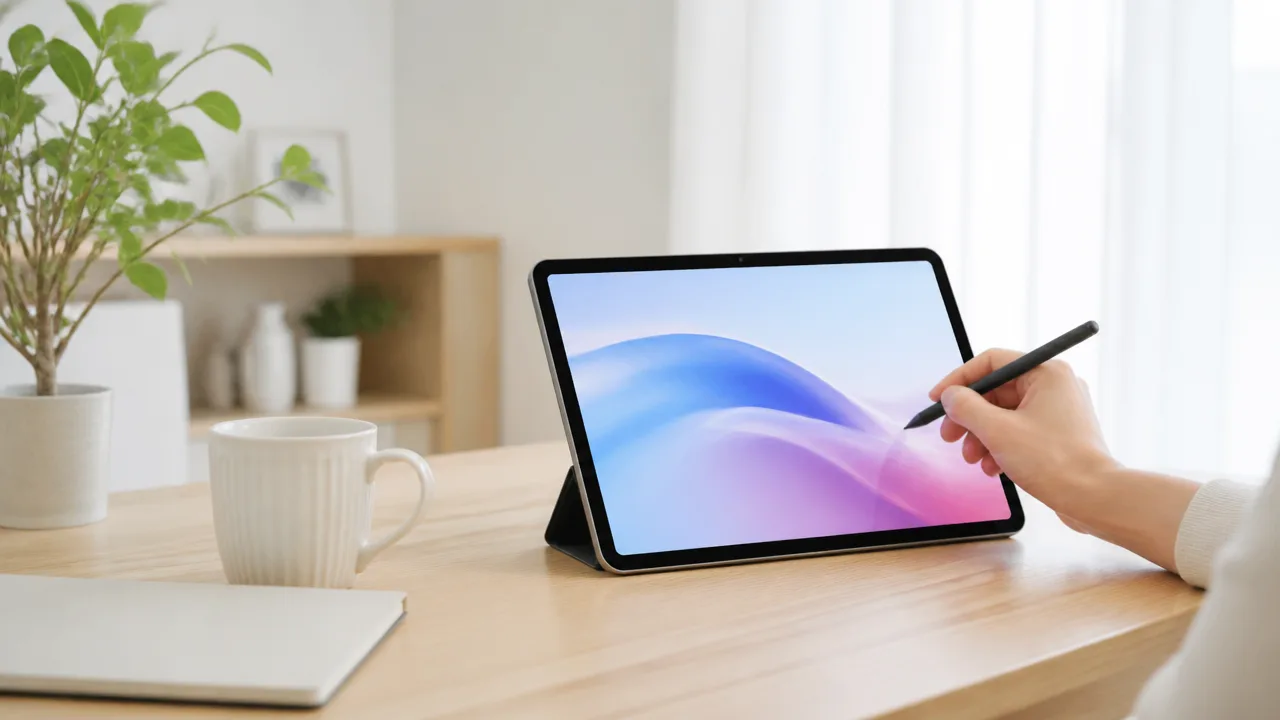
Kamvas Pad 12は、パソコンを立ち上げなくても描き始められる単体利用が基本の端末です。
パソコンにつないで使う液晶ペンタブレットを探している場合は、同じ「画面に直接描ける機器」でも使い方が異なるため、自分の制作環境に合う役割かどうかを確認してから選ぶことが大切です。
PCなしで完結できることがKamvas Pad 12の強み
Kamvas Pad 12の魅力は、描きたいと思ったときにパソコン本体、接続ケーブル、電源まわりを準備しなくても、端末だけで制作を始めやすいところです。
机の上にパソコンを常設していない人や、起動を待つ時間を減らしてすぐラフを描きたい人には、気軽な制作環境になりやすいでしょう。
一方で、パソコン用の液晶ペンタブレットは、パソコンで動かすソフトの画面を表示し、作業の入力を行うための機器です。
高機能なパソコン用ソフトを中心に使いたい場合や、普段から大きなモニターとキーボードを使って制作している場合は、液晶ペンタブレットのほうが作業スタイルになじむこともあります。
| 比較したい点 | Kamvas Pad 12 | PC接続型の液晶ペンタブレット |
|---|---|---|
| 制作を始めるまで | 端末を起動して対応アプリを開く | パソコンの起動と接続の準備を行う |
| 中心となる使い方 | 端末内で描く作業を進める | パソコン上の制作環境で描く |
| データの扱い | 端末内で保存や確認を行う | パソコン内のフォルダや制作ソフトを中心に管理する |
| 向いている環境 | 必要なときにすぐ描ける環境を作りたい場合 | パソコンでの本格的な制作環境を整えている場合 |
どちらが上というよりも、制作の中心を端末に置きたいか、パソコンに置きたいかで選びやすさが変わります。
たとえば、アイデア出しや下描きはKamvas Pad 12で行い、細かな調整や管理はパソコンで進めるなど、役割を分ける考え方もできます。
パソコン用液晶ペンタブレットとして選ぶ際は接続仕様を確認
Kamvas Pad 12をパソコンにつないで使えるか気になっている人は、購入前に公式サイトや取扱説明書で接続に関する案内を確認しましょう。
「液晶ペンタブレットとしてパソコン画面を表示できる」と思い込んで選ばないことが、購入後の行き違いを減らすポイントです。
パソコン接続に対応している場合でも、使用できる接続端子、必要なケーブル、対応するパソコンの条件によって、準備するものが変わることがあります。
- パソコン接続で利用できる機能の範囲を確認します。
- 使用中のパソコンに対応した端子があるかを確認します。
- 映像出力やデータ通信に必要なケーブルが付属するかを確認します。
- 対応する基本ソフトや必要な設定手順を確認します。
- 普段使いたい制作ソフトをパソコン側で問題なく利用できるかを確認します。
特に、充電用の端子と映像を出力する端子では求められる条件が異なる場合があります。
手元のケーブルをそのまま使えるとは限らないため、端子の形だけで判断せず、製品案内に記載された接続条件まで見ると安心です。
パソコン接続を最優先にしたいなら、はじめからPC接続型として設計された液晶ペンタブレットも候補に入れて比較すると、選択しやすくなります。
ケースや替え芯など付属品の内容も購入前に確認
本体の使い心地だけでなく、購入時に何が同梱されるかも確認しておきたいポイントです。
付属品の内容は販売時期や販売店のセットによって異なることがあるため、商品名だけで判断せず、購入予定ページの同梱品一覧をチェックしましょう。
- ペン本体とペンの保管に使える付属品です。
- 替え芯と、交換時に必要となる工具です。
- 充電に使用するケーブルや電源関連の付属品です。
- 本体を保護するケースや画面保護用品です。
- 角度を付けて描きたい場合のスタンドです。
ケースは持ち運びだけでなく、保管中に画面やペンへ細かな傷が付くことを抑えたいときにも役立ちます。
また、替え芯は描く頻度や筆圧によって減り方が変わるため、あとから入手できるかどうかもあわせて確認しておくと安心です。
必要な周辺品を最初からそろえると予算が変わることもあるので、本体価格だけではなく、使い始めるために必要なものを含めて考えると選びやすくなります。
価格・在庫等は取得時点の情報です。
商品情報取得:
iPadや他のお絵描きタブレットとは価格と制作環境で比較したい
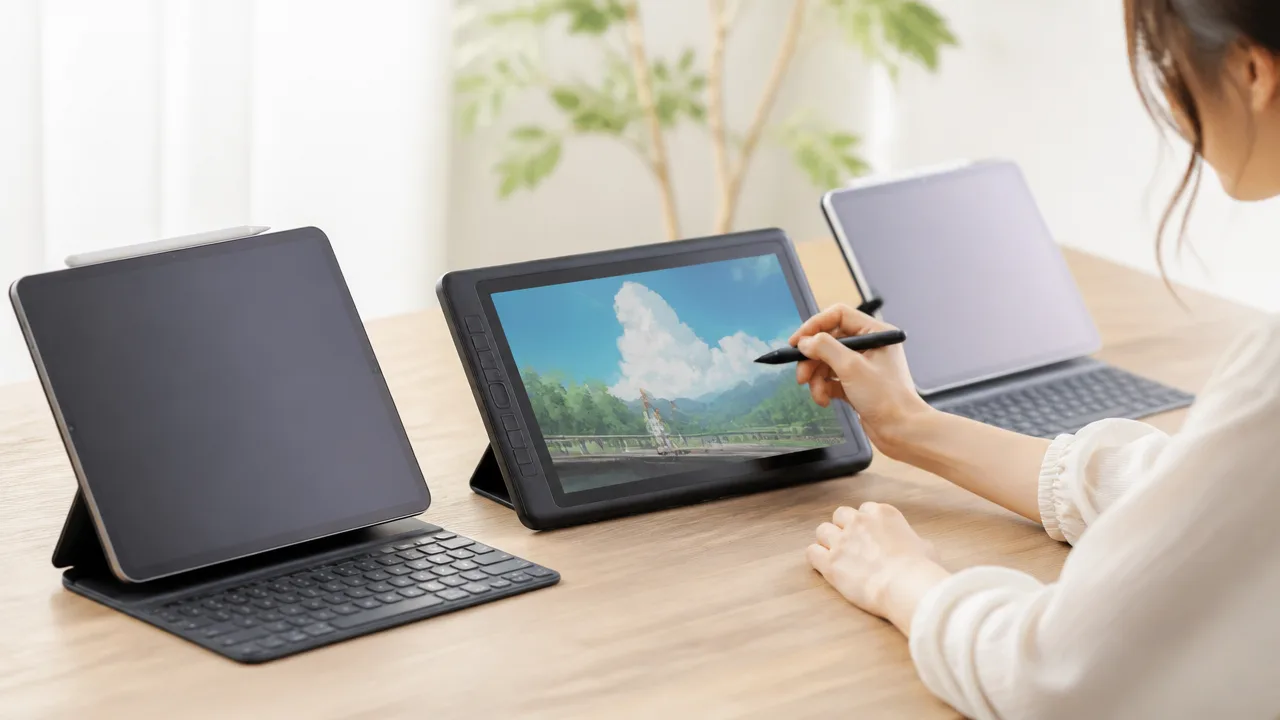
Kamvas Pad 12をiPadやほかのお絵描きタブレットと比べるなら、本体価格だけでなく、ペンや必要な周辺品を含めた総額と制作環境を一緒に見ることが大切です。
使いたいアプリ、普段使うデータ形式、キーボードなどの周辺機器まで先に整理しておくと、自分の描き方に合う一台を選びやすくなります。
ペンを含めた費用を比較しやすい
お絵描き用タブレットは、本体だけではすぐに快適な制作を始められない場合があります。
たとえばiPadでは、対応するApple Pencilを別途用意する構成があるため、購入前に本体とペンを合わせた金額を確認しておくと安心です。
Kamvas Pad 12やAndroidタブレットも、ペンの付属状況やケース、画面保護用品などは販売ページごとに違うことがあるため、「描き始めるまでに必要なもの」を基準に比較しましょう。
| 比較したい項目 | 確認したい内容 |
|---|---|
| ペン | 本体に付属するか、別途購入が必要かを確認します。 |
| 保護用品 | ケースや画面保護用品を使いたい場合は、対応品の選択肢と費用を見ます。 |
| 充電まわり | 充電器やケーブルを新しく用意する必要があるかを確認します。 |
| アプリ利用料 | 買い切り型か継続的な利用料がかかるかも、長く使うほど差が出やすい部分です。 |
| データ保存 | クラウド保存や追加の保存容量を利用する場合の費用も考えます。 |
特に、すでにiPadを持っている場合と、これからお絵描き用に一式そろえる場合では、比較する条件が変わります。
今ある端末や周辺品を活かせるなら追加費用を抑えやすく、新しくそろえるなら本体・ペン・アプリを合計した予算で見るのがおすすめです。
使いたいアプリと対応OSが選択のポイント
同じように見えるお絵描きアプリでも、iPadOSとAndroidでは使える機能や操作感、購入方法が異なることがあります。
Kamvas Pad 12を候補にする場合は、普段使いたいアプリがAndroidに対応しているかだけでなく、必要な機能まで利用できるか確認しておくと安心です。
たとえば、ブラシ素材の追加、文字入れ、複数ページの作品制作、ほかの端末とのデータ共有などは、人によって優先度が変わります。
| 制作スタイル | 確認したいポイント |
|---|---|
| 気軽なイラスト制作 | 描きたいアプリが対応しているかと、ペン操作のしやすさを確認します。 |
| 素材を使った作品づくり | ブラシやフォント、画像素材を取り込みやすいかを見ます。 |
| ほかの端末との連携 | クラウドサービスやデータ共有の方法が自分に合うかを確認します。 |
| 仕事や本格的な制作 | 指定されたアプリやファイル形式に対応できるかを事前に確認します。 |
すでにiPadで購入したアプリや素材がある人は、Kamvas Pad 12へ移行したときにそのまま使えるかを確認すると、あとから迷いにくくなります。
反対に、Androidで使えるアプリを中心に制作したい人や、普段のスマートフォンと近い感覚でデータを扱いたい人にとっては、Kamvas Pad 12がなじみやすい選択肢になることがあります。
アプリ名だけで判断せず、自分がよく使う機能が使えるかまで公式案内や試用版で確かめることがポイントです。
処理性能や周辺機器の選択肢も含めて検討する
イラスト制作では、キャンバスを大きくしたりレイヤーを増やしたりすると、端末に求められる処理の余裕も変わります。
普段は小さめのイラストを描く人と、高解像度の作品や複数の資料を同時に開きたい人では、快適と感じる基準が異なります。
そのため、処理性能は数値だけを比べるのではなく、自分が制作したい作品の規模に合わせて考えることが大切です。
- よく使うキャンバスの大きさやレイヤー数を想像します。
- 描画中に資料画像やブラウザも開きたいかを考えます。
- キーボードやマウスなどを使って作業を効率化したいか確認します。
- 外部ストレージやクラウド保存をどのように使いたいか整理します。
- 必要に応じて、対応する周辺機器を利用できるか確認します。
iPadは専用アクセサリーを含めた周辺環境が整っている一方で、Androidタブレットは機種ごとに対応状況や使い勝手が異なる場合があります。
Kamvas Pad 12を選ぶときも、キーボードや保存機器などを後から追加したいなら、購入予定の周辺機器が使えるかを確認しておくと安心です。
価格、アプリ、周辺環境をひとつずつ比べることで、自分の制作スタイルに対して無理のない選択をしやすくなります。
Kamvas Pad 12で気になりやすい点
Kamvas Pad 12は気軽にデジタル制作を始めやすい一方で、作品の規模や外出先での使い方によっては、事前に確認しておきたい点もあります。
とくに重いデータを扱う制作、持ち運ぶ荷物、外出時の通信、購入する製品名は、購入後の使い心地に関わりやすいポイントです。
自分の制作スタイルと照らし合わせながら、無理なく使えるかをチェックしてみてください。
重い制作では処理性能が足りない可能性がある
イラストを描く用途では使いやすくても、非常に大きなキャンバスや多くのレイヤーを使う作品では、動作がゆっくり感じられる場面があるかもしれません。
高解像度の画像を何枚も配置したり、資料を複数開きながら描いたりする作業は、端末への負担が大きくなりやすいためです。
また、長時間の動画編集や立体的な表現を扱う制作などは、より処理能力に余裕のある環境が向く場合があります。
普段描く作品の大きさやレイヤー数を基準に考えることが、選んだあとに使いにくさを感じにくくするコツです。
- 人物イラストや日常的なスケッチを中心に描きたい。
- レイヤー数は必要な範囲に整理して使える。
- 大容量のファイルを同時に何本も開く機会は少ない。
このような使い方なら、Kamvas Pad 12の良さを取り入れやすいでしょう。
一方で、細かな背景を含む大型作品を頻繁に仕上げたい人は、普段の制作データに近い条件での動作情報を確認しておくと安心です。
ケースや充電器を含めると荷物が増える
本体は持ち出しやすさを意識しやすいサイズでも、保護ケースや充電器、ペン、替え芯などをまとめると、バッグの中で意外と場所を取ることがあります。
外出先で長く描く予定があるなら、充電用の機器も持ち歩くことになり、荷物の重さや収納方法を考える必要があります。
本体だけを見て判断するよりも、いつも一緒に持ち歩くものまで含めた状態を想像しておくと、より現実的です。
| 持ち歩くもの | 確認したいこと |
|---|---|
| 保護ケース | バッグに入れやすい厚みや、ペンを一緒に収納できるかを確認します。 |
| 充電器・ケーブル | 外出時間に対して必要か、ほかの機器と共用しやすいかを考えます。 |
| ペンまわりの小物 | 替え芯や芯抜きなどをなくさず保管できる場所を用意します。 |
| スタンド類 | 机のない場所でも描きたい場合は、置き方をあらかじめ考えます。 |
カフェや移動中など、短時間のラフ作成を中心にしたいなら、持ち物を最小限にする工夫もおすすめです。
たとえば、必要な小物をひとつのポーチにまとめておくと、出発前の準備が楽になります。
SIM非対応で外出先の通信方法が限られる
Kamvas Pad 12はSIMカードを入れて通信する使い方には対応していないため、外出先でインターネットを使うには、Wi-Fi環境などを用意する必要があります。
自宅や学校、カフェなどのWi-Fiを利用する場合は大きな問題になりにくいですが、移動中や屋外で作品データを送受信したい人には確認が必要です。
場所を選ばずクラウド保存や素材のダウンロードをしたい場合は、通信手段を先に決めておきましょう。
- スマートフォンのテザリングを利用する。
- モバイルWi-Fiルーターを持ち歩く。
- 外出前に必要な資料やブラシ素材を端末へ保存しておく。
- 完成データの共有は帰宅後やWi-Fi接続時に行う。
とくにクラウドサービスを普段から使う人は、通信がない状態でも制作を進められるよう、必要なファイルをあらかじめ端末に用意しておくと落ち着いて作業できます。
似た名称の製品が多く購入時に間違えやすい
HUIONには「Kamvas」の名前が付く製品が複数あり、単体で使えるタイプと、パソコンにつないで使う液晶ペンタブレットでは特徴が異なります。
見た目や名称が近い製品もあるため、商品ページを見たときは「Kamvas Pad 12」であることと、単体で使えるモデルかどうかを確認することが大切です。
アクセサリーを選ぶ際も、対応する機種が限定されている場合があるため、本体名だけでなく対応機種の表記まで見るようにしましょう。
- 購入画面の商品名に「Kamvas Pad 12」と記載されているか確認します。
- パソコン接続が前提の製品ではないか、商品説明を読みます。
- ケースや保護フィルムなどは、対応機種名を照らし合わせます。
- 販売元や保証に関する案内も確認してから注文します。
名称の違いを最初に整理しておけば、自分がイメージしていた制作環境と異なる製品を選びにくくなります。
価格・在庫等は取得時点の情報です。
商品情報取得:
Kamvas Pad 12がおすすめな人と慎重に検討したい人
Kamvas Pad 12は、パソコンを立ち上げずにイラスト制作を始めたい人や、好きな場所で気軽に描ける環境を整えたい人に向いています。
一方で、広い表示領域で複数の作業を同時に進めたい人や、処理の重さを気にせず本格的な制作環境を求める人は、ほかの選択肢とも比べてから決めると安心です。
自分が「どこで」「どのような作品を」「どのくらいの頻度で」描きたいかをイメージすると、Kamvas Pad 12が合うか判断しやすくなります。
| こんな希望がある人 | Kamvas Pad 12との相性 |
|---|---|
| デジタルイラストをこれから始めたい | 向いている |
| 自宅以外でもスケッチや制作をしたい | 向いている |
| パソコンを使わずに描く時間を増やしたい | 向いている |
| 大きな画面で資料や複数のウィンドウを常に表示したい | 比較して検討したい |
| 負荷の大きい作業を中心に行いたい | 制作内容に合わせた確認が必要 |
初めてデジタルイラストに挑戦したい人
初めてデジタルイラストに挑戦する人には、描きたいと思ったときにすぐ手に取りやすいKamvas Pad 12が選択肢になります。
パソコン周辺の設定から始める必要がないため、レイヤーの使い方やブラシ選びなど、絵を描く基本操作に気持ちを向けやすいのがうれしいところです。
紙に描く感覚が好きな人も、画面に直接ペンを走らせながら少しずつデジタル制作に慣れていけるでしょう。
最初から完成度の高い作品を目指すより、落書きや写真を見ながらの模写、色塗りの練習などから始めると、自分に合う使い方を見つけやすくなります。
とくに、これまでスマートフォンで絵を描いていて、もう少し落ち着いて線を引ける環境が欲しくなった人にもなじみやすいタイプです。
- 趣味としてデジタルイラストを始めたい人
- アナログで描く時間を、デジタルでも楽しみたい人
- 複雑な機器の準備に苦手意識がある人
- 空いた時間に少しずつ練習を続けたい人
ただし、使いたいお絵描きアプリの操作感や必要な機能は、人によって違います。
購入前には、普段見ているメイキング動画や好きな作風のイラストで使われている機能を思い浮かべ、無理なく続けられそうか確認しておくとよいでしょう。
場所を選ばず描けるサブ機が欲しい人
すでに制作環境を持っていて、外出先やリビングでも描ける気軽なサブ機が欲しい人にも、Kamvas Pad 12は検討しやすい一台です。
机に向かうほどではないけれど、思いついた構図を書き留めたいときや、作品の一部分だけ整えたいときには、持ち出してすぐ使える環境が役立ちます。
カフェでのアイデア出し、移動中のラフ作成、旅行先で見た景色のスケッチなど、制作の入口を増やしたい人と相性がよいでしょう。
自宅のメイン環境では時間をかけて仕上げ、外ではラフや配色の検討を進めるというように、作業を分ける使い方もできます。
- 外出前に描きたいテーマや資料を用意する
- 移動中や待ち時間にラフを描く
- 帰宅後に必要に応じて作品を整える
このように役割を決めておくと、短い時間でも制作が進んだ実感を得やすくなります。
毎回まとまった時間を確保するのが難しい人ほど、描き始めるまでの手間が少ないことは続けやすさにつながります。
なお、サブ機として考える場合は、本体だけでなく持ち運び用のケースや、制作データを整理する方法も一緒に考えておくと扱いやすくなります。
大画面や高い処理性能を優先する人は比較が必要
キャンバスをできるだけ広く使いたい人や、重いデータを扱う機会が多い人は、Kamvas Pad 12だけで決めずに複数の機種を比較することをおすすめします。
画面サイズが大きいほど、資料を並べたり細部を確認したりしやすくなる一方で、持ち運びやすさとのバランスも変わります。
また、レイヤー数の多い作品や高解像度のデータ、複数のアプリを行き来する作業では、制作スタイルによって快適さの感じ方に差が出ます。
Kamvas Pad 12は、日常的なイラスト制作や持ち出しやすさを重視する人に魅力がありますが、制作環境に求める条件が多い場合は、画面の見やすさと作業内容を優先して選ぶことが大切です。
- 細密な描き込みを長時間続けることが多い
- 大きな画面に資料・参考画像・制作画面を並べたい
- 負荷のかかる表現や大容量のデータをよく扱う
- イラスト以外の幅広い用途でも使いたい
上記に当てはまる項目が多い人は、実際に使うアプリや作品サイズを基準に、より画面の大きい機種や別の制作環境も候補に入れると納得しやすいでしょう。
反対に、まずは気軽に描く習慣をつくりたい人、持ち歩ける制作環境を大切にしたい人には、Kamvas Pad 12は毎日の創作に寄り添ってくれる選択肢です。
まとめ
この記事のポイントをまとめます。
- Kamvas Pad 12は、パソコンなしでイラスト制作を始めやすいスタンドアロン型タブレットです。
- PenTech 4.0とCanvas Glass 3.0により、紙に描く感覚に近づけた描き心地が期待できます。
- 12.2インチの2K+画面は、持ち運びやすさと作業しやすさのバランスがよいサイズです。
- 対応アプリを使えば、普段のお絵描き環境に取り入れやすいでしょう。
- バッテリー駆動なので、カフェや学校など電源が限られる場所でも制作を進めやすいです。
- 基本は単体で使う端末のため、PC接続用の液晶ペンタブレットとは用途が異なります。
- 比較するときは本体価格だけでなく、ペンや周辺機器、使いたいアプリも含めて考えることが大切です。
- 大容量の作品制作や複数作業を重視する場合は、処理性能や画面サイズを確認して選びましょう。
Kamvas Pad 12は、思い立ったときにすぐ絵を描ける環境をつくりたい人にとって、魅力的な選択肢になりそうです。
パソコンの準備が必要ないため、机の上をすっきりさせたい人や、外出先でもラフやイラスト制作を楽しみたい人にも取り入れやすいでしょう。
一方で、描く作品のサイズやレイヤー数、使いたいアプリによって快適さは変わるため、普段の制作スタイルをイメージして選ぶことが大切です。
自分にとって「いつでも描き始められること」が大きな魅力なら、Kamvas Pad 12を候補に入れて検討してみてください。