デスクでスマートフォンを充電しながら、動画を見たり、パソコン作業中の音量を手元で調整したりしたいと思うことはありませんか。
ただ、充電器やスタンド、操作用の機器をそれぞれ置くと、モニター前がごちゃつきやすいのが悩みですよね。
Ulanzi CW15 ワイヤレス充電器は、スマートフォンのワイヤレス充電に加えて、折りたたみ式スタンドとマルチメディアノブを備えた、デスクまわりを整えやすいアイテムです。
この記事では、対応するスマートフォンやモニター下への取り付け方、基本的な使い方をわかりやすく紹介します。
購入前に確認したい電源環境や設置時の注意点、大きめのスマートフォンを使う場合のポイントも解説するので、自分のデスクに合うか判断しやすくなります。
充電だけでなく、デスクでのスマートフォン操作も快適にまとめたい人は、ぜひチェックしてみてください。
この記事でわかること
- Ulanzi CW15 ワイヤレス充電器の特徴と、向いている使い方
- iPhone・Qi対応Android端末の対応条件と固定時のポイント
- モニター下への取り付け方と、充電・角度調整・機器接続の手順
- 安定して使うための電源アダプター、設置環境、購入前の確認事項
Ulanzi CW15 スマートワイヤレス充電器 E005は充電とデスク操作をまとめられる多機能モデル
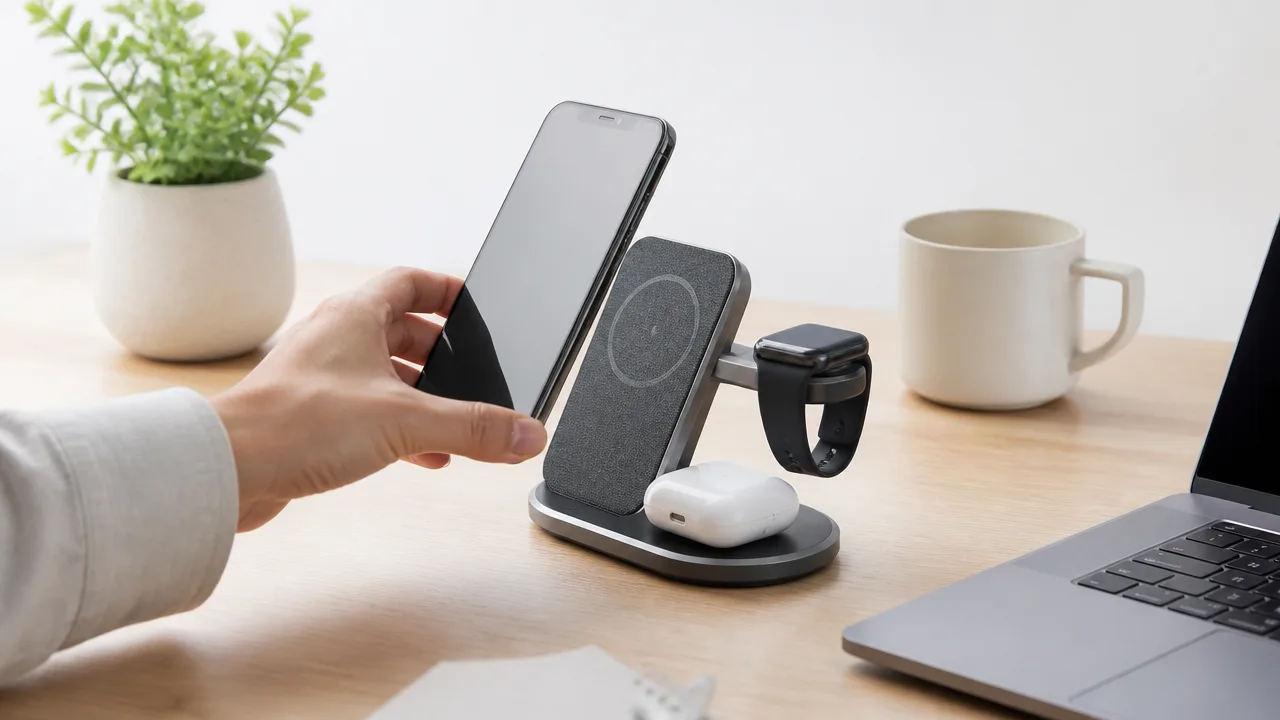
Ulanzi CW15 スマートワイヤレス充電器 E005は、スマートフォンを充電しながら、デスクまわりの操作もすっきりまとめたい人に向くアイテムです。
マグネット式ワイヤレス充電・折りたたみスタンド・マルチメディアノブを1台に備えているため、充電器だけでは物足りないと感じる人にも便利です。
モニター前の限られたスペースを活かしやすく、作業中にスマートフォンを見やすい位置へ置けるのも魅力です。
Qi2認証に対応した最大15Wのマグネット式ワイヤレス充電
Ulanzi CW15は、Qi2認証に対応した最大15Wのマグネット式ワイヤレス充電を特徴としています。
対応するスマートフォンを近づけると磁力で位置を合わせやすく、充電位置がずれにくい設計です。
ケーブルを端末に抜き差しする手間を減らせるので、仕事中や動画を見ながらの充電にもなじみます。
スマートフォンを縦向き・横向きのどちらで使う場合でも、画面を確認しやすい状態で充電を続けられるのがうれしいところです。
| 機能 | デスクで感じやすいメリット |
|---|---|
| Qi2対応のワイヤレス充電 | 対応端末を置くだけで充電しやすい |
| マグネット式の固定 | 端末の位置を合わせる手間を抑えやすい |
| 最大15W出力 | 対応条件が整った場合に効率よく充電できる |
なお、実際の充電出力はスマートフォン側の仕様や電源環境などによって変わるため、最大値が常に出るわけではありません。
モニター下の空間を活用できる折りたたみ構造
CW15の大きな特徴は、使わないときに本体をたためる折りたたみ構造です。
デスクに常設しても圧迫感を抑えやすく、モニター下の空きスペースを充電場所として活かせるのがポイントです。
スマートフォンを机の上に平置きすると、キーボードやマウスの操作エリアが狭くなることがあります。
スタンドとして端末を立てられるCW15なら、視線を大きく下げずに通知や画面を確認しやすく、作業中の置き場所も決めやすくなります。
- 充電器をデスク上に出したままでも、使わないときはコンパクトにまとめやすい
- モニター前のデッドスペースを活用しやすい
- スマートフォンの定位置をつくり、机の上を整えやすい
小物が増えやすいデスクでは、複数の役割を兼ねるアイテムを選ぶことで、見た目も使い勝手も整えやすくなります。
音量や再生を操作できるマルチメディアノブ
本体には、音量調整や再生・一時停止などに使えるマルチメディアノブも搭載されています。
パソコンで音楽を流したり、動画を視聴したりする際に、画面上の操作へ移動せず手元で調整しやすい点が便利です。
たとえば作業中に音が大きいと感じたときも、ノブを回して音量を変えられるため、操作の流れを途切れにくくできます。
充電機能に加えてデスク操作を補助する役割があるため、CW15は単なるスマートフォンスタンドとは異なる存在です。
| 操作の例 | 活用しやすい場面 |
|---|---|
| 音量の調整 | 作業用音楽や動画の音量を変えたいとき |
| 再生・一時停止 | 会話や作業に集中したいとき |
| 手元でのメディア操作 | パソコン画面の操作を減らしたいとき |
最大210度の角度調整と背面ケーブル収納
スタンド部分は最大210度まで角度を調整でき、座る位置やモニターの高さに合わせて見やすい向きを探しやすくなっています。
スマートフォンを正面に近い角度へ向けたいときも、少し寝かせて画面を確認したいときも、用途に応じて調整できるのが魅力です。
また、背面にはケーブルを収納できるスペースが用意されており、配線が目立ちにくいデスクづくりにも役立ちます。
充電ケーブルが机の上で散らかりにくいため、見た目をすっきりさせたい人にも取り入れやすいでしょう。
充電・スマートフォンスタンド・メディア操作・ケーブル整理を一つにまとめたいなら、Ulanzi CW15はデスク環境を整える選択肢の一つになります。

価格・在庫等は取得時点の情報です。
商品情報取得:
iPhone 12以降を中心にQi対応Android端末でも使用できる
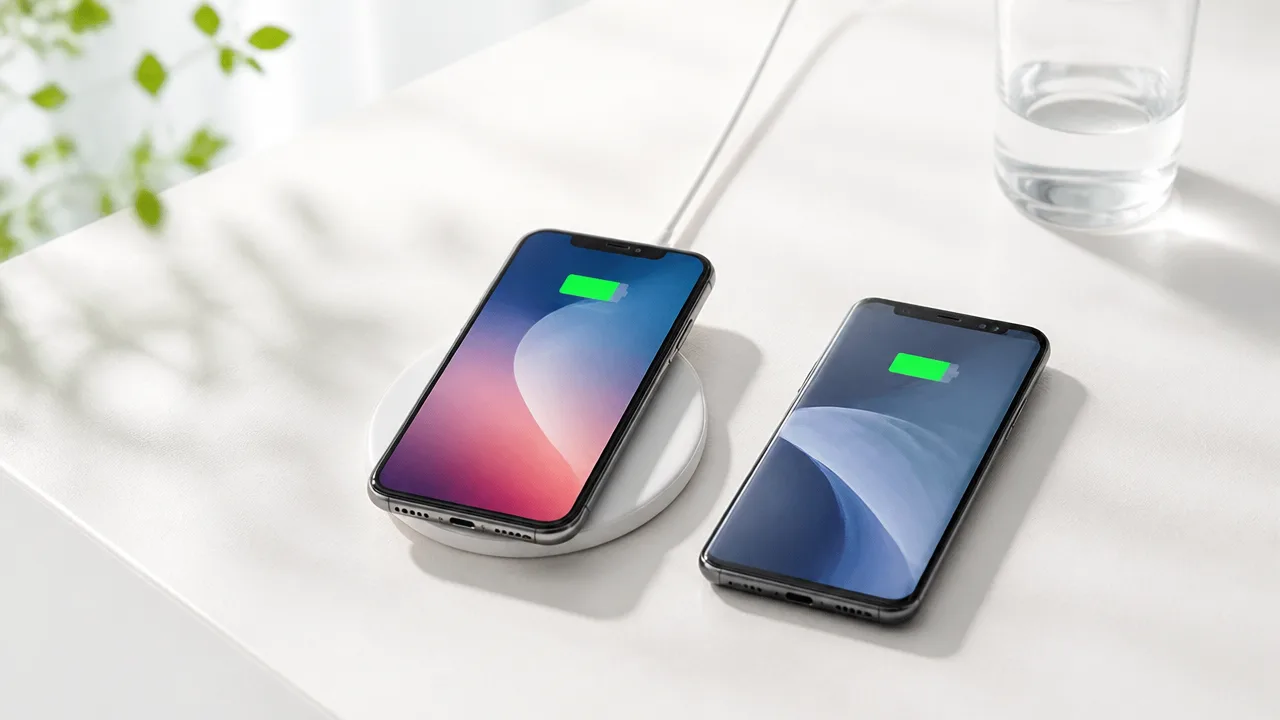
Ulanzi CW15は、磁気固定に対応したiPhone 12以降を中心に使いやすいワイヤレス充電器です。
Qi規格に対応するAndroid端末も充電できる場合がありますが、端末本体やケースに磁気機能がない場合は、充電できても固定方法に工夫が必要になります。
充電の可否と固定の安定感は別の条件で決まるため、スマートフォンの対応規格だけでなく、ケースや背面アクセサリーもあわせて確認しましょう。
iPhoneで最大15W充電を利用するための条件
iPhoneでは、iPhone 12以降の磁気充電に対応したモデルを使うことで、CW15の磁気スタンドとしての使いやすさを活かしやすくなります。
最大15Wでのワイヤレス充電を利用できるかどうかは、iPhoneの機種、充電器側の対応方式、接続する電源環境などによって変わります。
そのため、すべてのiPhoneで常に同じ出力になるとは限らず、充電中の本体温度やバッテリー残量によっても充電速度は調整されます。
「最大15W」は対応条件がそろった場合の目安として考えると、購入後のイメージ違いを防ぎやすいでしょう。
| 確認したい項目 | 見ておきたいポイント |
|---|---|
| iPhoneの機種 | iPhone 12以降の磁気充電対応モデルか確認する |
| ケース | 磁気充電対応または磁気リング搭載のケースを選ぶ |
| 充電状態 | 画面上で充電表示が出ているかを確認する |
なお、iPhone 12より前の機種でもQi充電に対応していれば充電できる可能性はありますが、磁力で位置を合わせる使い方は基本的に期待しにくいです。
Android端末の充電可否と磁気固定の条件
Android端末は、Qi規格のワイヤレス充電に対応していることが、CW15で充電するための基本条件です。
ただし、Qi充電に対応していても、iPhoneのような磁気固定機能が標準で備わっているとは限りません。
磁石でしっかり固定して使いたい場合は、磁気リング付きケースや、端末用の磁気リングアクセサリーを利用する方法があります。
一方で、磁気リングの位置が充電コイルからずれていると、固定はできても充電が始まりにくかったり、充電が不安定になったりすることがあります。
- 端末の仕様にQiワイヤレス充電対応と記載があるか確認する
- 磁気リングや対応ケースの中心位置を確認する
- 装着後に充電表示が安定して続くかを見る
端末ごとの背面形状やカメラ部分の出っ張りによっても収まり方が異なるため、Android端末では特にケースとの組み合わせを丁寧に選ぶことが大切です。
磁気対応ケースと一般的なケースの違い
磁気対応ケースは、背面に磁石または磁気リングが組み込まれており、充電器の中心にスマートフォンを合わせやすい点が特徴です。
位置が決まりやすいため、置き直す手間を減らしながら、スタンド使用中のずれも抑えやすくなります。
一般的なケースでも薄手であればワイヤレス充電できる場合がありますが、磁気で固定されるとは限りません。
| ケースの種類 | 充電時の特徴 |
|---|---|
| 磁気対応ケース | 位置を合わせやすく、磁気スタンドとして使いやすい |
| 薄手の一般的なケース | Qi充電できる場合はあるが、磁気固定は期待しにくい |
| 厚手・多層構造のケース | 充電距離が離れ、反応しにくくなる場合がある |
ケースを付けたまま使いたい人は、ワイヤレス充電対応だけでなく、磁気充電対応の表記まで確認して選ぶと安心です。
厚みのあるケースや金属製アクセサリー使用時の注意点
耐衝撃性を重視した厚みのあるケース、リング、カード収納、金属プレートなどを背面に付けている場合は、充電器との距離や位置に影響することがあります。
とくに金属製アクセサリーは、充電面との間にあると正常な充電を妨げる可能性があるため、取り外してから使用するのが無難です。
背面に金属板やリングを付けたままの充電は避けましょう
また、ケース越しに充電が始まっても、途中で止まる、充電表示がついたり消えたりする場合は、ケースを外して状態を確認してください。
スマートフォンや充電器がいつもより熱く感じるときは使用をいったん中止し、端末の状態を確認しながら無理のない範囲で使うことが大切です。
価格・在庫等は取得時点の情報です。
商品情報取得:
モニター下にはナノ粘着シートを使って取り付ける
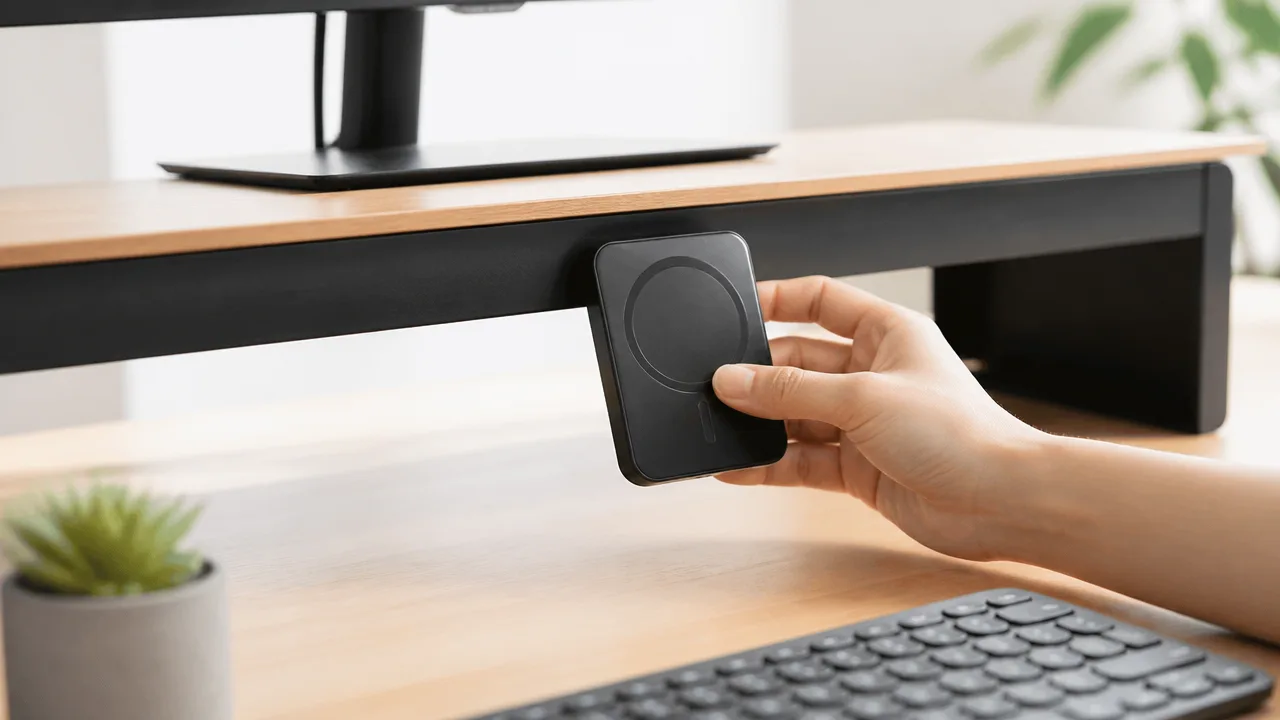
Ulanzi CW15は、モニター下の平らな部分にナノ粘着シートで取り付けることで、手元のスペースをすっきり保ちやすい設計です。
取り付ける前に、貼り付ける面の広さ・素材・汚れの有無を確認することが、安定した固定につながります。
一度貼り付けたあとに位置を変える手間を減らすためにも、モニターの下側をよく見てから作業を始めましょう。
取り付け前に確認したい設置スペースと接着面
まずは、モニター下部に本体を取り付けられるだけの平らなスペースがあるかを確認します。
湾曲している部分、凹凸のあるデザイン、布やゴムのようなやわらかい素材の上では、粘着シートが密着しにくいことがあります。
平らで硬く、表面がなめらかな場所を選ぶと、本体のぐらつきを抑えやすくなります。
画面部分や操作ボタン、通気口、ケーブルの差し込み口をふさぐ位置は避けるのが安心です。
| 確認する場所 | 見ておきたいポイント |
|---|---|
| モニター下部の形状 | 本体を貼れる平らな面があるかを確認します。 |
| 接着面の素材 | 硬質な樹脂や金属など、粘着シートが密着しやすい面かを見ます。 |
| 周辺の機能 | 通気口やボタン、端子、センサー類を妨げない位置を選びます。 |
| デスクとの距離 | 本体の下側や配線がデスクに当たらないかを確認します。 |
モニターの下側に段差がある場合は、粘着面全体がしっかり触れる位置を探してください。
接着面の一部だけが浮いた状態で使うと、時間の経過とともに固定力が安定しにくくなります。
本体を安定させる取り付け手順
取り付けは、位置決めをしてから保護フィルムを外し、まっすぐ押し当てる流れで進めます。
保護フィルムを剥がしたあとは、貼り直しを繰り返さないことが大切です。
- モニター下部に本体を軽く当て、左右の位置と高さを決めます。
- 画面の中央と本体の中心が大きくずれていないかを、正面から確認します。
- 接着面の保護フィルムをゆっくり外します。
- 決めた位置に本体を当て、粘着面全体が触れるようにやさしく押さえます。
- しばらく手で支え、端まで密着していることを確認します。
貼り付けるときは、本体の片側だけから強く押し込むのではなく、中央から外側へ向かって均等に力をかけると密着しやすくなります。
設置後はすぐに強く動かさず、固定状態を目で確認してから次の操作に進むと安心です。
本体が傾いて見えるときは無理にひねらず、粘着面の状態を確認してください。
剥がれにくくするための下準備
ナノ粘着シートの密着力を活かすには、取り付け前に接着面のほこりや皮脂、水分を落としておくことが重要です。
乾いたやわらかい布で拭き取り、汚れが残っている場合はモニターの取扱説明書で案内されているお手入れ方法に従ってください。
拭いた直後に湿り気が残っている場合は、完全に乾いてから貼り付けるようにします。
- ほこりが多い場所では、接着面を拭いたあとにもう一度目視で確認します。
- 手で粘着面を何度も触らないようにします。
- 高温になりやすい場所や湿気の多い場所への設置は避けます。
- 取り付け面に保護フィルムやシールがある場合は、その上から貼らないようにします。
貼り付ける面に油分や細かな繊維が残っていると、見た目では問題がなくても密着しにくいことがあります。
とくにハンドクリームを使った直後などは、作業前に手指も軽く拭いておくと扱いやすくなります。
取り外す際にモニターへの負担を抑える方法
取り外す必要があるときは、本体を一気に引っ張らず、粘着面を少しずつ浮かせるようにゆっくり進めます。
勢いよく下方向へ引くと、モニターの外装や接着面に負担がかかるおそれがあります。
本体を片手で支えながら、端からゆっくり剥がすことを意識してください。
固く貼り付いている場合は、無理に力を加えず、粘着シートの端を少しずつ浮かせて作業します。
金属製の工具や先の硬いものを差し込むと、モニターに傷が付く可能性があるため避けるのが無難です。
取り外したあとの粘着残りが気になる場合も、モニター本体の取扱説明書で認められている方法を確認してからお手入れしましょう。
Ulanzi CW15の使い方は充電・角度調整・機器接続の3段階
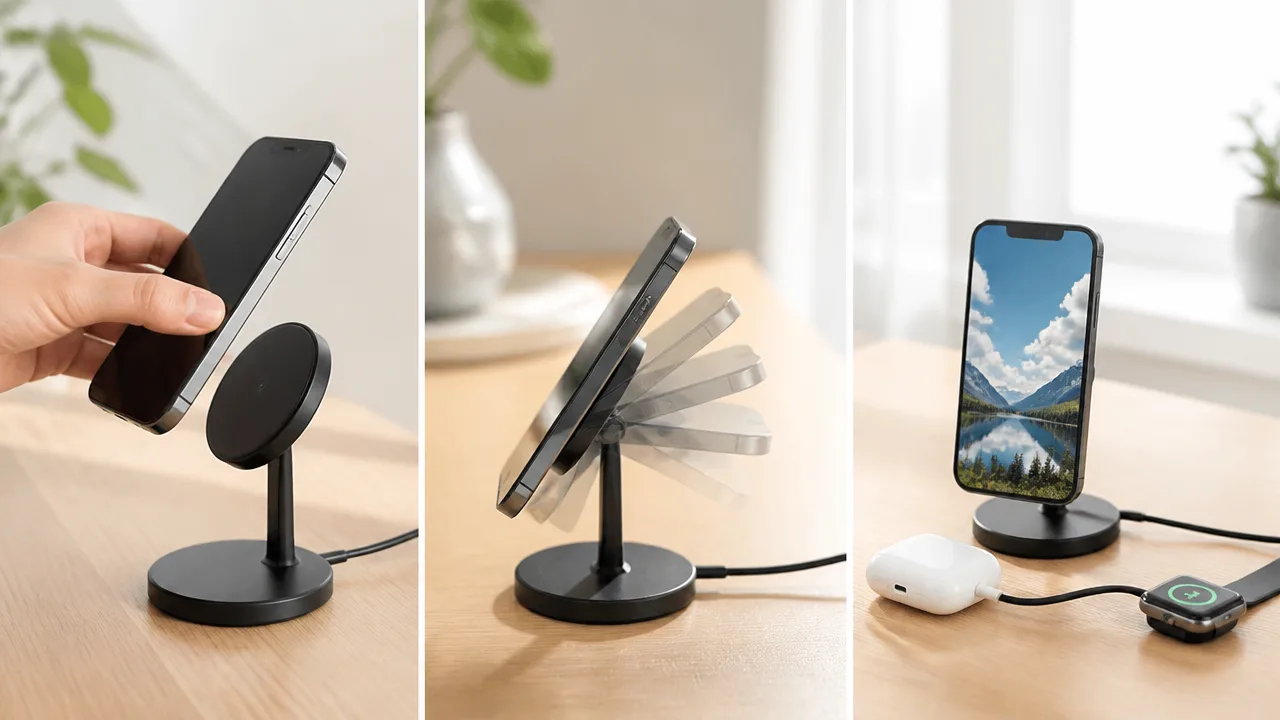
Ulanzi CW15は、電源をつなぎ、スマートフォンを充電位置へ固定し、必要に応じてマルチメディアノブをBluetooth接続する流れで使えます。
最初に基本設定を済ませておけば、デスクではスマートフォンの充電とパソコンまわりの操作をスムーズにまとめやすくなります。
充電できているか、ノブの操作先が合っているかをそれぞれ確認しながら進めるのがポイントです。
| 手順 | 行うこと | 確認したいこと |
|---|---|---|
| 1 | 本体に給電する | ケーブルが奥まで差し込まれているか |
| 2 | スマートフォンを固定して角度を整える | 画面表示と充電状態を確認する |
| 3 | ノブをBluetooth接続する | 操作したい機器に接続されているか |
USB Type-Cケーブルと電源アダプターを接続する
まず、Ulanzi CW15本体のUSB Type-C端子にケーブルを接続し、反対側を電源アダプターにつなぎます。
電源アダプターは壁面コンセントに接続し、ケーブルが無理に曲がったり引っ張られたりしていない状態に整えます。
充電機能を使う前に、本体へ安定して給電できていることを確認してください。
端子が半端に差し込まれていると、スマートフォンを固定しても充電が始まらない場合があります。
接続後は、ケーブルの付け根に負担がかからないよう、少し余裕を持たせて配線すると扱いやすくなります。
モニター下で使う場合は、画面の角度調整や移動をしたときにケーブルが突っ張らないかも確認しておくと安心です。
スマートフォンを横向きまたは縦向きに固定する
給電の準備ができたら、スマートフォン背面の充電位置をCW15の充電面に合わせて固定します。
マグネットで固定するタイプでは、近づけると位置が決まりやすいため、片手で支えながらゆっくり取り付けるとスムーズです。
スマートフォンは横向き・縦向きのどちらでも使えますが、固定した直後に充電表示が出ているかを必ず確認しましょう。
充電表示が出ないときは、一度取り外し、中央の位置を少し調整して付け直します。
厚みのあるケースや背面にアクセサリーが付いたケースでは、充電面との距離によって反応しにくいことがあります。
固定後は、見やすい高さになるように可動部をゆっくり動かし、画面の角度を整えます。
角度を変える際はスマートフォン本体だけを強く引っ張らず、CW15の可動部分を支えながら操作するのがコツです。
- スマートフォンを固定する前に充電面の中央を確認する
- 横向き・縦向きを変えたあとも充電表示を確認する
- 画面を見やすい位置にしてから可動部を手放す
- ケース使用時は固定感と充電状態を確認する
Bluetoothでマルチメディアノブを接続する
マルチメディアノブを使う場合は、操作したいパソコンやタブレットなどでBluetoothを有効にして接続設定を行います。
機器側のBluetooth設定画面から新しい機器を追加し、ノブをペアリング待機状態にしたうえで表示された機器名を選択します。
表示名やペアリング待機への切り替え方法は製品の案内によって異なるため、付属の説明を確認しながら進めてください。
接続が完了したら、まず音量操作などを軽く試し、意図した機器が反応するかを確認します。
スマートフォンとパソコンの両方でBluetoothを使っていると、どちらに接続されたのか分かりにくくなることがあります。
この場合は、操作したい機器以外のBluetooth接続を一時的に見直してから、あらためて接続先を選ぶと確認しやすくなります。
ノブで音量調整・再生停止・曲送りを操作する
接続後は、ノブを回して音量を調整し、押す操作で再生や停止を行います。
対応する再生アプリでは、ノブの操作によって曲送りや曲戻しを行える場合もあります。
操作内容は利用する機器やアプリによって異なるため、最初は音楽や動画を再生した状態で反応を確認すると分かりやすいです。
音量を上げるときは、急に大きくならないよう少しずつ回すと安心です。
スマートフォンの充電操作とパソコンの音量操作を近い位置にまとめられるため、作業中に手を大きく動かしたくないときにも便利です。
反応しない場合は、Bluetooth接続が切れていないか、操作対象のアプリが前面に表示されているかを確認してみてください。
価格・在庫等は取得時点の情報です。
商品情報取得:
横向き表示や折りたたみ式スタンドとしてデスクで活用できる
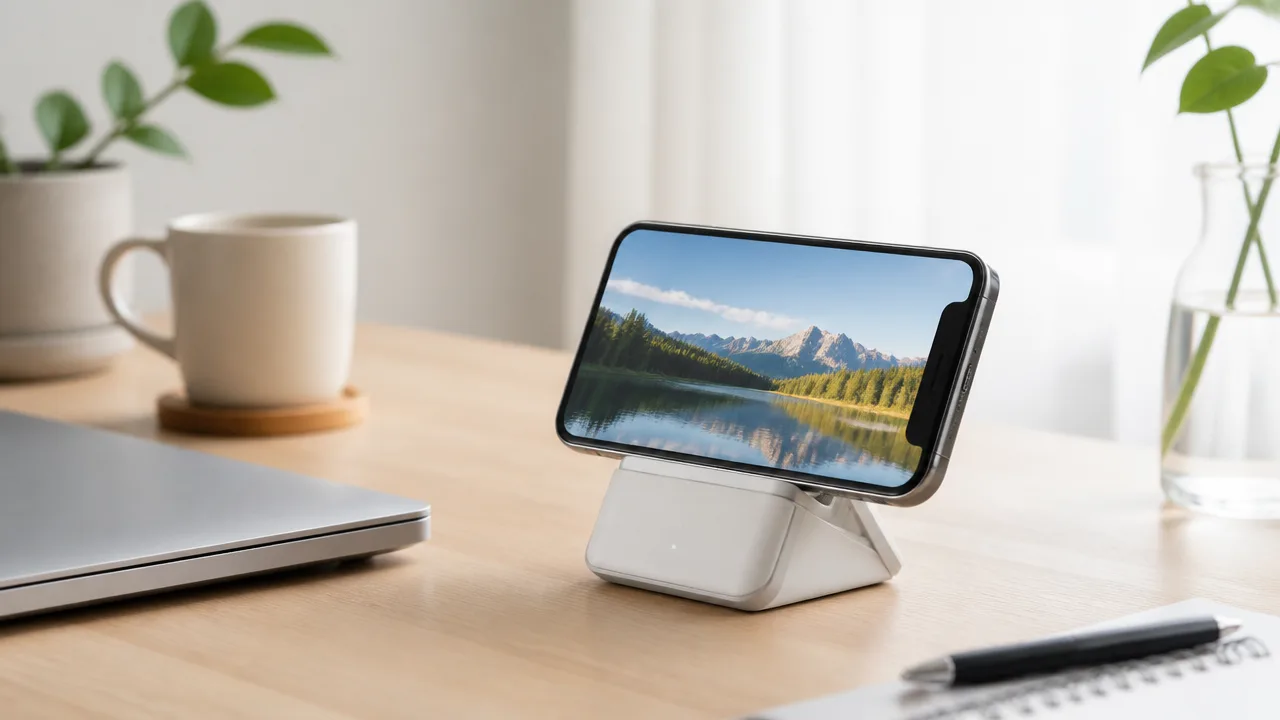
Ulanzi CW15は、スマートフォンを横向きで見やすく置いたり、必要に応じて角度を変えたりできるため、充電中以外もデスク上で活用しやすいアイテムです。
時計や予定の確認、オンライン会議、動画視聴までを手元で行いやすくなるので、スマートフォンを机に直接置くよりも画面を見やすく整えられます。
使わないときは折りたたんで省スペースにでき、背面側へケーブルをまとめれば、デスクまわりをすっきり見せやすいのも魅力です。
時計・天気・予定を見やすく表示する使い方
デスク作業中に時刻や天気、次の予定を確認したいときは、スマートフォンを横向きにしてスタンドへ置く使い方が便利です。
画面を少し立てておくことで、キーボード操作や書類作業の途中でも、視線を大きく下げずに情報を確認できます。
対応するスマートフォンでは、横向きに置いている間に時計や予定などを表示する機能を利用できる場合があります。
表示できる内容は端末の機種や設定、使用しているアプリによって変わるため、普段から見たい情報をあらかじめ画面に配置しておくとスムーズです。
- 作業開始前に、カレンダーやタスク管理アプリを開いておく。
- 短時間の作業では、時計表示を中心にして時間を意識しやすくする。
- 通知が気になるときは、集中したい時間帯だけ通知の表示方法を見直す。
スマートフォンを「確認するために持ち上げる」回数を減らせると、作業の流れを保ちやすくなります。
オンライン会議や動画視聴に合わせた角度調整
オンライン会議では、顔が画面に入りやすく、相手の表示も見やすい角度に調整して使うと便利です。
画面が低すぎると視線が下がり続けやすいため、デスク上の椅子や机の高さに合わせて、無理のない見やすい位置を探してみてください。
動画を視聴するときは、正面に近い角度まで起こすと、字幕や細かな映像も確認しやすくなります。
一方で、長時間見続ける場合は、画面の明るさや文字の大きさも合わせて調整すると、目の負担に配慮しやすくなります。
| 利用シーン | 置き方の目安 |
|---|---|
| オンライン会議 | 顔が映る位置を確認しながら、画面をやや立てて置く。 |
| 動画視聴 | 正面から見やすい角度にして、横向き表示を活用する。 |
| レシピや手順の確認 | 文字が読みやすく、手元の作業を邪魔しない角度にする。 |
| 短い通知の確認 | 少し寝かせ気味にして、画面をさっと見られる状態にする。 |
角度を決める前に、実際に座った姿勢で画面を見てみることが、使いやすく整えるコツです。
充電しないときはスマートフォンスタンドとして活用
Ulanzi CW15は、充電が必要ない時間でもスマートフォンスタンドとして使えるため、デスク上の定位置を作りたいときに役立ちます。
たとえば、作業用のパソコンの横に置いて連絡を確認したり、音楽やラジオを流す画面として使ったりする方法があります。
スマートフォンを机の上に平置きすると、書類や小物に埋もれて見失いやすいことがあります。
スタンドに置く習慣をつければ、必要なときにすぐ手に取りやすく、作業スペースも整えやすくなります。
持ち運びたいときや使わないときには折りたためるため、デスクの引き出しやポーチなどへしまう際にも場所を取りにくいでしょう。
ただし、画面操作を頻繁に行う場合は、置いたまま強く押し込むのではなく、スタンドの状態を確認しながらやさしく操作するのがおすすめです。
背面収納でケーブルをすっきりまとめる方法
デスクまわりを整えて見せたいなら、本体背面の収納部分を活用して、余ったケーブルをまとめる方法が便利です。
ケーブルが長く余っていると、キーボードやマウスに触れたり、見た目が散らかって見えたりしやすくなります。
必要な長さだけを残し、余った部分をゆるくまとめて背面側へ収めると、手元の配線をすっきりさせやすくなります。
- 充電器を置く位置を決めてから、電源につなぐケーブルの必要な長さを確認します。
- 余った部分をきつく折り曲げず、ゆるい輪を作るようにまとめます。
- 背面の収納部分へ収め、机の端や背面側へケーブルを流します。
- スマートフォンの置き外しや角度調整の際に、ケーブルが引っかからないか確認します。
ケーブルの出口を目立たない方向へそろえるだけでも、デスク全体にまとまりが出ます。
収納時はケーブルに強い力がかからないようにし、無理に押し込まないことが大切です。
安定した充電には対応アダプターと適切な設置環境が必要
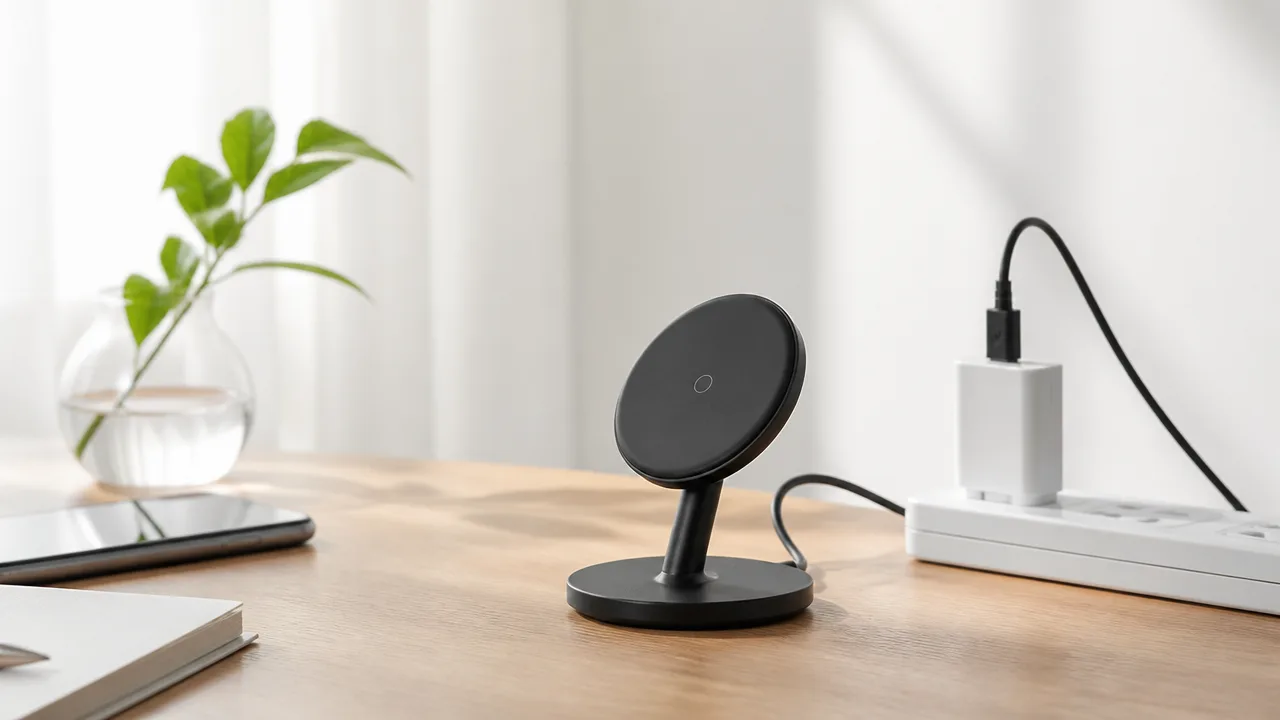
Ulanzi CW15 ワイヤレス充電器を安定して使うには、十分な出力に対応した電源アダプターを選び、熱やずれが起こりにくい場所に設置することが大切です。
本体を電源へつなぐだけでなく、スマートフォンの置き方や周囲の環境にも気を配ると、充電が途切れにくくなります。
とくに高速充電を期待する場合は、使用中のアダプターとケーブルの仕様をあらかじめ確認しておくと安心です。
最大15W充電に適した電源アダプターの確認方法
最大15Wのワイヤレス充電を活かしたい場合は、充電器本体だけでなく電源アダプター側にも余裕が必要です。
古いアダプターや出力の小さいアダプターでは、充電自体は始まっても、本来想定される充電性能が出にくいことがあります。
まずは、アダプターの表記を見て、必要な電力を安定して供給できる仕様かを確認しましょう。
| 確認するもの | 見るポイント |
|---|---|
| 電源アダプター | 十分な出力に対応しているか、急速充電規格への対応表記があるか |
| 充電ケーブル | 傷みやゆるみがなく、安定して電力を送れる状態か |
| スマートフォン | ワイヤレス充電に対応しているか、端末ごとの充電上限がどうなっているか |
| 商品説明書 | 推奨されるアダプターや入力条件が記載されているか |
アダプター選びでは、数値だけで判断せず、説明書や販売ページにある推奨条件を優先するのがおすすめです。
スマートフォン側の仕様によって受け取れる電力は異なるため、15W対応の環境をそろえても、常に15Wで充電されるとは限りません。
また、パソコンのUSB端子や出力が控えめな電源タップでは、電力が不足する場合があります。
充電が不安定なときは、まず壁のコンセントに接続した対応アダプターへつなぎ替えて様子を見ると、原因を切り分けやすくなります。
充電速度が遅くなりやすい条件
ワイヤレス充電は便利な一方で、スマートフォンと充電面の位置が少しずれるだけでも、充電速度に影響することがあります。
充電マークが表示されていても、条件によってはゆっくりした充電になる場合があります。
- スマートフォンが充電位置の中心からずれている
- 厚みのあるケースや金属素材を含むケースを付けている
- カード、リング、金属製のアクセサリーなどを背面に挟んでいる
- 動画視聴やゲーム、通話などでスマートフォンの消費電力が大きい
- 室温が高い場所や直射日光の当たる場所で使用している
- 出力が足りないアダプターや、状態のよくないケーブルを使っている
とくにスマートフォン背面の金属製アクセサリーやカード類は、充電の妨げになることがあるため注意が必要です。
充電が始まらない、または途中で止まる場合は、ケースを外して位置を調整してください。
端末を操作しながら充電する場合は、消費する電力が増えるため、電池残量の増え方がゆるやかに感じられることもあります。
急いで充電したいときは、画面を消して使用を控えめにし、涼しい場所で充電する方法が向いています。
充電中に熱を感じたときの対処
ワイヤレス充電中は、電力を送る仕組み上、スマートフォンや充電器が多少あたたかくなることがあります。
ただし、触れ続けるのが気になるほど熱いと感じたときは、無理に使い続けず、いったん充電を止めることが大切です。
- スマートフォンを充電器から外します
- ケースや背面アクセサリーを外し、熱がこもっていないか確認します
- 直射日光や暖房器具の近くを避け、風通しのよい場所で自然に冷まします
- 本体と充電面に異物がないことを確認してから、あらためて置き直します
- 同じ状態が続く場合は、アダプターやケーブルを見直します
冷却のために冷蔵庫へ入れたり、水気のある場所へ置いたりする方法は、結露につながるおそれがあるため避けましょう。
また、布や紙の上など熱がこもりやすい場所ではなく、平らで硬く、周囲に物を置きすぎない場所で使うと安心です。
スマートフォンの充電中にアプリを長時間使うと発熱しやすくなるため、熱が気になる日は操作を控えてください。
過電圧・過電流・短絡・過熱などに配慮した保護機能
ワイヤレス充電器には、使用中のトラブルに配慮して、過電圧・過電流・短絡・過熱などへの保護機能を備える製品があります。
これらの機能は、電力や温度に通常と異なる状態が見られた際に、充電を抑えたり停止したりするための仕組みです。
ただし、保護機能の内容や作動条件は製品ごとに異なるため、Ulanzi CW15の詳しい対応範囲は説明書や販売元の商品情報で確認しましょう。
保護機能がある場合でも、破損したケーブルや不安定なアダプターを使い続けてよいわけではありません。
充電中に表示が不安定になったり、いつもと異なる熱さを感じたりした場合は、使用を中断して接続機器の状態を確認してください。
日常的には、状態のよいアダプターとケーブルを使い、充電面を清潔に保つことが、安定した充電環境づくりにつながります。
価格・在庫等は取得時点の情報です。
商品情報取得:
大きなスマートフォンでは固定状態と可動部の安定性を確認する
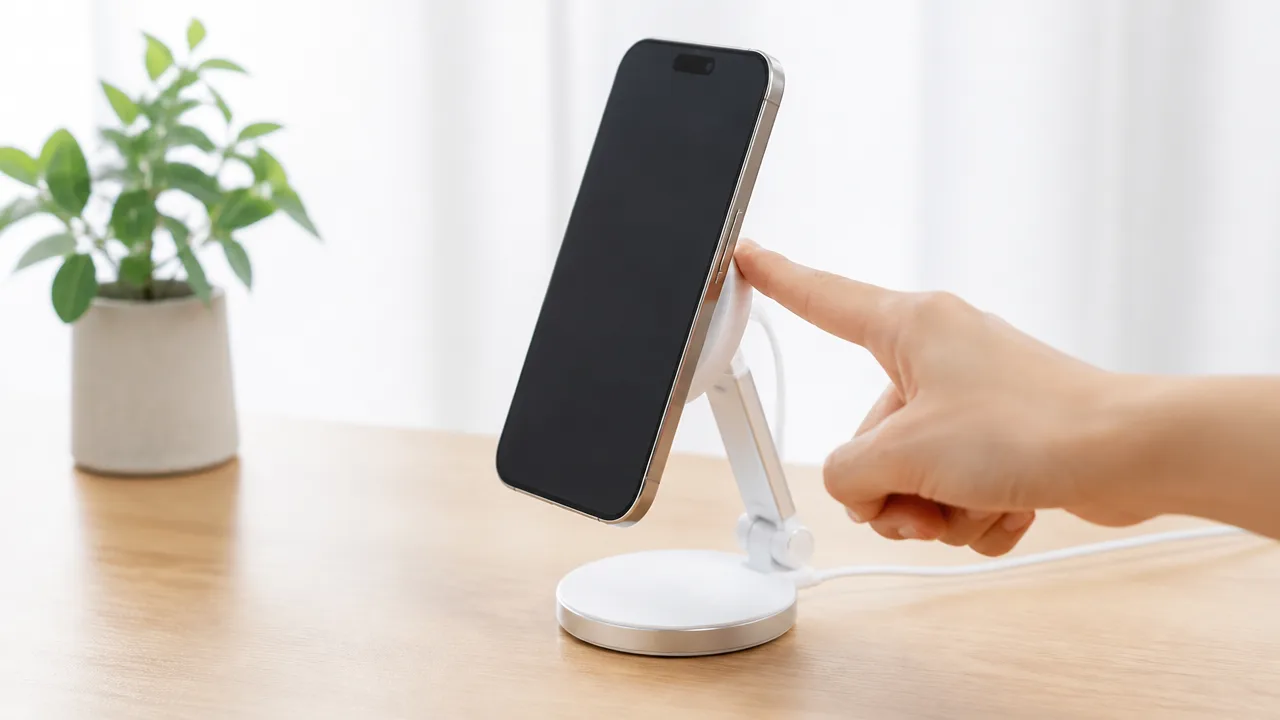
Pro Maxサイズのように大きく重さのあるスマートフォンをUlanzi CW15に取り付けるときは、本体がしっかり固定され、角度を変えても位置が保てるかを最初に確認しましょう。
とくに画面を見やすい角度へ動かしたときは、スマートフォンの重みが前方にかかるため、取り付け直後と角度調整後の両方で安定性を見ることが大切です。
ぐらつきや傾きが気になる場合は、無理に使い続けず、固定面・取り付け位置・可動部を順番に見直すと、デスク上で使いやすい状態に整えやすくなります。
Pro Maxサイズを取り付ける際の確認ポイント
大画面モデルは本体が大きいぶん、充電器の前側へ重心が寄りやすく、コンパクトな機種とは安定感が異なる場合があります。
まずはスマートフォンを充電面の中央に合わせ、固定後に軽く手を離して、自然に下がったり回転したりしないか確認してください。
カメラ部分の出っ張りや厚みのあるケースによって、スマートフォンと充電面の間にすき間ができることもあります。
そのため、見た目だけで判断せず、取り付けた状態で本体が浮いていないか、充電位置がずれていないかをチェックすると安心です。
- スマートフォンが充電面の中央に収まっているか確認します。
- 手を離したあとも、本体が下へずれたり横へ回ったりしないか見ます。
- ケースやアクセサリーによって、充電面との間に大きなすき間ができていないか確かめます。
- 画面を操作した際に、スタンド全体が大きく揺れないか確認します。
スマートフォンを取り付けたまま通知確認や動画視聴をする場合は、画面を何度も強く押さないようにすることもポイントです。
日常的なタップ操作であれば問題なく使える状態でも、力をかける方向によってはスタンドに負担がかかることがあります。
大きなモデルほど、片手で勢いよく画面を操作するより、もう片方の手で本体を軽く支えながら使うと安定しやすいです。
角度によってスマートフォンが傾く場合の調整方法
角度を深くしたときだけスマートフォンが傾くなら、可動部の位置と重心のバランスが合っていない可能性があります。
この場合は、いったんスマートフォンを取り外し、スタンド側の角度を先に決めてから、あらためて中央へ取り付け直してみましょう。
先に端末を付けたまま大きく動かすよりも、可動部への負担を抑えながら位置を整えやすくなります。
- スマートフォンをいったん取り外します。
- スタンドを使いたい表示角度にゆっくり調整します。
- 充電面が大きく上向き・下向きになりすぎていないか確認します。
- スマートフォンを中央に合わせて取り付けます。
- 横から見て傾きや浮きがないかを確認します。
画面を見やすくしようとして前方へ倒しすぎると、大きなスマートフォンでは重みがかかりやすくなります。
傾きが出るときは、少しだけ起こした角度へ戻すだけでも、安定しやすくなることがあります。
また、可動部を動かす際に引っかかりや通常と異なるゆるさを感じた場合は、力を加えて調整し続けるのではなく、使用を止めて本体の状態を確認してください。
| 気になる状態 | 見直したいポイント |
|---|---|
| 角度を変えると端末が下がる | スタンドの角度を少し戻し、中央へ付け直します。 |
| 端末が左右どちらかへ傾く | 充電面の中心からずれていないか確認します。 |
| 操作中に全体が揺れる | 設置面の固定状態と、スタンドの開き方を見直します。 |
| 取り付け位置が安定しない | ケースや背面アクセサリーの厚みを確認します。 |
ナノ粘着シートと設置面の相性に関する注意点
Ulanzi CW15を安定して使うには、ナノ粘着シートだけでなく、貼り付ける机やモニター下の表面との相性も重要です。
表面にほこりや皮脂、水分が残っていると、粘着シートが十分に密着しにくくなる場合があります。
取り付け前には、設置面をやわらかい布で整え、完全に乾いてから固定するようにしましょう。
また、凹凸が大きい面、ざらつきの強い面、曲面が目立つ場所では、平らな面に比べて固定力が安定しにくいことがあります。
大きなスマートフォンを使うほど、本体を支える土台側の安定感が大切になるため、取り付け後は少し時間をおいてから状態を確認すると安心です。
粘着シートの貼り直しを繰り返すと、表面の汚れや状態によっては密着感が変わることもあります。
使用中に本体が動きやすくなったと感じたら、スマートフォンを外したうえで、設置面とシートの状態を確認してから使い直してください。
購入前に本体仕様・付属品・販売条件を確認しておく
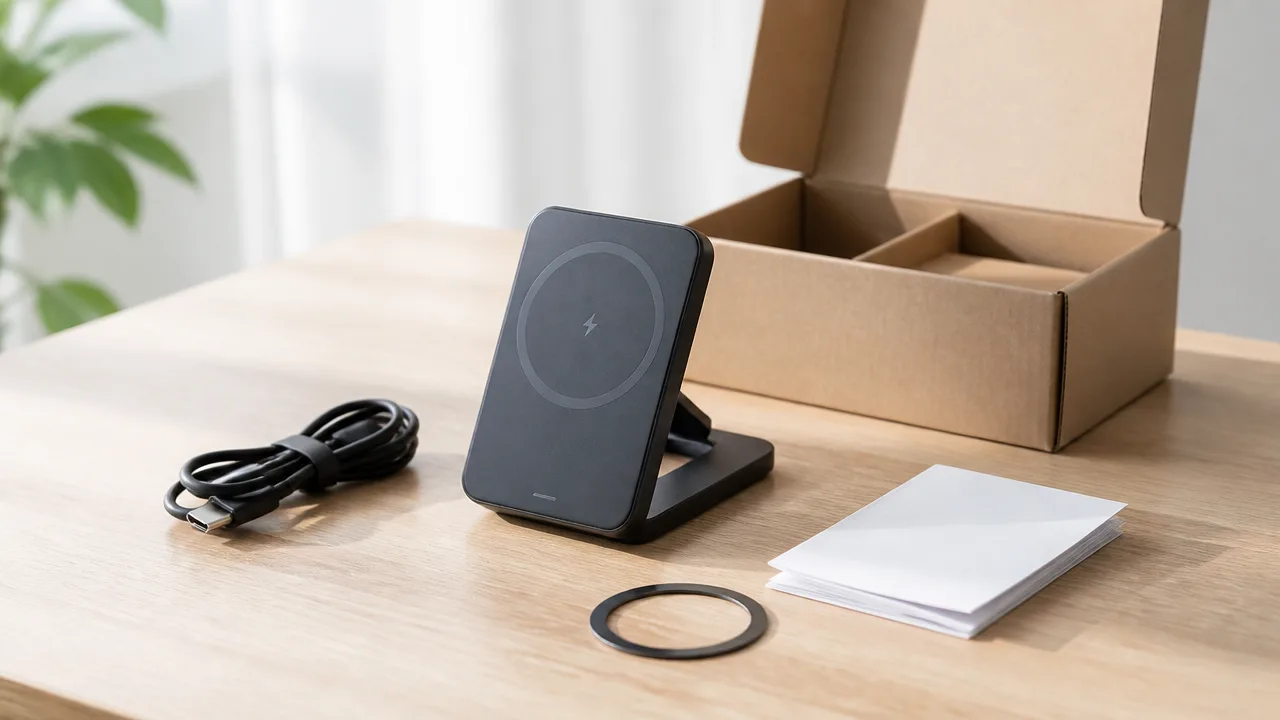
Ulanzi CW15 ワイヤレス充電器を選ぶ前には、本体の仕様・電源アダプターの有無・保証内容を販売ページごとに確認しておくことが大切です。
同じ製品名で紹介されていても、販売店によってセット内容や配送条件、サポート案内の表示が異なることがあるため、価格だけで決めずに内容を見比べると安心です。
特にデスクまわりの機器として使いたい場合は、手持ちの電源環境や設置予定の場所に合うかを、購入前にチェックしておきましょう。
本体サイズ・重量・入力端子などの製品仕様
本体サイズや重量は、モニター下やデスク周辺に設置したときの見た目や扱いやすさに関わるポイントです。
商品画像だけでは大きさをつかみにくいため、販売ページに記載された寸法を確認し、設置したい場所の空きスペースと比べることをおすすめします。
重量についても、取り付ける場所や使い方に合わせて確認しておくと、購入後のイメージ違いを減らしやすくなります。
また、給電に使う入力端子の種類と、必要な電源条件も見逃せません。
手持ちのケーブルを使う予定なら、端子形状が合うかを確認し、必要に応じて対応するケーブルを別途用意しましょう。
製品名だけで判断せず、型番や商品説明内の仕様欄まで見ることが、選び間違いを防ぐコツです。
| 確認したい項目 | 購入前に見るポイント |
|---|---|
| 本体サイズ | 設置予定の場所に収まる大きさかを確認します。 |
| 本体重量 | 取り付ける場所や周辺機器とのバランスを考えます。 |
| 入力端子 | 手持ちのケーブルや用意するケーブルと接続できるかを見ます。 |
| 必要な電源条件 | 使用予定の電源アダプターが案内されている条件に合うかを確認します。 |
| 対応機器 | 使いたいスマートフォンやケースとの組み合わせを商品説明で確認します。 |
なお、商品ページの情報は更新される場合があるため、注文直前にも仕様欄を見直すと安心です。
販売ページ内に情報が見当たらない項目は、画像だけで判断せず、販売元への問い合わせも検討してください。
電源アダプターを含む付属品の内容
Ulanzi CW15を購入するときは、電源アダプターがセットに含まれるかを必ず確認しましょう。
ワイヤレス充電器は本体だけでなく、電源アダプターやケーブルの組み合わせによって使用準備が変わります。
販売ページに「本体のみ」とある場合は、別途必要な電源まわりの用品を用意することになります。
反対に、アダプターやケーブルが付属するセットなら、届いてから準備するものを少なくできる場合があります。
- 充電器本体
- 給電用ケーブル
- 電源アダプター
- 取り付けに関する部品
- 取扱説明書や保証案内
上のような内容は販売セットによって異なる可能性があるため、一覧に記載されているかを一つずつ確認してください。
とくに「ケーブル付属」と書かれていても、電源アダプターまで含まれるとは限りません。
必要な出力に対応したアダプターを持っていない場合は、本体価格に加えて電源まわりの費用も考えておくと、予算を立てやすくなります。
付属品の写真と商品説明の記載が異なるように見えるときは、文章で示されているセット内容を優先して確認し、不明な点は注文前に販売店へたずねるとよいでしょう。
日本での販売価格と購入先の確認方法
日本での販売価格は、取り扱う通販サイトや販売店、セット内容、配送方法などによって変わることがあります。
そのため、最初に目にした価格だけで決めるのではなく、複数の購入先で本体価格と付属品を比べることが大切です。
価格を比較するときは、商品代金だけでなく、送料や配送予定日、ポイント付与の条件もあわせて確認しましょう。
- 商品名だけでなく、型番を含めて検索します。
- 商品説明で本体と付属品の内容を確認します。
- 送料・配送予定・返品に関する案内を確認します。
- 販売元の名称と問い合わせ先が表示されているかを見ます。
- 注文確定前に、選択したカラーやセット内容を見直します。
海外から発送される商品は、到着までに時間がかかる場合や、問い合わせ先が日本語に対応していない場合もあります。
早めに使いたい人や、購入後の相談先を重視したい人は、発送元とサポート案内がわかりやすい購入先を選ぶと安心です。
また、商品ページの価格表示には期間限定の条件が付くこともあるため、注文画面で最終的な合計金額を確認してから購入するようにしましょう。
保証期間とサポート窓口の確認ポイント
電子機器を選ぶ際には、保証期間と相談窓口も購入先を選ぶ基準になります。
保証の有無や期間、対応の条件は販売元によって案内が異なることがあるため、購入前に商品ページや販売規約を確認しておくことが大切です。
メーカー保証が案内されている場合でも、購入記録や注文番号が必要になることがあるため、注文完了メールや領収書は保管しておきましょう。
- 保証期間が明記されているか
- 初期状態の確認について案内があるか
- 問い合わせ先のメールアドレスや窓口が確認できるか
- 返品・交換の対象となる条件が示されているか
- 販売元と発送元がどこか確認できるか
万が一、届いた商品について確認したいことが出た場合に備え、連絡方法がわかりやすい販売店を選ぶと相談しやすくなります。
保証内容は「どのような場合に対応の対象となるか」まで読んでおくと、購入後にあわてにくくなります。
Ulanzi CW15は本体の機能だけでなく、付属品・販売条件・サポート体制まで含めて納得できる購入先を選ぶことで、気持ちよく使い始めやすくなります。
価格・在庫等は取得時点の情報です。
商品情報取得:
一般的なMagSafe充電スタンドよりデスク機能を重視する人に向いている
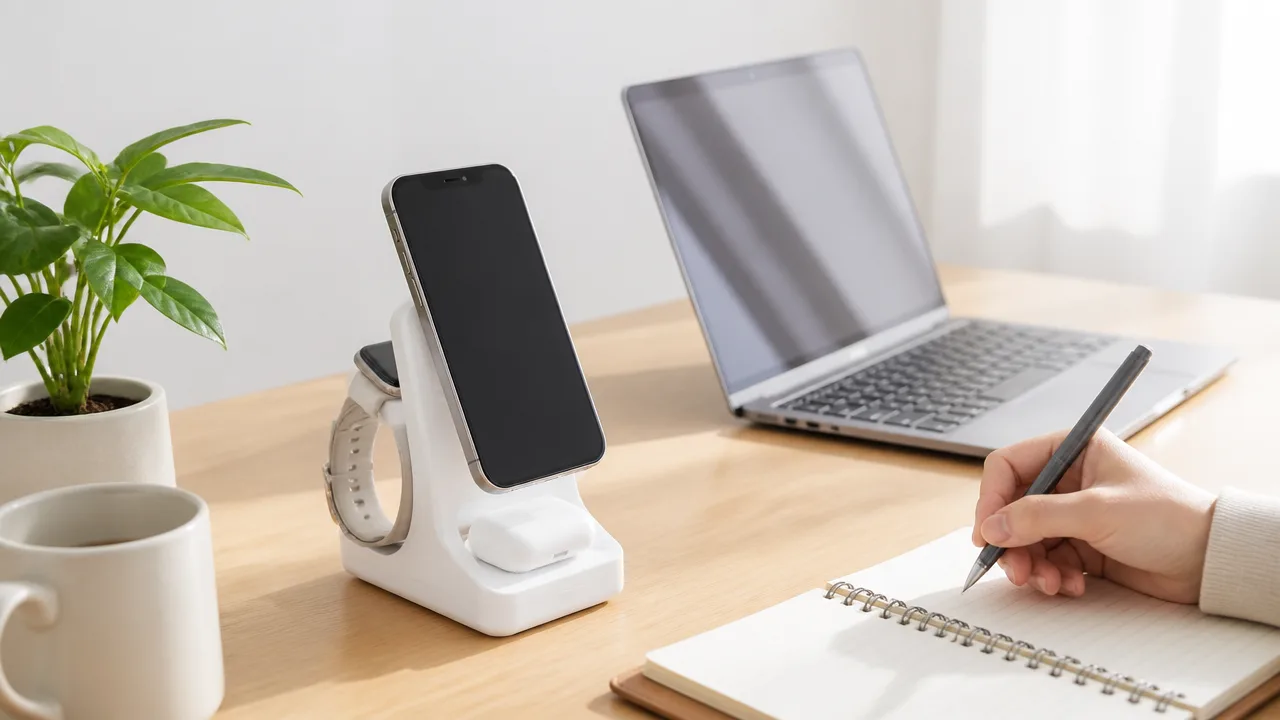
Ulanzi CW15 ワイヤレス充電器は、スマートフォンを充電するだけでなく、デスクまわりをすっきり整えながら操作性も高めたい人に向いています。
一般的なMagSafe充電スタンドのように充電場所だけを作るアイテムとは異なり、モニター下の空間を活用し、音量などの操作を手元にまとめられることが魅力です。
パソコン作業中にスマートフォンや周辺機器へ触れる回数が多い人ほど、便利さを感じやすいでしょう。
モニター下を有効活用できる点が主なメリット
デスクでは、スマートフォンスタンド、充電ケーブル、操作用デバイスなどが増えるほど、手元が狭く見えやすくなります。
Ulanzi CW15はモニター下に設置するスタイルのため、デスク天板の上に充電スタンドを置くスペースを減らせる点が大きなメリットです。
視線を大きく動かさずにスマートフォンを確認しやすく、作業画面の近くに必要な情報を集めたい場合にもなじみます。
| 重視すること | Ulanzi CW15がなじみやすい理由 |
|---|---|
| デスク上を広く見せたい | モニター下の空間を活かして周辺機器をまとめやすい |
| 通知やタイマーを確認したい | 作業中の視線の近くにスマートフォンを置きやすい |
| ケーブルの見た目を整えたい | 充電場所を固定することで配線の位置を考えやすい |
| パソコン周辺の操作を簡潔にしたい | 充電器と操作部をひとつの場所に集約できる |
とくに、ノートパソコンを外部モニターにつないで使う人や、動画視聴、オンライン会議、資料作成をする人には便利な場面があります。
スマートフォンをただ置くためのスタンドではなく、デスク環境の一部として取り入れたい人に適した選択肢です。
マルチメディアノブ付き充電器ならではの使いやすさ
Ulanzi CW15の特徴は、充電機能に加えてマルチメディアノブを備えていることです。
パソコンで音楽や動画を楽しむとき、画面上の小さな操作ボタンを探さなくても、手元のノブで操作できる環境は気分よく感じられます。
マウス操作の途中で音量を変えたいときや、一時停止したいときにも、操作場所が決まっていると動作がスムーズになりやすいです。
- 作業用の音楽を流しながら資料を作る
- 動画を見ながら休憩時間を過ごす
- オンライン会議の前後で音量を調整する
- パソコン操作をできるだけ手元に集めたい
もちろん、こうした操作機能が必要かどうかは、普段のパソコンの使い方によって変わります。
音量調整や再生操作をほとんど行わない場合よりも、日常的にコンテンツを再生する人のほうがメリットを活かしやすいでしょう。
充電器を選ぶ基準に「操作のしやすさ」も加えたい人には、一般的な充電スタンドとは異なる魅力があります。
持ち運びやシンプルさを優先する場合との選び分け
一方で、外出先でも使いたい人や、充電だけできれば十分な人には、より小型でシンプルな充電器のほうが合うことがあります。
Ulanzi CW15はデスクに設置して活用するタイプなので、毎日決まった場所でパソコン作業をする人ほど良さを感じやすいアイテムです。
| こんな人 | 選び方の目安 |
|---|---|
| デスクの見た目と操作性を整えたい人 | Ulanzi CW15を検討しやすい |
| スマートフォンの充電だけをしたい人 | シンプルな充電スタンドも選択肢になる |
| 出張や旅行へ持ち出すことが多い人 | 携帯しやすい小型モデルが向きやすい |
| モニター周辺で動画や音楽を楽しむ人 | 操作機能を備えたモデルの利便性を感じやすい |
選ぶ際は、充電性能だけで比べるのではなく、普段どこで、どのようにスマートフォンとパソコンを使うかをイメージすることが大切です。
デスクを自分らしく使いやすい空間にしたいなら、Ulanzi CW15は充電器以上の役割を期待しやすいアイテムです。
まとめ
この記事のポイントをまとめます。
- Ulanzi CW15は、ワイヤレス充電・折りたたみスタンド・マルチメディアノブを備えた多機能モデルです。
- iPhone 12以降を中心に、Qi対応のAndroid端末でも使える場合があります。
- モニター下へナノ粘着シートで取り付けるため、設置面の素材や広さを事前に確認することが大切です。
- 使い方は、電源接続・スマートフォンの固定・必要に応じたノブの機器接続が基本です。
- 横向き表示や角度調整ができ、動画視聴やオンライン会議にも活用しやすい設計です。
- 安定した充電には、十分な出力に対応した電源アダプターと適切な設置環境が必要です。
- 大きめのスマートフォンを使う場合は、固定状態や角度調整後の安定性を確認しましょう。
- 購入前には、付属品・電源アダプターの有無・保証や販売条件を確認すると安心です。
Ulanzi CW15 ワイヤレス充電器は、スマートフォンの充電場所を作るだけでなく、パソコン作業中のデスクまわりを心地よく整えたい人にぴったりなアイテムです。
モニター下のスペースを活かせるので、机の上にスマートフォンを置く場所がなくなりがちな人にも取り入れやすいでしょう。
まずは手持ちのスマートフォン、ケース、電源アダプターが対応しているかを確認し、自分のモニター環境に無理なく設置できるかチェックしてみてください。
毎日目にするデスクを少し整えるだけでも、作業時間がより快適に感じられるはずです。