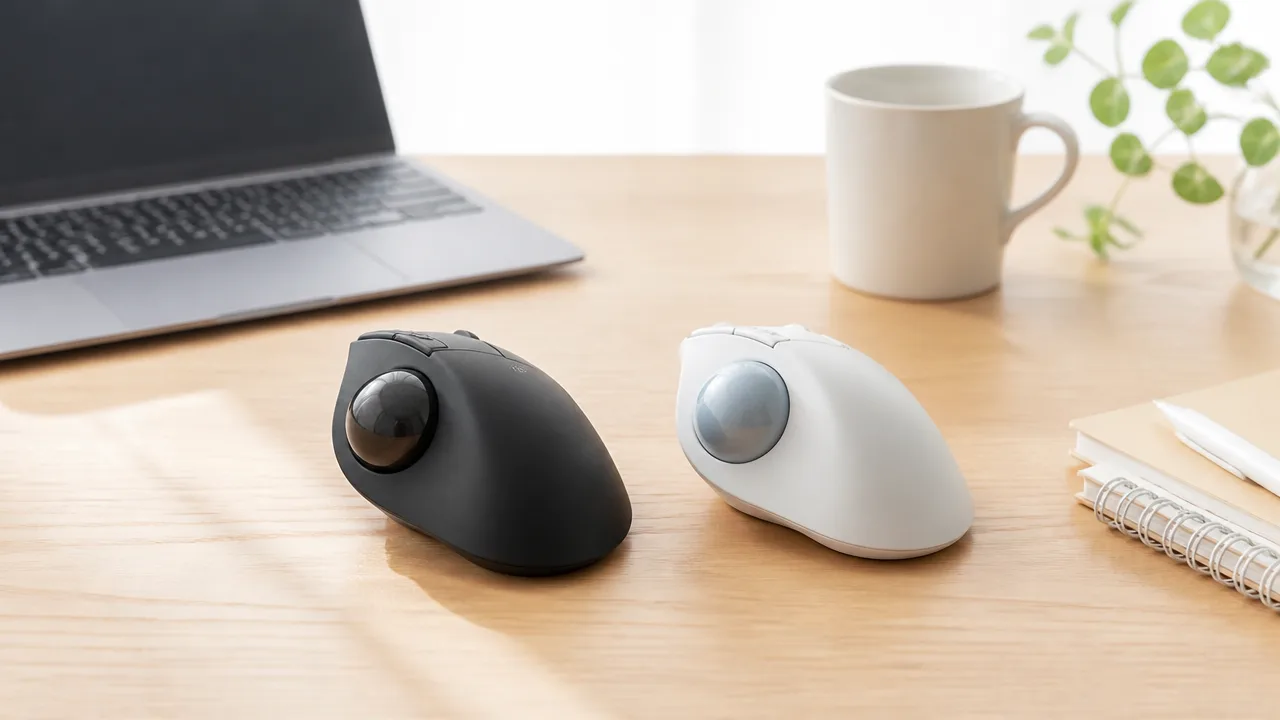
BSTBB700BKXとM575SPd、どちらのトラックボールを選べばいいのか迷っていませんか。
見た目は似ていても、スクロールの便利さや複数端末へのつなぎやすさ、クリック音、手になじむ感覚などには違いがあります。
多機能で作業を効率よく進めたいならBSTBB700BKX、静かなクリック感や自然な操作感を大切にしたいならM575SPdが候補になります。
この記事では、それぞれの特徴をわかりやすく比べながら、普段のパソコン作業や使う場所に合った選び方を紹介します。
購入してから「思っていた使い方と違った」と感じないために、自分にとって譲れないポイントを一緒にチェックしていきましょう。
この記事でわかること
- BSTBB700BKXとM575SPdの主な機能や操作性の違い
- スクロール機能と複数端末への接続方法の比較
- 持ちやすさ、クリック音、電池持ちの選び方
- 自分の作業環境や必要な機能に合うモデルの見分け方
- 結論|多機能さならBSTBB700BKX、静かさと操作感を重視するならM575SPdがおすすめ
- BSTBB700BKXとM575SPdは右手親指で操作するワイヤレストラックボール
- BSTBB700BKXとM575SPdの主な違いを比較
- スクロール機能はBSTBB700BKXのほうが充実
- 複数端末で使うなら接続方法と切り替え台数を確認
- 対応するパソコンやタブレットは使用環境に合わせて選ぶ
- 持ちやすさとトラックボールの操作感には違いがある
- 静かな場所で使いやすいのはM575SPd
- 電池持ちはM575SPdが優位だが接続方法でも変わる
- ボタン割り当てやカーソル速度は専用ソフトで調整できる
- 価格と必要な機能のバランスで選ぶと失敗しにくい
- まとめ
結論|多機能さならBSTBB700BKX、静かさと操作感を重視するならM575SPdがおすすめ

作業を自分好みに効率化したいならBSTBB700BKX、クリック音を抑えながら自然な操作感で使いたいならM575SPdがおすすめです。
どちらを選ぶか迷ったときは、搭載機能の多さを優先するか、毎日触れるときの静かさや手になじむ感覚を優先するかで考えると選びやすくなります。
BSTBB700BKXは、ひとつのデバイスで幅広い操作をしたい人に向いています。
M575SPdは、仕事や勉強の場で周囲への音を気にしやすい人や、トラックボールを心地よく使い続けたい人にぴったりです。
| 重視したいこと | おすすめのモデル |
|---|---|
| 操作の選択肢を増やして作業を進めたい | BSTBB700BKX |
| 静かな環境でも使いやすいものを選びたい | M575SPd |
| 自分の使い方に合わせて細かく使い分けたい | BSTBB700BKX |
| 親指でのボール操作を気持ちよく続けたい | M575SPd |
BSTBB700BKXが向いている人
BSTBB700BKXは、トラックボールに便利な機能を多く求める人に向いています。
基本的なカーソル移動だけでなく、よく使う操作を手元に集めて、マウスへ持ち替える回数を減らしたい場合に検討しやすいモデルです。
資料を見比べたり、画面を行き来したりする機会が多い人にとって、操作の選択肢があることは日々の小さな負担を減らすきっかけになります。
「せっかくトラックボールを選ぶなら、普段の作業をもっとスムーズにしたい」と感じている人にも合うでしょう。
- 作業内容に合わせて操作を使い分けたい人
- 便利な機能を活用してデスクワークを進めたい人
- ひとつのデバイスで幅広い用途に対応したい人
- 機能面を重視して選びたい人
一方で、多機能なモデルは、最初からすべての機能を使いこなす必要はありません。
まずは普段使う操作から取り入れ、必要に応じて使い方を広げていくと、無理なく自分に合った使い心地に近づけられます。
機能の豊富さを購入の決め手にしたいなら、BSTBB700BKXを優先して考えるのがおすすめです。
M575SPdが向いている人
M575SPdは、静かなクリック感と、親指でボールを動かすときの扱いやすさを大切にしたい人に向いています。
自宅での作業はもちろん、共有スペースや夜の時間帯など、操作音が気になりやすい場面でも選びやすいのが魅力です。
トラックボールは長く手を置いて使うものだからこそ、ボタンを押す感覚やボールを動かす感覚が自分に合うかどうかは大切なポイントになります。
M575SPdは、派手な多機能さよりも、日常的な操作を気持ちよく続けたい人におすすめしやすいモデルです。
- クリック音をできるだけ抑えたい人
- 自宅や静かな場所で使う機会が多い人
- 毎日使うものだから操作感を大切にしたい人
- はじめて親指操作のトラックボールを選ぶ人
特に、パソコン作業中の小さな音が気になりやすい人は、静かに使えること自体が大きな安心感につながります。
また、機能を増やすことよりも、カーソル移動やクリックといった基本操作を快適に行いたい場合にも相性がよいでしょう。
静かな使い心地と自然な操作感を優先するなら、M575SPdを選ぶと満足しやすいです。

価格・在庫等は取得時点の情報です。
商品情報取得:
BSTBB700BKXとM575SPdは右手親指で操作するワイヤレストラックボール
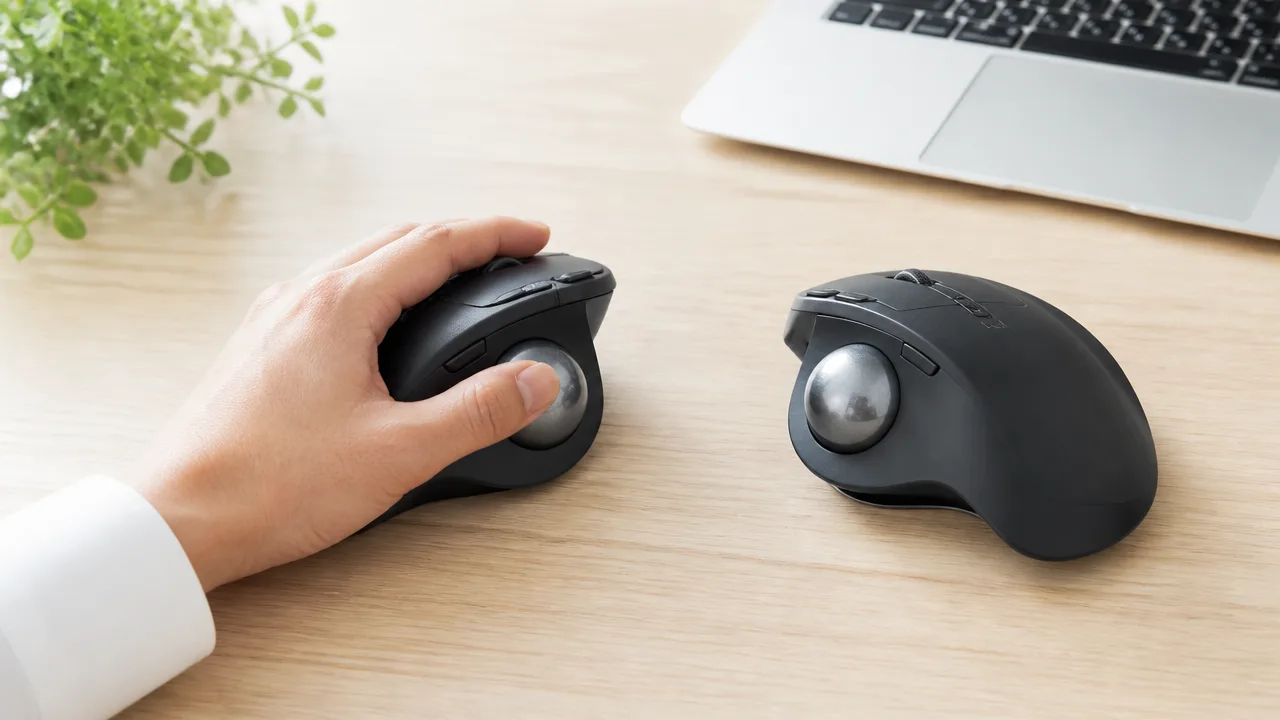
BSTBB700BKXとM575SPdは、どちらも本体を机の上に置いたまま、右手の親指でボールを転がしてカーソルを動かすワイヤレストラックボールです。
一般的なマウスのように本体ごと動かす必要がないため、限られたデスクスペースでも使いやすく、パソコン作業用のマウスを見直したい人の候補になります。
ただし、同じ親指操作タイプでも、販売しているメーカーやシリーズの考え方には違いがあります。
まずはそれぞれがどのような製品なのかを知っておくと、自分に合う一台を選びやすくなります。
| 製品名 | メーカー | 基本的な特徴 |
|---|---|---|
| BSTBB700BKX | バッファロー | BSTBB700Xシリーズに属する右手親指操作タイプのワイヤレストラックボール |
| M575SPd | ロジクール | ERGO M575SPシリーズに属する右手親指操作タイプのワイヤレストラックボール |
トラックボールを初めて使う場合は、親指でボールを動かす操作に少し慣れが必要に感じることがあります。
一方で、本体を大きく滑らせなくてもカーソルを移動できるため、マウスを動かすための広い場所を確保しにくいデスクにも取り入れやすいです。
「机の上でマウスを何度も動かすのが苦手」という人にとって、親指トラックボールは検討しやすい選択肢といえます。
BSTBB700BKXはバッファローのBSTBB700Xシリーズ
BSTBB700BKXは、パソコン周辺機器を幅広く扱うバッファローのBSTBB700Xシリーズにあたるトラックボールです。
製品名の末尾にある「BK」は、一般的に本体カラーを区別するための表記として使われています。
そのため、BSTBB700BKXを探すときは、シリーズ名だけでなく、カラー表記を含めた型番まで確認すると選び間違いを防ぎやすくなります。
本体の中央付近に配置されたボールを親指で操作し、人差し指や中指でクリックボタンを押すのが基本的な使い方です。
手首から腕全体を動かしてカーソルを追いかけるのではなく、指先の操作を中心に使えることが、親指トラックボールならではの特徴です。
デスクの上に書類や飲み物、キーボードなどを置いていても、本体を動かす範囲を広く取らずに済みます。
ノートパソコンの横など、マウスパッドを敷きにくい場所で使いたい場合にも、トラックボールという形状そのものが役立つことがあります。
型番が似た製品と混同しないためにも、購入前には「BSTBB700BKX」と商品ページの表記が一致しているか確認しましょう。
M575SPdはロジクールのERGO M575SP
M575SPdは、ロジクールのERGO M575SPシリーズに属する親指操作タイプのトラックボールです。
ロジクールでは、手の置き方や操作のしやすさに配慮した製品群に「ERGO」という名称が使われており、M575SPdもその流れをくむモデルです。
こちらも右手で包み込むように持ち、親指でボールを回してカーソルを移動させます。
普段から一般的な右手用マウスを使っている人であれば、左右クリックなどの基本操作をイメージしやすいでしょう。
ただし、カーソル移動だけは本体を動かすのではなく親指で行うため、最初のうちはゆっくり動かして感覚をつかむのがおすすめです。
急いで細かな位置に合わせようとすると動かしすぎることもあるため、使い始めはパソコン上の小さなボタンや文字を選ぶ操作で少しずつ慣れると安心です。
商品を探す際には、「M575SPd」という型番に加えて、ロジクールのERGO M575SPであることも確認しておくと、似た名称のモデルとの違いを把握しやすくなります。
どちらの製品も、右手の親指でボールを動かすという基本構造は共通しています。
まずは「本体を動かさずにカーソルを操作するマウスがほしいか」を基準に考えると、トラックボールが自分の作業スタイルに合うか判断しやすいです。
BSTBB700BKXとM575SPdの主な違いを比較
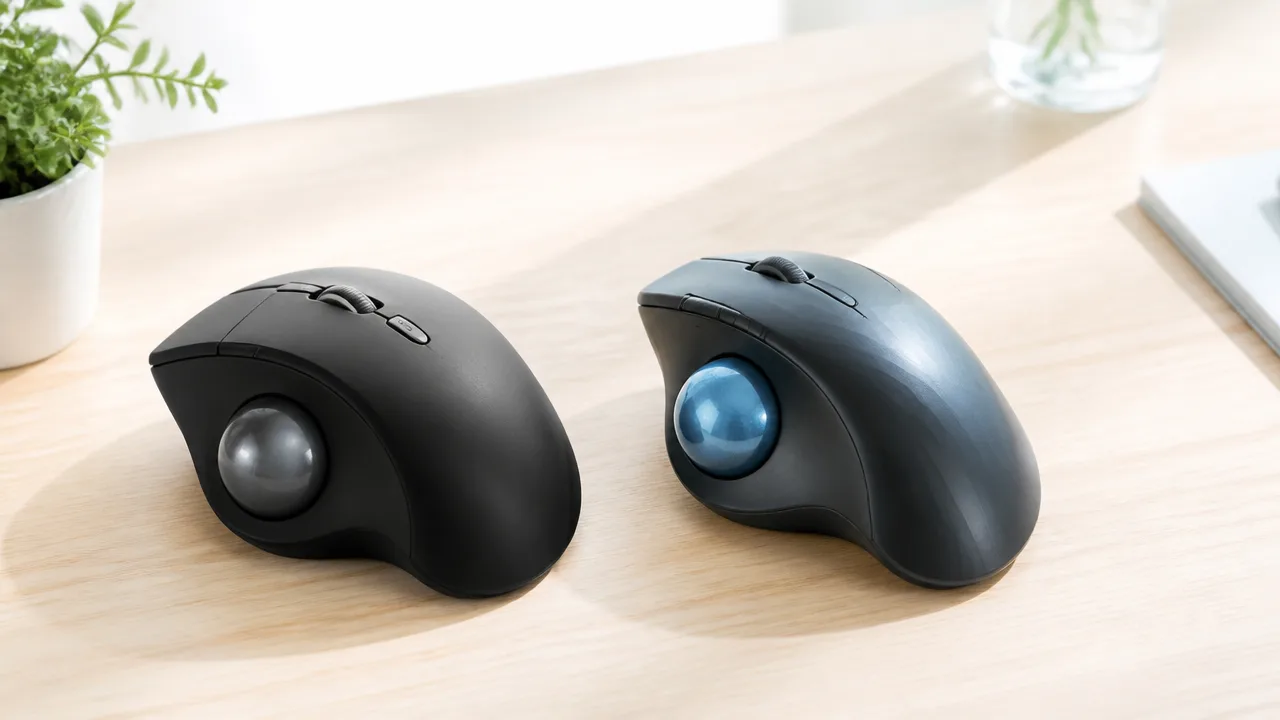
BSTBB700BKXとM575SPdの主な違いは、操作できる機能の多さ・接続方法・本体の大きさ・電池の持ち方にあります。
たくさんの操作をマウス側で済ませたい人はBSTBB700BKX、シンプルな使いやすさや接続の選択肢を重視したい人はM575SPdを中心に確認すると選びやすいです。
どちらも親指でボールを動かすタイプですが、細かな仕様を比べると、普段の作業環境に合うモデルは変わってきます。
機能・サイズ・重量の比較
BSTBB700BKXは、一般的なクリック操作に加えて、作業をスムーズにするためのボタンやスクロール関連の機能が充実している点が特徴です。
一方のM575SPdは、よく使う基本操作をわかりやすくまとめた構成で、初めてトラックボールを使う人にも取り入れやすいモデルです。
| 比較項目 | BSTBB700BKX | M575SPd |
|---|---|---|
| 操作機能 | ボタンやスクロールに関する機能が多め | 基本操作を中心としたシンプルな構成 |
| スクロール操作 | 縦方向だけでなく横方向の移動にも配慮された設計 | 普段使いしやすい縦スクロールが中心 |
| 本体サイズ | 手元に収まりやすい、比較的すっきりした印象 | 手のひらをのせやすい、ゆとりのある形状 |
| 重量 | 電池を含めた重さはM575SPdと異なる | 電池を含めた重さはBSTBB700BKXと異なる |
| 向いている使い方 | 表計算やブラウザ操作などで効率を上げたい場合 | 基本操作を気軽に使いたい場合 |
BSTBB700BKXは、画面を横に移動する場面や、よく使う機能をボタンに割り当てて使いたい場面で便利さを感じやすいでしょう。
特に横長の表を確認することが多い人や、複数の画面を行き来する人は、操作の幅を広げやすい点に注目してみてください。
M575SPdは、ボタン数が多すぎると迷ってしまいそうな人でも、必要な操作を覚えながら使いやすい構成です。
多機能であることが必ずしも使いやすさにつながるわけではないため、普段の作業で何をよく行うかを思い浮かべて選ぶことが大切です。
サイズや重量は、持ち運びやすさだけでなく、デスクに置いたときの安定感や手の置き方にも関わります。
トラックボールは本体を動かさずに使えるため、軽さだけで選ぶよりも、手のひらや指を自然に置けるかを確認するほうが満足しやすいです。
手が小さめの人は、ボタンやボールに無理なく親指が届くかを商品画像や寸法で見ておくと安心です。
接続方法・電池寿命・対応機器の比較
接続面では、BSTBB700BKXはBluetooth接続を活用して使うモデルで、対応する機器との組み合わせを確認して選ぶ必要があります。
M575SPdはBluetoothに加えて、専用のUSBレシーバーを使った接続方法も選べるため、パソコンの環境に合わせやすい点が魅力です。
| 比較項目 | BSTBB700BKX | M575SPd |
|---|---|---|
| 主な接続方法 | Bluetooth接続 | Bluetooth接続と専用USBレシーバー接続 |
| 複数端末での利用 | Bluetoothの接続先を切り替えて使える仕様 | 接続方法を使い分けながら端末を切り替えられる仕様 |
| 電池の持ち方 | 使い方や接続状況によって変わる | 長期間使いやすい電池寿命が特徴 |
| 対応機器 | 対応するBluetooth搭載機器を確認 | Bluetooth対応状況またはUSB端子の有無を確認 |
ノートパソコンやタブレットにBluetoothで直接つなぎたい場合は、どちらも使用機器の対応状況を確認しておくことが重要です。
ただし、USBレシーバーを使いたい人や、Bluetooth接続が安定しにくい環境に備えたい人には、接続方法を選べるM575SPdが候補になりやすいでしょう。
反対に、USB端子を使わず、Bluetooth接続をすっきり利用したい場合はBSTBB700BKXも検討しやすいです。
電池寿命についてはM575SPdが長く使いやすい傾向にありますが、実際の持ちは使用時間、接続方法、操作頻度などによって変わります。
電池交換の手間をできるだけ減らしたい人はM575SPd、機能性を優先しつつ電池式のトラックボールを選びたい人はBSTBB700BKXという見方もできます。
購入前には、使うパソコンやタブレットの対応OS、Bluetoothの対応状況、USB端子の空きなどを確認すると、届いたあとに迷いにくいです。
価格・在庫等は取得時点の情報です。
商品情報取得:
スクロール機能はBSTBB700BKXのほうが充実
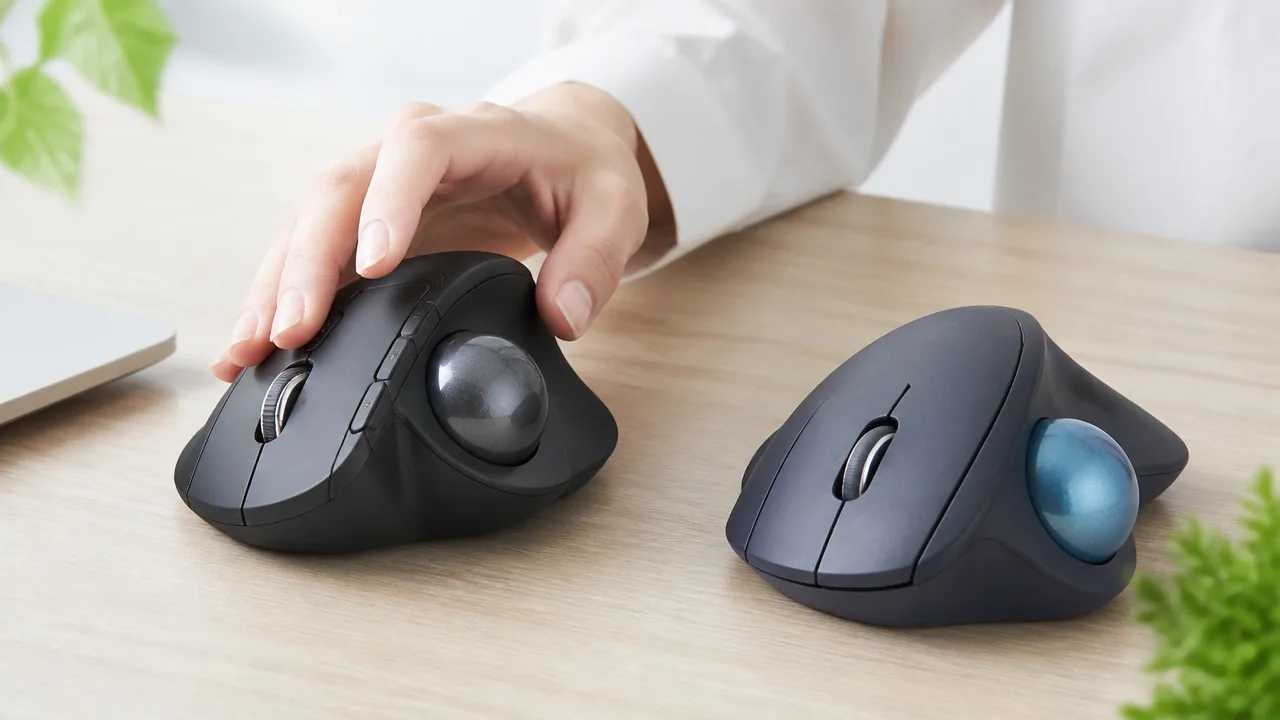
スクロール操作の便利さを重視するなら、高速スクロールや横スクロールに対応したBSTBB700BKXのほうが選択肢は豊富です。
一方、M575SPdは基本的な縦スクロールを中心としたシンプルな構成で、迷わず扱いやすいモデルといえます。
長い資料や横幅の広い表をよく見る人はBSTBB700BKX、普段のウェブ閲覧や書類作成が中心の人はM575SPdというように、作業内容に合わせて選ぶと使いやすさを考えやすいでしょう。
| 比較項目 | BSTBB700BKX | M575SPd |
|---|---|---|
| 縦スクロール | 通常スクロールに加え、高速移動もしやすい | 通常の縦スクロールに対応 |
| 横スクロール | チルトホイールで操作できる | 主に通常操作向けの構成 |
| 向いている作業 | 長文、表計算、横長の画面を使う作業 | ウェブ閲覧、文書作成などの日常作業 |
高速スクロールで長いページを移動しやすい
BSTBB700BKXは、スクロールホイールを使って長いページをすばやく移動しやすい点が魅力です。
たとえば、長文の記事、資料の一覧、商品を多く表示したページなどを確認するときは、何度もホイールを回す手間を抑えやすくなります。
画面を大きく移動する機会が多い人にとっては、スクロールの効率が作業の快適さにつながりやすいでしょう。
ページの上部と下部を行き来したいときや、必要な見出しまで一気に移動したいときにも便利です。
ただし、細かな位置で止めたい場面では、通常のスクロールと使い分けるほうが目的の場所を見つけやすい場合があります。
速く移動できることだけでなく、必要に応じてゆっくり確認できることも、日常的に使ううえでは大切なポイントです。
チルトホイールで横スクロールにも対応
BSTBB700BKXは、ホイールを左右に傾けるチルト操作によって、横方向のスクロールにも対応しています。
横に長い表計算シートや、横幅のあるデザインデータ、列数の多い管理画面などを見るときに、画面下のスクロールバーへカーソルを移動する回数を減らしやすい機能です。
特に、複数の項目を横並びで確認する作業では、親指でボールを操作しながらホイールでも移動できるため、画面操作の流れを保ちやすくなります。
- 表計算ソフトで右側の列を確認したいとき。
- 横長のウェブページや一覧画面を閲覧するとき。
- 画像編集や資料作成で横方向に画面を移動したいとき。
すべてのソフトや画面で横スクロールを使うわけではありませんが、対応する場面では操作の負担を軽く感じられることがあります。
横スクロールを使う機会が少ない場合は大きな差になりにくいものの、仕事や学習で表を扱うことが多い人にはBSTBB700BKXの便利なポイントです。
M575SPdは扱いやすい通常スクロール
M575SPdのスクロールホイールは、日常的な縦スクロールをわかりやすく行いたい人に向いたシンプルな仕様です。
ウェブサイトを読む、メールを確認する、文書を上下に見返すといった作業であれば、通常スクロールでも十分に使いやすさを感じられるでしょう。
多機能な操作よりも、基本操作を自然に使いたい人には、M575SPdのすっきりした構成が合いやすいです。
機能が多いほど便利とは限らず、普段は縦方向にページを移動するだけという場合には、必要な操作に絞られていることが安心感につながることもあります。
長いページを一気に移動したり、横方向へ頻繁に画面を動かしたりするならBSTBB700BKXを検討しやすいです。
反対に、一般的な閲覧や書類作成を中心に使うなら、M575SPdの通常スクロールでも不足を感じにくいでしょう。
複数端末で使うなら接続方法と切り替え台数を確認
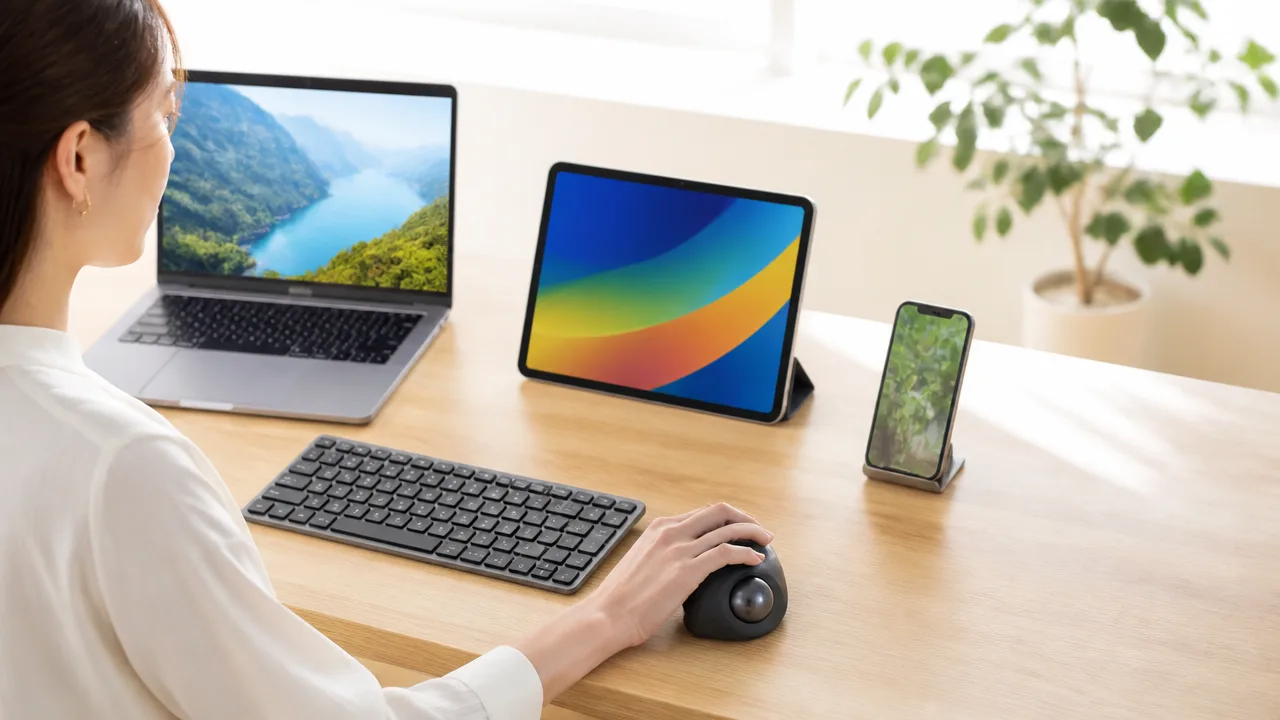
パソコンとタブレットなど、複数の機器で使いたいなら、BSTBB700BKXは登録できる機器の多さ、M575SPdはシンプルな2台切り替えに注目して選ぶとわかりやすいです。
USBポートを使いたくない場合はBluetooth接続を選べるか、反対に接続の安定感を重視するならUSBレシーバーを使えるかも確認しておきましょう。
BluetoothとUSBレシーバーの違い
BSTBB700BKXはBluetooth接続に加え、USBレシーバーを使った無線接続にも対応しているため、使用する機器に合わせて接続方法を選びやすいモデルです。
M575SPdもBluetoothとLogi Bolt USBレシーバーによる接続に対応しており、パソコンの使い方に合わせた選択ができます。
| 接続方法 | 向いている使い方 | 確認したいポイント |
|---|---|---|
| Bluetooth | ノートパソコンやタブレットのポートを空けておきたい場合 | 機器側がBluetoothに対応しているか |
| USBレシーバー | 対応するパソコンへ手軽につなぎたい場合 | USBポートを1つ使用すること |
Bluetoothはレシーバーを差し込まずに使えるため、充電器や外付け機器でUSBポートが埋まりやすい人に便利です。
一方でUSBレシーバー接続は、対応ポートにレシーバーを装着して使う方法なので、Bluetoothの設定操作が苦手な場合にも取り入れやすいでしょう。
ただし、レシーバーの規格は製品ごとに異なるため、M575SPdのLogi Boltレシーバーと、BSTBB700BKXのレシーバーを共用することはできません。
複数の周辺機器を使う予定があるなら、それぞれ付属するレシーバーを保管し、どの製品用か分かるようにしておくと安心です。
登録できる端末数と切り替え方法
BSTBB700BKXは、Bluetoothで複数の機器を登録し、USBレシーバー接続も含めて使い分けたい人に向いた仕様です。
Bluetooth接続では複数の登録先を切り替えられるため、仕事用パソコン、個人用パソコン、タブレットといったように、複数の機器を使い分ける場面で役立ちます。
M575SPdは、Bluetooth接続とLogi Bolt接続を含めて最大2台の機器を切り替えて使うスタイルです。
本体底面の切り替えボタンで接続先を変更する方式なので、2台のパソコンを行き来する使い方なら、操作を覚えやすいでしょう。
| モデル | 複数端末での使い方 | 向いている人 |
|---|---|---|
| BSTBB700BKX | Bluetoothの複数登録とUSBレシーバー接続を使い分ける | 3台以上の機器を使う機会がある人 |
| M575SPd | BluetoothまたはLogi Boltで2台を切り替える | パソコン2台を中心に使う人 |
切り替え操作は、画面上で自動的に移動するものではなく、本体の切り替えボタンを押して行う点を理解しておくと、購入後のイメージ違いを防ぎやすいです。
たとえば、会社用パソコンと自宅用パソコンの2台だけで使うならM575SPdでも十分に対応しやすく、タブレットも含めて複数台を使うならBSTBB700BKXを検討しやすくなります。
USBポートを空けたい場合の選び方
ノートパソコンのUSBポートが少ない場合や、外出先でハブを持ち歩きたくない場合は、Bluetooth接続をメインにするとすっきり使えます。
BSTBB700BKXとM575SPdはどちらもBluetooth接続を選べるため、USBポートを空けたままトラックボールを使いたいという希望には対応しやすいです。
- USBポートをできるだけ空けたい:Bluetooth接続を選ぶ
- Bluetooth設定を減らしたい:USBレシーバー接続を選ぶ
- パソコンとタブレットを使い分けたい:Bluetooth登録数と切り替え方法を確認する
- 2台のパソコンだけで使いたい:M575SPdも候補にしやすい
- より多くの機器を登録して使いたい:BSTBB700BKXを確認する
なお、USB-Cポートしかないパソコンでは、一般的なUSB-A形状のレシーバーを使うために変換アダプターやハブが必要になることがあります。
ポートを使わずに済ませたい人は、購入前に普段使う機器でBluetooth接続ができるかを確認しておくと安心です。
価格・在庫等は取得時点の情報です。
商品情報取得:
対応するパソコンやタブレットは使用環境に合わせて選ぶ

BSTBB700BKXとM575SPdは、どちらもWindowsやmacOSを使う一般的なパソコンで選びやすいトラックボールです。
ただし、タブレットで使いたい場合や、会社・学校の管理された端末で使う場合は、対応するOSと使いたい機能を事前に確認することが大切です。
特にiPadでは、ポインター操作はできても、パソコンと同じようにすべてのボタン設定まで活用できるとは限りません。
Windows・macOS・ChromeOSへの対応
WindowsやmacOS、ChromeOSで使う場合は、基本的なカーソル移動やクリック、スクロールといった操作を中心に考えると、BSTBB700BKXとM575SPdのどちらも候補にしやすいです。
ただし、OSのバージョンが古いパソコンでは使えない場合や、一部の機能が利用しにくい場合があるため、購入前にメーカー公式サイトで対応状況を確認しましょう。
| 使用する機器 | 確認したいポイント |
|---|---|
| Windowsパソコン | 使用中のWindowsのバージョンと、専用ソフトを導入できる環境かを確認する |
| Mac | macOSの対応バージョンに加え、ボタン設定の一部がWindowsと異なる可能性を確認する |
| Chromebook | 基本操作に対応していても、細かなカスタマイズの可否は機種や環境によって異なる |
| 会社・学校のパソコン | アプリのインストールやBluetooth機器の追加が許可されているか確認する |
マウスやトラックボールは、パソコンにつなぐだけで基本操作ができることが多い一方、追加ボタンへの機能登録や細かなカーソル調整には専用ソフトが必要になることがあります。
そのため、会社支給のパソコンのようにアプリを自由に入れられない環境では、購入後に使いたい操作を本体だけで行えるかを見ておくと安心です。
ChromeOSでもポインター操作やクリックは行いやすいですが、ボタンごとの詳細設定までこだわりたい人は、公式の対応情報を確認してから選ぶほうがよいでしょう。
また、OSの更新によって対応状況が変わることもあるため、以前使えていた周辺機器と同じ感覚で判断しないことも大切です。
- 普段の作業が文書作成やネット閲覧中心なら、基本操作への対応を優先する
- ショートカット操作を多用するなら、追加ボタンの設定方法も確認する
- 会社や学校の端末で使うなら、周辺機器の利用ルールを先に確認する
- 古いパソコンや古いOSを使っているなら、対応OSの条件を必ず確認する
iPadなどタブレットで使う際の注意点
iPadなどのタブレットでも、OSの対応条件とBluetoothの利用可否が合っていれば、トラックボールをポインティングデバイスとして使える場合があります。
ただし、タブレットではパソコンよりも操作の自由度が限られることがあるため、「つながること」と「すべての機能を使えること」は別と考えておくと安心です。
たとえば、カーソル移動、クリック、画面のスクロールは使えても、追加ボタンへの機能割り当てや専用ソフトを使った細かな調整は利用できないことがあります。
iPadでは、アプリごとにポインターの動き方やスクロール時の感覚が異なることもあります。
表計算や資料作成などで細かな位置合わせをしたい場合は、普段よく使うアプリでトラックボール操作がしやすいかも確認しておくとよいでしょう。
| タブレットで確認したいこと | 確認する理由 |
|---|---|
| iPadOS・Androidのバージョン | OSが古いと、ポインター操作や接続に対応しない場合があるため |
| メーカーが案内する対応OS | 同じタブレットでも世代やOSによって利用条件が変わるため |
| 追加ボタンの動作 | 戻る・進むなどの操作が、すべてのアプリで同じように働くとは限らないため |
| 利用するアプリ | 文字入力、画像編集、資料作成などで操作のしやすさが変わるため |
タブレットをノートパソコンのように使いたい人には、トラックボールがあると画面に手を伸ばす回数を減らせて便利に感じることがあります。
一方で、イラスト作成や細かな画像編集など、指やペンで直接操作したほうが進めやすい作業もあります。
BSTBB700BKXとM575SPdのどちらを選ぶ場合でも、メインで使う機器がパソコンなのか、iPadなどのタブレットなのかをはっきりさせてから、公式の対応OS一覧を確認するのがおすすめです。
持ちやすさとトラックボールの操作感には違いがある
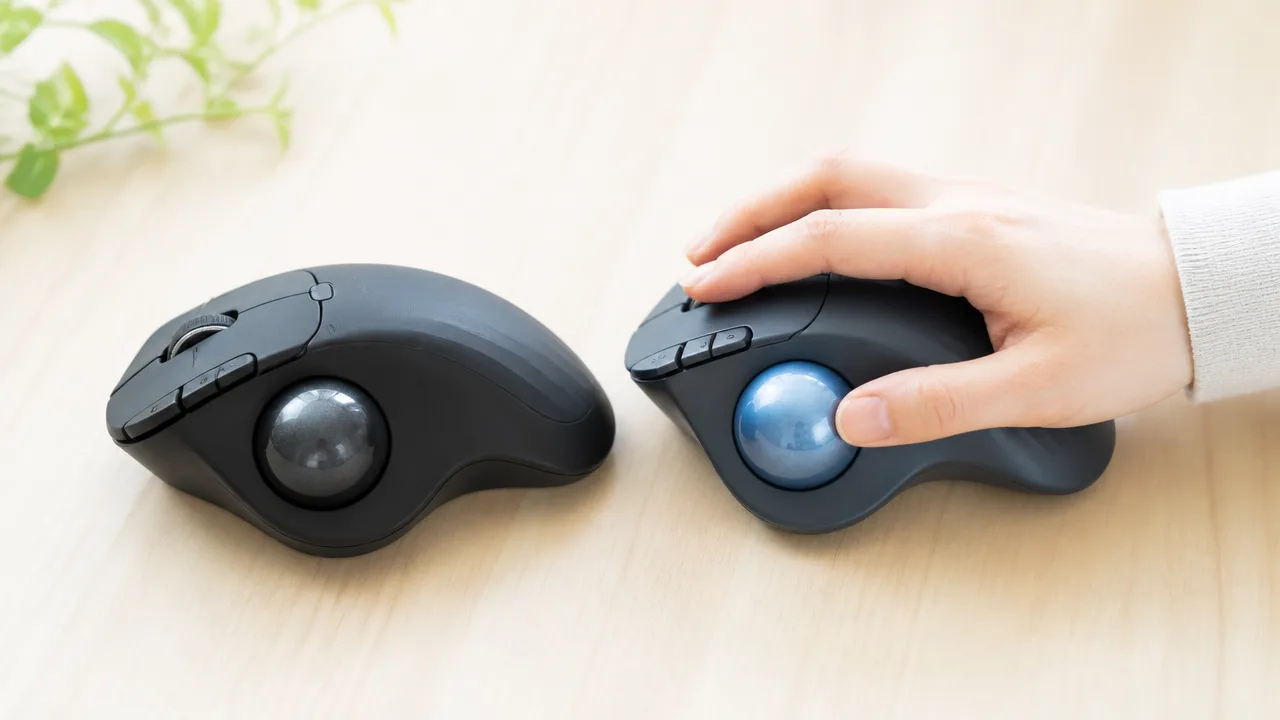
BSTBB700BKXとM575SPdはどちらも親指でボールを動かすタイプですが、手を置いたときの角度や親指の動かし方には違いがあります。
本体をしっかり握るように使いたい人はBSTBB700BKX、手のひらを自然に預けながらゆったり操作したい人はM575SPdが合いやすい傾向です。
ただし、持ちやすさは手の大きさや普段のマウスの握り方で変わるため、形状だけで決めず、使う場面も含めて選ぶことが大切です。
本体サイズとアーチ形状によるフィット感
BSTBB700BKXは、右手を乗せたときに指先側へほどよく傾く形状で、親指をボールの位置へ運びやすいデザインです。
手首を大きくひねらずに置きやすく、一般的なマウスからトラックボールへ移行する場合にも、握り方をイメージしやすいでしょう。
M575SPdは手のひらを包み込むような丸みのあるアーチ形状で、右手をふんわり預ける感覚で使いやすいのが特徴です。
親指以外の指や手のひらを本体に乗せたままにしやすいため、机の上でマウス本体を動かす操作から切り替えたい人にも向いています。
| 比較ポイント | BSTBB700BKX | M575SPd |
|---|---|---|
| 持ち方の印象 | 手指で支えながら操作しやすい | 手のひらを預けるように使いやすい |
| 形状の印象 | 指先側へ操作しやすい傾きがある | 丸みのあるアーチで手になじませやすい |
| 向きやすい人 | しっかり握る感覚を好む人 | 力を入れすぎず使いたい人 |
なお、手首への感じ方には個人差があり、アーチが高いほど必ず楽に感じるわけではありません。
普段から高さのあるマウスが好きな人はM575SPdになじみやすいことがあり、低めの姿勢で指を動かしたい人はBSTBB700BKXのほうが扱いやすく感じる場合があります。
ボールの転がりやすさと細かなカーソル操作
トラックボールは本体を動かさず、親指でボールを回してカーソルを移動させるため、ボールの重さの感じ方や回転のなめらかさが操作感に影響します。
BSTBB700BKXは、親指を置く位置がわかりやすく、ボールを押し出すように動かしたい人に扱いやすい設計です。
M575SPdは、親指をボールの上に添えた状態から、軽く転がすようにカーソルを動かしやすいと感じる人がいます。
どちらも、最初はカーソルを動かしすぎたり、狙った位置で止めにくかったりすることがありますが、数日ほど使ううちに親指の動く幅をつかみやすくなります。
細かな位置合わせを重視するなら、ボールを大きく回すより、小さくゆっくり動かせるかを確認することがポイントです。
たとえば、表計算のセルを選ぶ作業や文字列の一部をなぞる作業では、勢いよく回すよりも、親指で微調整しやすい感覚が使いやすさにつながります。
一方で、広い画面を使っている場合は、親指を何度も往復させずにカーソルを移動できるかも確認したいところです。
カーソルの動く速さは使用するパソコン側でも調整できるため、本体の印象だけでなく、普段の画面サイズや作業内容に合わせて慣らしていくとよいでしょう。
長時間使う場合は手の大きさとの相性も大切
長時間使う場合は、親指が無理なくボールに届き、ほかの指が自然な位置に置けるかを重視しましょう。
手が小さめの人は、本体の奥まで手のひらを乗せると親指が伸びやすくなることがあるため、実際の持ち方を想像して選ぶと安心です。
反対に手が大きめの人は、手のひらを置く場所が足りるか、薬指や小指が机に当たり続けないかを見ておくと、使い始めてからの違和感を減らせます。
- 親指を大きく伸ばさずにボールの中央付近へ触れられるか
- 人さし指から小指までを無理なく本体に置けるか
- 手のひらが浮きすぎず、机との高さが合っているか
- 短時間だけでなく、資料作成や調べものを続ける場面を想像できるか
トラックボールは腕を動かす量を抑えやすい一方で、親指に同じ動きが続きやすい入力機器でもあります。
作業中に親指や手首が疲れたと感じたときは、握る力をゆるめたり、休憩をはさんだりしながら、自分に合う使い方を探してみてください。
持ちやすさを優先するなら、スペック表だけでは判断しにくい手の大きさとの相性を意識して、BSTBB700BKXとM575SPdの形状を比較するのがおすすめです。
価格・在庫等は取得時点の情報です。
商品情報取得:
静かな場所で使いやすいのはM575SPd
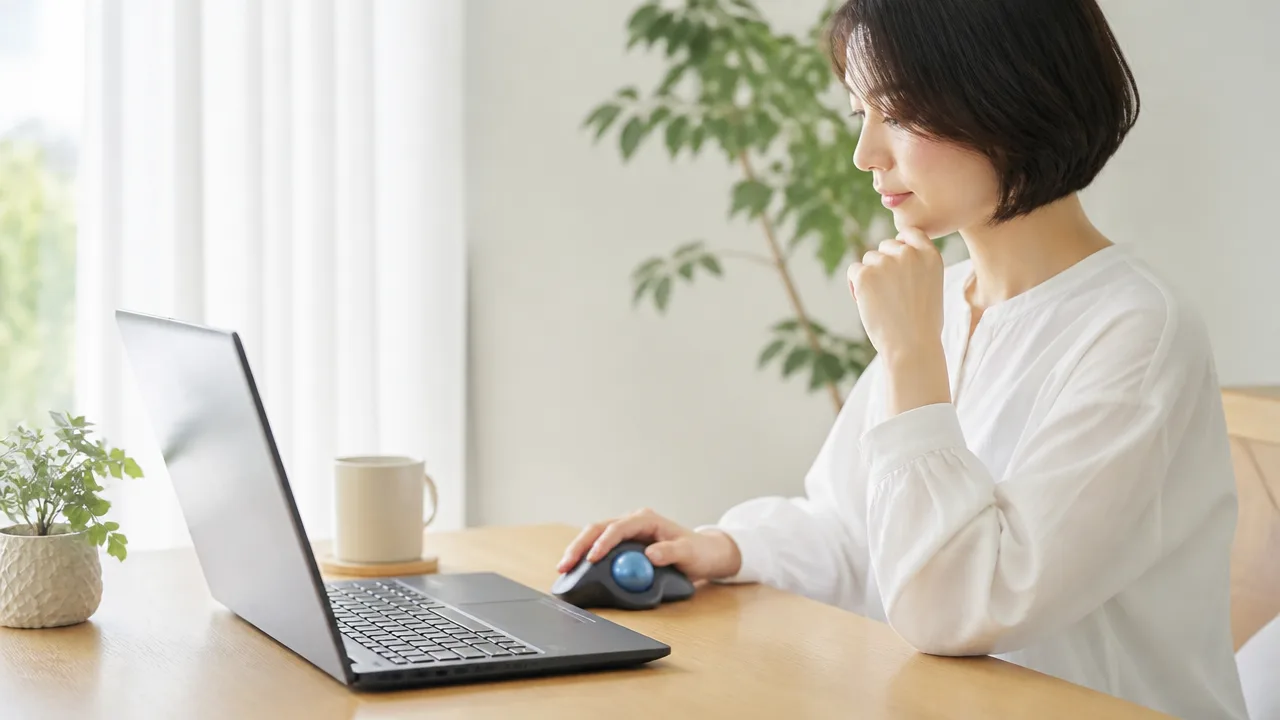
静かな部屋や共有スペースで使うなら、左右クリックの音を抑えやすいM575SPdが選びやすいです。
M575SPdはクリック時の「カチッ」という音が目立ちにくい設計なので、周囲への音をできるだけ控えたい場面に向いています。
BSTBB700BKXも操作音に配慮されたトラックボールですが、静音性を優先して選ぶなら、M575SPdのやわらかいクリック感を魅力に感じる人が多いでしょう。
左右クリックの静音性
パソコン操作では、カーソル移動よりも左右クリックの音が気になりやすいものです。
とくに資料の確認、調べもの、文章作成などでは同じ場所を何度もクリックするため、クリック音の印象は使いやすさに影響します。
M575SPdは左右クリックに静音性を意識した仕組みが採用されており、一般的なクリック音に比べて音が響きにくいのが特徴です。
完全に無音になるわけではありませんが、指に伝わる操作感を残しながら、周囲に聞こえる音を控えやすくなっています。
夜に自宅で作業したいときや、家族が近くで休んでいるときにも、気兼ねなく使いやすいでしょう。
また、図書館のように操作音が気になりやすい場所や、職場で隣の席との距離が近い環境でも、クリックするたびに音を意識しにくい点はメリットです。
| 使う場面 | M575SPdが向いている理由 |
|---|---|
| 自宅で夜に作業するとき | 左右クリックの音が目立ちにくく、周囲へ配慮しやすい |
| 職場やコワーキングスペース | 近くに人がいてもクリック音が響きにくい |
| オンライン会議中の操作 | マイクが拾うクリック音を抑えたい場面で使いやすい |
| 静かなカフェなど | 操作音を控えながら、資料確認や軽い作業をしやすい |
BSTBB700BKXを使う場合も、強く押し込まずに指先で軽くクリックすると、発生する音を抑えやすくなります。
ただし、静音性を最優先にしたい人は、本体の機能数よりも左右クリックの音の小ささを重視して、M575SPdを候補にするとよいでしょう。
ホイールや追加ボタンの操作音
静かな場所での使いやすさは、左右クリックだけで決まるものではありません。
ページを上下に動かすホイールや、戻る・進むなどに使う追加ボタンの音も、操作を続けるほど気になりやすくなります。
M575SPdは左右クリックの静かさが大きな魅力ですが、ホイールを回すときや追加ボタンを押すときには、操作にともなう音や感触が生じます。
そのため、すべての操作が無音になるわけではないことはあらかじめ知っておくと安心です。
とはいえ、作業中にもっとも回数が増えやすい左右クリックの音を控えられるため、全体としては静かな環境になじみやすいモデルといえます。
ホイールの音は、長いウェブページや表計算ソフトを一気に移動するときに出やすいため、静かな場所ではゆっくり回すと音が目立ちにくくなります。
追加ボタンも、必要なときだけ使う操作であれば大きな負担になりにくいでしょう。
- クリック操作が多い人は、左右クリックが静かなM575SPdを選びやすい
- ホイールを頻繁に勢いよく回す人は、スクロール時の操作音も想定しておく
- 追加ボタンは押し方によって音の印象が変わるため、力を入れすぎない
- 会議中はマイクの近くに置かず、必要に応じてマイク設定も確認する
操作音の感じ方は、机の素材、本体の置き方、周囲の静かさによっても変わります。
硬い机では振動が伝わって音が大きく感じることもあるため、気になる場合は薄いマウスパッドなどを敷いて試してみるのもひとつの方法です。
静音性を重視して、クリックのたびに周囲を気にしたくない人には、M575SPdが心地よく使いやすい選択肢になります。
電池持ちはM575SPdが優位だが接続方法でも変わる
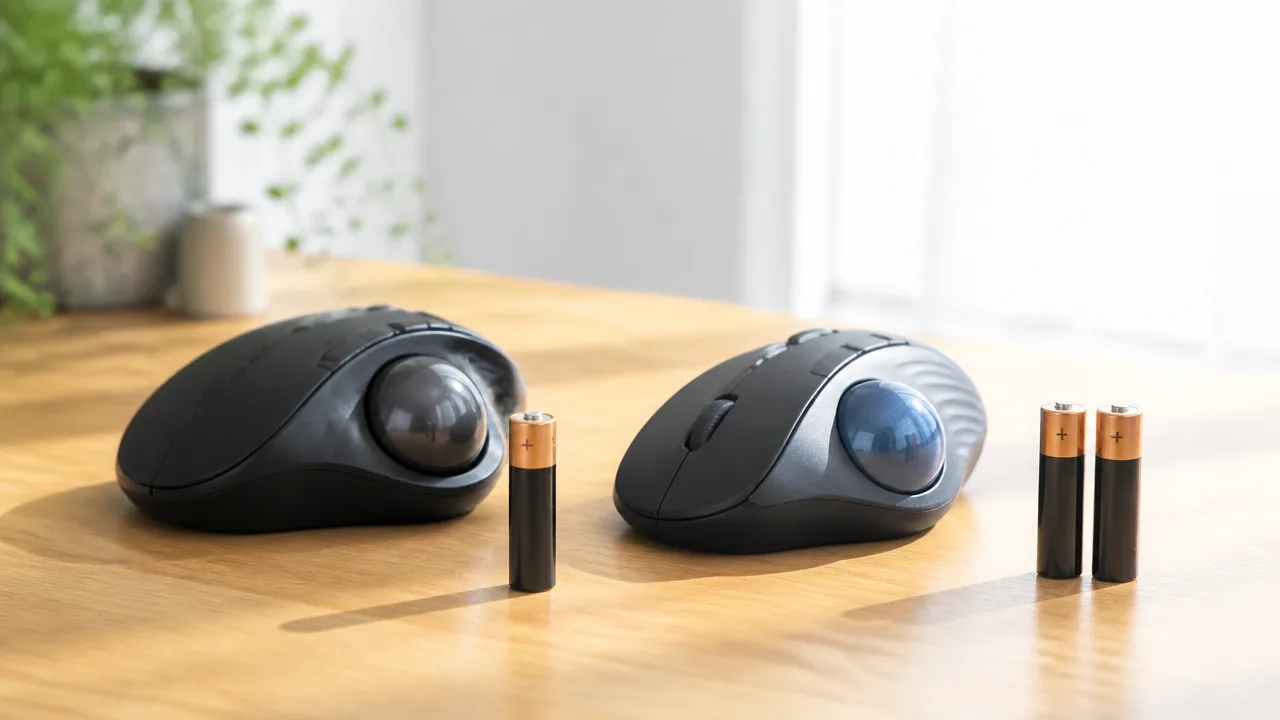
電池交換の手間をできるだけ減らしたいなら、M575SPdが有利です。
ただし、実際の電池持ちは接続方法や使う時間、操作量によって変わるため、カタログ上の目安だけで決めないことも大切です。
BSTBB700BKXも単3形乾電池1本で使えるので、充電のためにケーブルをつなぐ必要がなく、外出先やデスクまわりでも扱いやすいでしょう。
単3形乾電池1本で使える点は共通
BSTBB700BKXとM575SPdは、どちらも単3形乾電池1本で動作するワイヤレストラックボールです。
専用の充電ケーブルや充電スタンドを用意しなくても、電池を入れ替えるだけで使い続けられるのが便利なポイントです。
仕事中や勉強中に電池が少なくなっても、予備の単3形乾電池があれば比較的スムーズに対応できます。
乾電池式は充電式と比べて、本体を充電する習慣を作らなくてよいので、充電を忘れやすい人にも向いています。
| 確認したい点 | BSTBB700BKX | M575SPd |
|---|---|---|
| 電源 | 単3形乾電池1本で使用します。 | 単3形乾電池1本で使用します。 |
| 充電の必要 | 本体を充電する必要はありません。 | 本体を充電する必要はありません。 |
| 電池持ちの傾向 | 使用状況や接続方法を確認して選ぶことが大切です。 | 長い電池寿命が魅力で、交換頻度を抑えやすいモデルです。 |
一方で、乾電池式では電池の種類によって使える期間や残量の減り方が変わることがあります。
長く使いたいときは、製品の取扱説明書で使用できる電池を確認したうえで、品質の安定したアルカリ乾電池を選ぶと安心です。
繰り返し使える充電池を使いたい場合も、対応可否や電圧の違いを事前に確認しておきましょう。
電池寿命の目安と交換頻度
M575SPdは、接続方法によって電池寿命の目安が異なり、USBレシーバー接続では約24か月、Bluetooth接続では約20か月と案内されています。
USBレシーバー接続のほうが、Bluetooth接続より少し長く使える目安になっています。
そのため、電池交換の回数を少しでも減らしたい人は、パソコンにUSBレシーバーを接続して使う方法を検討しやすいでしょう。
ただし、これはメーカーが定めた条件での目安であり、毎日の使用時間、カーソルの移動量、ボタン操作の回数、電波環境などによって変動します。
たとえば、長時間の作業で頻繁に操作する場合は、目安より早めに電池交換が必要になることがあります。
- 毎日長時間使う人は、予備の単3形乾電池をデスクに置いておくと安心です。
- Bluetoothで使う人は、接続のしやすさだけでなく電池寿命の目安も確認しましょう。
- USBレシーバーを使える環境なら、M575SPdは電池交換の負担を抑えやすい選択肢です。
- しばらく使わない場合は、電池の液漏れを防ぐために取り外しも検討しましょう。
BSTBB700BKXを選ぶ場合も、電池寿命は接続方式や使い方の影響を受けます。
複数の端末と接続したり、端末を切り替えながら使ったりする場合は、使用時間が長くなりやすいため、電池残量を気にかけておくとよいでしょう。
電池をできるだけ交換したくない人にはM575SPdが向いていますが、接続したい機器との相性や普段の使い方も含めて判断することが、後悔しにくい選び方につながります。
価格・在庫等は取得時点の情報です。
商品情報取得:
ボタン割り当てやカーソル速度は専用ソフトで調整できる
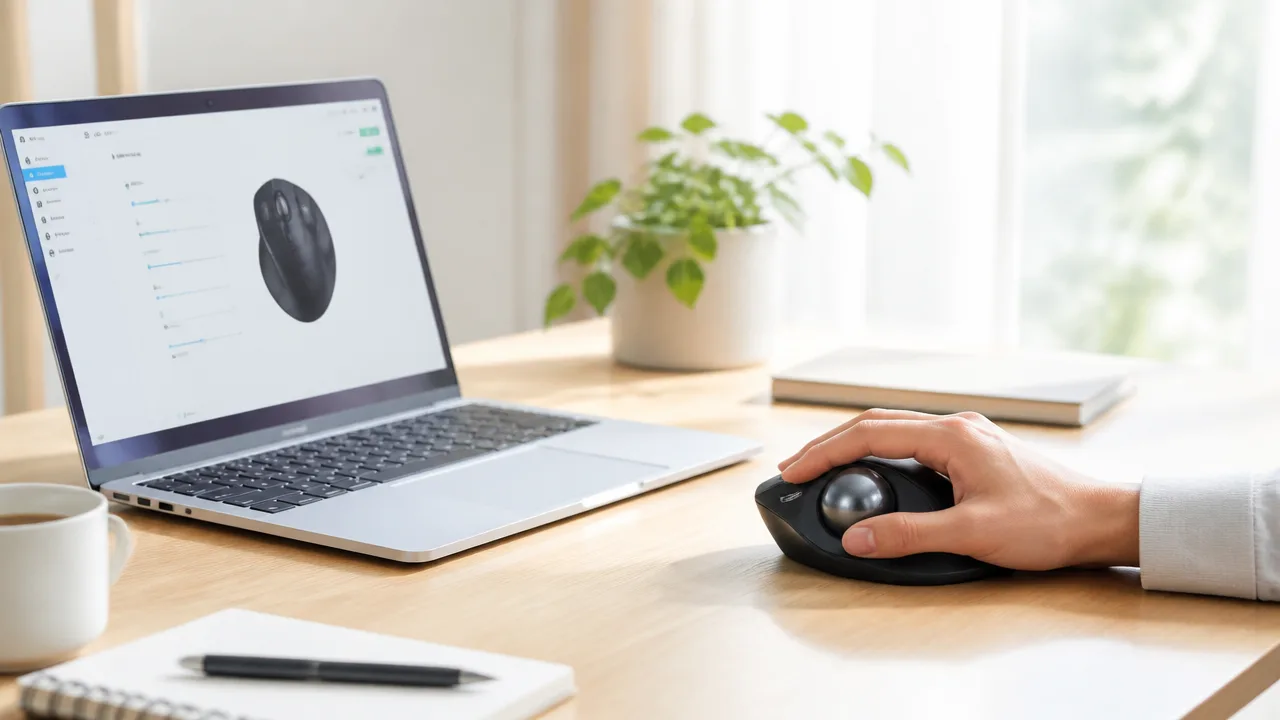
BSTBB700BKXとM575SPdは、どちらも専用ソフトを使ってボタンの役割やカーソル速度を自分好みに調整できます。
ただし、対応ソフトや設定できる項目には違いがあるため、仕事用のショートカットを細かく作りたい人は、普段使うパソコンの環境も確認して選ぶことが大切です。
初期設定のままでも使えますが、よく使う操作を登録しておくと、毎日のパソコン作業をよりスムーズに進めやすくなります。
| 項目 | BSTBB700BKX | M575SPd |
|---|---|---|
| 対応ソフト | マウスカスタム+ | Logi Options+ |
| 主な調整内容 | ボタン機能、カーソル速度、スクロール関連の設定など | ボタン機能、ポインタ速度、ショートカットなど |
| 向いている人 | トラックボール本体の機能を活かして細かく使いたい人 | わかりやすい画面で基本的な操作を自分向けに整えたい人 |
BSTBB700BKXはマウスカスタム+に対応
BSTBB700BKXは、バッファローの専用ソフト「マウスカスタム+」に対応しています。
ソフトを導入すると、対応するボタンに好みの機能を割り当てたり、カーソルの移動速度を調整したりできます。
たとえば、ブラウザで調べものをする機会が多いなら、戻る・進むといった操作を使いやすいボタンに設定しておくと便利です。
資料作成や画像確認をよくする人なら、コピー、貼り付け、画面の切り替えなど、普段の作業で使う機能を候補にするとよいでしょう。
手元の操作を減らしたい人ほど、ボタン設定の使いやすさを実感しやすいでしょう。
カーソル速度は、画面の広さや作業内容に合わせて見直すのがおすすめです。
大きな画面や複数の画面を使う場合は少し速めにすると、ポインタを端まで移動させる負担を抑えやすくなります。
一方で、表計算ソフトの細かなセル選択や画像の細部を確認する作業では、速すぎない設定のほうが扱いやすいことがあります。
設定後に使いにくさを感じたときは、少しずつ変更して、自分の手の動きに合う位置を探してみてください。
M575SPdはLogi Options+に対応
M575SPdは、ロジクールの専用ソフト「Logi Options+」で設定を変更できます。
画面上で各ボタンの役割を確認しながら操作できるため、初めてカスタマイズする人でも設定内容をイメージしやすいでしょう。
ボタンには、戻る・進むのような基本操作のほか、よく使う機能やショートカットを割り当てられます。
たとえば、オンライン授業や会議で画面を行き来することが多い人は、画面切り替えに関する操作を登録すると役立つ場合があります。
文章作成が中心なら、コピーや貼り付けなどを割り当てる方法もあります。
ただし、すべてのボタンにすべての機能を設定できるとは限らないため、使いたい操作を登録できるかは、ソフトの設定画面で確認してから決めると安心です。
また、会社や学校のパソコンでは、ソフトのインストールに管理者権限が必要な場合があります。
専用ソフトを入れられない環境では、基本的に本体の初期設定で使うことになるため、導入できるかをあらかじめ確かめておきましょう。
DPIやショートカット設定の違い
DPIとは、トラックボールを動かしたときのカーソル移動量に関わる設定のことで、数値が高いほど少ない動きでポインタが大きく移動しやすくなります。
実際の設定画面では、DPIという表記ではなく、カーソル速度やポインタ速度として調整する場合もあります。
BSTBB700BKXもM575SPdも、速度を自分に合うように見直せる点は共通しています。
ただし、設定項目の見せ方や、ショートカットを選ぶ画面の使い勝手は、マウスカスタム+とLogi Options+で異なります。
- BSTBB700BKXは、本体の対応機能を活かしながら操作を整えたい人に向いています。
- M575SPdは、よく使う基本操作をわかりやすく登録したい人に向いています。
- どちらも、最初はカーソル速度だけ調整し、慣れてからボタン設定を追加すると迷いにくくなります。
ボタンの役割を増やしすぎると、どの操作を登録したか覚えにくくなることがあります。
まずは毎日使う操作を1〜2個だけ登録し、便利さを感じたら少しずつ追加する方法がおすすめです。
自分の作業で繰り返している操作を減らせるかという視点で設定すると、専用ソフトをより活用しやすくなります。
価格と必要な機能のバランスで選ぶと失敗しにくい
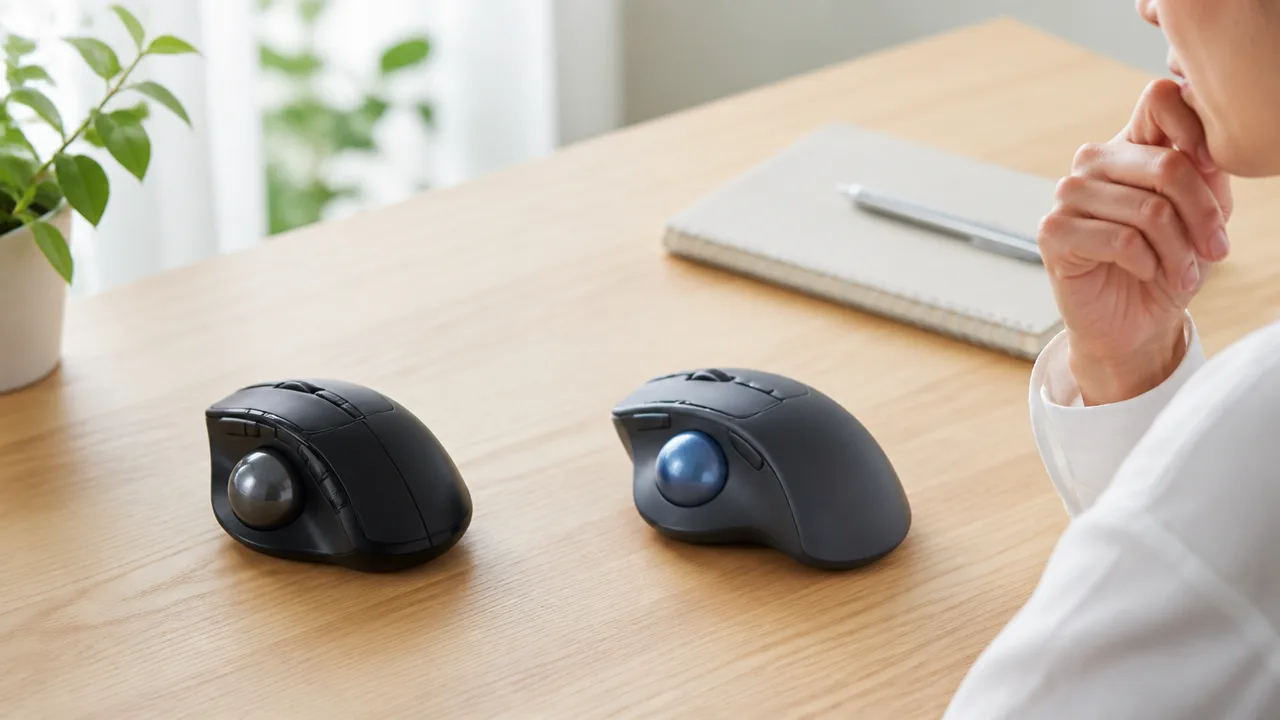
BSTBB700BKXとM575SPdで迷ったら、便利な機能を幅広く使いたいならBSTBB700BKX、毎日気持ちよく使える操作感や静かさを優先するならM575SPdという基準で選ぶと判断しやすくなります。
本体価格だけで決めるのではなく、自分にとって使わない機能にまで予算をかけていないか、反対に必要な使いやすさを後回しにしていないかを考えることが大切です。
購入時の実売価格、保証内容、購入後の相談窓口まで含めて比較すると、納得して選びやすくなります。
| 重視したいこと | 向いているモデル | 選ぶときの考え方 |
|---|---|---|
| 仕事や複数の作業を効率よく進めたい | BSTBB700BKX | 機能の多さを日常的に活かせるかで考える |
| 初めてのトラックボールで扱いやすさを優先したい | M575SPd | 手になじむことや静かな使い心地を重視する |
| できるだけ予算を抑えたい | 購入時点で条件がよいほう | 価格だけでなく保証や販売元も確認する |
多機能と価格のバランスを求めるならBSTBB700BKX
BSTBB700BKXは、トラックボールを単なるポインティング機器ではなく、パソコン作業を少しでもスムーズにするための道具として活用したい人に検討しやすいモデルです。
普段から資料作成、表計算、ウェブ閲覧などを行い、操作の手間を減らしたいと感じているなら、多機能な仕様に魅力を感じやすいでしょう。
特に、ひとつの操作方法だけでは物足りず、自分の作業に合わせて使い方を工夫したい人には、価格に対する満足感につながりやすい選択です。
一方で、基本的なクリックとカーソル操作ができれば十分という場合は、機能を使いこなせないままになることもあります。
購入前には、便利そうな機能を見るだけでなく、その機能を週に何度くらい使いそうかをイメージしてみてください。
たとえば、パソコンとタブレットを行き来することが多い人や、画面上の移動を効率化したい人なら、BSTBB700BKXの機能が日々の使いやすさに結び付きやすくなります。
反対に、使用する端末がほぼ1台で、操作も限られている場合は、多機能さよりも握り心地や予算を優先したほうが満足できることがあります。
「機能が多いからお得」ではなく、「使う機能があるから納得できる」と考えることがポイントです。
初めてでも操作感や静音性を重視するならM575SPd
M575SPdは、初めてトラックボールを使う人のほか、複雑な機能よりも毎日の扱いやすさを大切にしたい人に向いています。
トラックボールは一般的なマウスとは操作感が異なるため、最初の1台では、手を置いたときの自然さやクリック時の印象を重視する選び方もおすすめです。
静かな場所で使う機会がある人にとっては、操作時の音が気になりにくいことも、価格では測りにくい大切な価値になります。
在宅での作業、家族と同じ部屋での使用、図書館のように周囲へ配慮したい場面を想定しているなら、静音性を優先する意味は大きいでしょう。
M575SPdは、必要な基本機能を押さえつつ、使い始めるときの心理的な負担を抑えたい人にも選びやすいモデルです。
ただし、機能面でやりたいことが明確に決まっている場合は、操作感だけで判断せず、その用途に対応できるかを確認しておくと安心です。
初めて購入する場合は、すべての機能を比較しきろうとせず、次のような優先順位で考えると迷いにくくなります。
- 長時間使っても手が疲れにくそうか
- クリック音が気になる環境で使うか
- 複雑な設定をしなくても満足できそうか
- 購入後に困ったとき、説明やサポートを確認しやすいか
この中で当てはまる項目が多いなら、M575SPdを選ぶことで満足しやすくなります。
購入前に実売価格と保証内容を確認
BSTBB700BKXとM575SPdは、販売店や時期によって実売価格が変わるため、購入する日の価格を確認してから決めることが重要です。
表示価格が近い場合でも、ポイント還元、送料、延長保証の有無によって、実際に負担する金額は変わることがあります。
ただし、還元率だけを見て急いで決めるのではなく、販売元が明確か、初期不良などがあった場合の対応を確認できるかも見ておきましょう。
保証については、保証期間の長さだけではなく、どこへ連絡するのか、購入証明が必要か、販売店独自の条件があるかを確認しておくと安心です。
| 確認項目 | チェックしたい内容 |
|---|---|
| 実売価格 | 本体代金に送料や手数料が含まれているか |
| 販売元 | 販売者情報や問い合わせ先がわかりやすいか |
| 保証 | メーカー保証と販売店独自の保証条件 |
| 返品・交換条件 | 未使用時や不具合があった場合の案内 |
| 付属品 | 使い始めるために必要なものがそろっているか |
価格差が小さいときは、数百円から千円程度の差だけで決めるより、数年使う場面を想像して、自分の優先したい使い心地を選ぶほうが後悔しにくいです。
BSTBB700BKXは機能を活かして作業の幅を広げたい人に、M575SPdは落ち着いた操作感を重視して長く使いたい人に、それぞれ魅力があります。
最後は、「安いほう」ではなく「自分が毎日使いたくなるほう」を選ぶことが、満足できるトラックボール選びにつながります。
まとめ
この記事のポイントをまとめます。
- BSTBB700BKXとM575SPdは、右手の親指でボールを動かすワイヤレストラックボールです。
- 多機能さや高速・横スクロールを重視するなら、BSTBB700BKXが向いています。
- 静かなクリック感や自然な持ちやすさを優先するなら、M575SPdが選びやすいです。
- 複数の機器で使う場合は、接続方法と切り替えられる台数を確認しましょう。
- タブレットでも使いたいときは、対応するOSやボタン設定の可否を事前に確認することが大切です。
- 手に合う形や親指の動かしやすさは異なるため、普段の握り方に合うモデルを選びましょう。
- 電池交換の手間を抑えたい人には、電池持ちにゆとりのあるM575SPdが候補になります。
- どちらも専用ソフトで、ボタンの役割やカーソル速度を調整できます。
BSTBB700BKXとM575SPdは似ているように見えても、便利な機能を増やしたいか、静かで心地よい操作感を大切にしたいかによって、合うモデルが変わります。
表計算や資料作成で横スクロール、複数端末の切り替え、細かなボタン設定を活用したいなら、BSTBB700BKXを中心に検討するとよいでしょう。
一方で、家やカフェなどでクリック音を控えながら、毎日気軽に使えるトラックボールを探しているなら、M575SPdがなじみやすい選択肢になります。
使う場所や接続したい機器、よく行う作業を思い浮かべながら、自分の毎日にしっくりくる一台を選んでみてください。
価格・在庫等は取得時点の情報です。
商品情報取得: