IQUNIX EV63が気になっているけれど、「Magnetic X Pro・Magnetic X Ultra・KeyTok Novaは何が違うの?」「ゲームにも普段の文字入力にも使いやすいのはどれ?」と迷っていませんか。
スイッチは見た目だけでは違いがわかりにくく、押したときの軽さや音、対応する機能まで考え始めると、自分にぴったりの構成を選ぶのは意外と難しいですよね。
IQUNIX EV63は、スイッチによって打鍵感や入力の調整しやすさが変わるため、FPSを楽しみたい人、レポートやチャットでも使いたい人、静かめの環境で使いたい人でおすすめの選び方も異なります。
この記事では、3種類のスイッチをわかりやすく比較しながら、ゲーム向け機能や交換時の注意点、通常モデルと攻殻機動隊エディションの違いまで紹介します。
「性能も見た目も妥協したくない」という人は、ぜひ自分の使い方を思い浮かべながらチェックしてみてください。
この記事でわかること
- Magnetic X Pro・Magnetic X Ultra・KeyTok Novaの押下圧、ストローク、入力方式の違い
- 打鍵音や打鍵感、FPSでの使いやすさから見たスイッチの選び方
- Violet・Dark Knight・Silver Knightや攻殻機動隊エディションの違い
- ホットスワップ時の確認ポイントと、SOCD・DKSなどのゲーム向け機能の使い分け
IQUNIX EV63のスイッチ比較|迷ったときの選び方

IQUNIX EV63で迷ったら、軽快さならMagnetic X Pro、入力の調整幅を重視するならMagnetic X Ultra、静かでやわらかな印象を求めるならKeyTok Novaを目安に選ぶとわかりやすいです。
普段はゲームが中心なのか、レポート作成やチャットなどの文字入力も多いのか、使う場所で音への配慮が必要かによって、心地よいと感じるスイッチは変わります。
最初に「どの用途で一番長く使うか」を決めてから選ぶと、購入後のイメージ違いを減らしやすくなります。
| スイッチ | 選びやすい人 | 重視したいポイント |
|---|---|---|
| Magnetic X Pro | 軽やかな操作感でゲームを楽しみたい人 | キビキビした入力の印象 |
| Magnetic X Ultra | 入力設定にこだわって使いたい人 | 細かな入力のコントロール |
| KeyTok Nova | 自宅や共有空間で落ち着いて使いたい人 | 控えめな打鍵音とやわらかな印象 |
軽快な反応を重視するならMagnetic X Pro
Magnetic X Proは、キーをテンポよく押してゲームを楽しみたい人に向きやすい選択肢です。
押したときの反応を軽快に感じやすく、移動や視点操作など、同じキーを繰り返し使う場面とも合わせやすいでしょう。
とくに、初めて磁気式スイッチ搭載キーボードを選ぶ人には、ゲーム向けらしい軽快さをイメージしやすいスイッチといえます。
一方で、軽い操作感が好みに合うかどうかは人によって異なります。
普段からしっかりした押し心地のキーボードを使っている場合は、短時間の試し打ちだけで決めず、長時間使う場面も想像して選ぶのがおすすめです。
- 対戦ゲームやアクションゲームをよく遊ぶ人。
- キー入力の軽快なリズムを楽しみたい人。
- ゲーム用キーボードらしい操作感を優先したい人。
入力性能を優先するならMagnetic X Ultra
入力の細かな扱いや設定の活用を優先したいなら、Magnetic X Ultraを候補にするとよいでしょう。
EV63の機能を使いながら、自分の操作に合う入力感へ近づけたい人にとって、選びやすいスイッチです。
キーを押す深さや反応のさせ方にこだわりたい場合は、スイッチ名だけでなく、対応する設定を自分で調整する前提で選ぶことが大切です。
設定を変えずにそのまま使いたい人よりも、ゲームごとに操作感を見直したい人のほうが満足しやすい傾向があります。
ただし、細かな設定ができることと、必ずしも自分にとって使いやすくなることは同じではありません。
まずは扱いやすい設定から試し、違和感がある部分だけ少しずつ調整すると、無理なく自分好みに近づけられます。
- 入力の反応を自分好みに整えたい人。
- ゲームタイトルごとにキーボード設定を見直したい人。
- 機能を試しながら最適な操作感を探したい人。
静かで落ち着いた打鍵感ならKeyTok Nova
打鍵音をできるだけ抑えながら、落ち着いた雰囲気で使いたいならKeyTok Novaが向いています。
自室での夜間使用はもちろん、家族やルームメイトが近くにいる環境では、音の印象を重視して選ぶと使いやすさにつながります。
ゲームだけでなく、課題作成や日記、メッセージの入力など、文字を打つ時間が長い人にも検討しやすい選択肢です。
静音性を優先したい場合は、キーボード本体の置き方や机の素材でも音の伝わり方が変わる点も覚えておくと安心です。
たとえば硬い机に直接置くより、デスクマットを合わせたほうが、振動による響きが気になりにくくなることがあります。
静かさだけで決めるのではなく、普段の入力で心地よいと感じるかも大切にして選びましょう。
- 夜にゲームや文字入力をすることが多い人。
- 生活音に配慮しながらキーボードを使いたい人。
- 派手すぎない、やわらかな打鍵の印象を求める人。
ゲーム・文字入力・静音性に合わせたおすすめ構成
スイッチ選びでは、ひとつの用途だけでなく、毎日の使い方をまとめて考えることが大切です。
ゲームのために選ぶ場合でも、授業や仕事で長く文字入力するなら、操作感や音が自分に合うかを確認しておくと後悔しにくくなります。
| 主な使い方 | おすすめの考え方 |
|---|---|
| ゲームを気軽に楽しみたい | 軽快な操作感を重視してMagnetic X Proを検討する。 |
| 設定も活用して操作にこだわりたい | 入力の調整を楽しめるMagnetic X Ultraを検討する。 |
| 文字入力や夜間使用が多い | 音への配慮を優先してKeyTok Novaを検討する。 |
| ゲームも作業もほどよくしたい | 一番長く使う場面を基準にして、気になる点を絞る。 |
迷いが残るときは、「軽快さ」「設定の自由度」「静かさ」のうち、譲れないものをひとつ決める方法がおすすめです。
その基準がはっきりすると、IQUNIX EV63を自分の生活やゲーム時間に自然になじむ一台として選びやすくなります。


価格・在庫等は取得時点の情報です。
商品情報取得:
3種類の押下圧・ストローク・磁気性能の違い
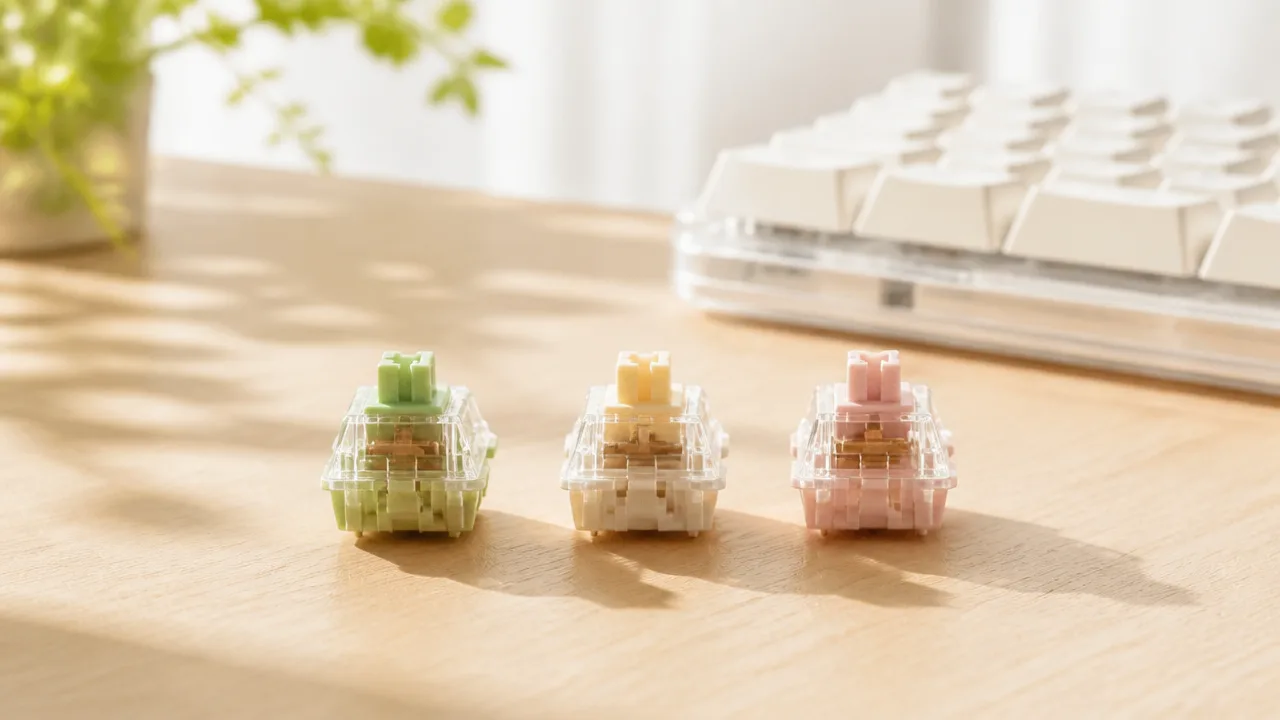
IQUNIX EV63のスイッチは、キーを押す重さ・沈み込む深さ・入力を検知する仕組みを見比べると、自分に合うタイプを選びやすくなります。
軽さを優先するなら押下圧、しっかりした押し心地を求めるならストローク、細かな入力の変化に注目したいなら磁気性能を確認するのがおすすめです。
Magnetic X ProとMagnetic X Ultraは磁気式、KeyTok Novaは一般的なメカニカル式として、それぞれ操作感の考え方が異なります。
| 確認したい項目 | 見比べるポイント | 選ぶときの考え方 |
|---|---|---|
| 押下圧 | キーを押すために必要な重さ | 軽快さと安定感の好みで選ぶ |
| ストローク | キーが沈み込む移動距離 | 浅め・深めの押し心地を確認する |
| 磁気性能 | 磁気センサーで入力位置を読み取る特性 | 入力位置へのこだわりがあるかで考える |
| 耐久回数 | メーカーが示す試験上の目安 | 長期使用の参考情報として見る |
押下圧によって変わるキーの軽さと疲れにくさ
押下圧は、キーを押し込む際に必要となる力を表す公称仕様で、数値が軽いほど少ない力で入力しやすい傾向があります。
軽めのスイッチは、連続してキーを押す場面で指を動かしやすく、ふわっとした軽快な操作感を好む人に向いています。
一方で、ある程度の重さがあるスイッチは、指を置いたときの意図しない入力を気にしやすい人にとって、安心感につながることがあります。
押下圧は「軽いほどよい」という項目ではなく、普段の指の力や入力のくせに合うかが大切です。
特に文字入力もする場合は、短時間だけ触った印象ではなく、長めに使ったときに指が落ち着く重さかを想像して選ぶとよいでしょう。
- 軽快に押し始めたい人:軽めの押下圧を確認する
- 押した感覚をつかみやすくしたい人:適度な重さのある仕様を確認する
- 迷っている人:普段使っているキーボードの重さを基準にする
ストロークと作動範囲が操作感に与える違い
ストロークはキーを上から下まで押し込める距離で、短めなら素早く触れやすく、長めなら沈み込む感覚を楽しみやすい傾向があります。
ただし、キー全体のストロークと、入力が認識される位置である作動点は、同じ意味ではありません。
たとえば深く押し込めるスイッチでも、入力を認識する位置が手前にあれば、キーを底まで押さなくても文字や操作を入れられます。
磁気式のMagnetic X ProとMagnetic X Ultraでは、キーの位置を磁気センサーで読み取るため、一般的な接点式スイッチとは作動範囲の考え方が異なります。
「押し込む深さ」と「入力される位置」を分けて確認することが、仕様表を見比べるコツです。
一方、KeyTok Novaのような通常のメカニカル式では、スイッチ固有の作動点とストロークが、押し心地の印象により直結しやすくなります。
| 項目 | 操作中に感じやすいこと |
|---|---|
| 全ストローク | キーを最後まで押したときの沈み込み |
| 作動点 | 入力が入るタイミング |
| 作動範囲 | 入力位置を考える際の自由度 |
磁束や耐久回数など公称仕様の見比べ方
磁気式スイッチの仕様を見るときは、磁束に関する表記だけでなく、対応するキーボード側の検知方式とあわせて確認することが大切です。
磁束は磁石の強さに関わる情報のひとつですが、数値だけで実際の使いやすさや反応のよさを決められるものではありません。
センサーとの組み合わせ、個体差、利用環境なども関係するため、磁束の大きさだけで優劣を決めないようにしましょう。
耐久回数も、メーカーが定めた条件での試験結果を示す公称値なので、日常での使用年数をそのまま約束する数値ではありません。
耐久性を比べる際は、回数の大きさに加えて、メーカーの案内、保証内容、スイッチ交換の可否などを総合的に見ると安心です。
購入前には販売ページや公式情報で、スイッチ名、押下圧の測定位置、ストロークの表記方法がそろっているかを確認すると比較しやすくなります。
Magnetic X ProとMagnetic X Ultraの反応差を感じやすい場面
Magnetic X ProとMagnetic X Ultraの違いは、ゆっくり文字を打つだけでは大きく感じにくく、キーの押し戻しや入力位置を意識する操作で気づきやすい傾向があります。
たとえば同じキーを細かく押したり離したりする場面では、スイッチの特性やキーボード側の読み取り方によって、指先に伝わる反応の印象が変わることがあります。
ただし、反応の感じ方は押し方、キーキャップ、机の環境によっても変わるため、上位らしい仕様だけを理由に選ぶ必要はありません。
軽さや基本的な使いやすさを重視するならMagnetic X Pro、細かな入力感まで自分好みに考えたいならMagnetic X Ultraというように、求めるこだわりの深さで選ぶとまとまりやすいです。
最終的には、数字の大きさよりも「普段の操作で無理なく押せそうか」を基準にすると、EV63を長く心地よく使いやすくなります。
打鍵音と打鍵感はX ProとNovaで大きく異なる
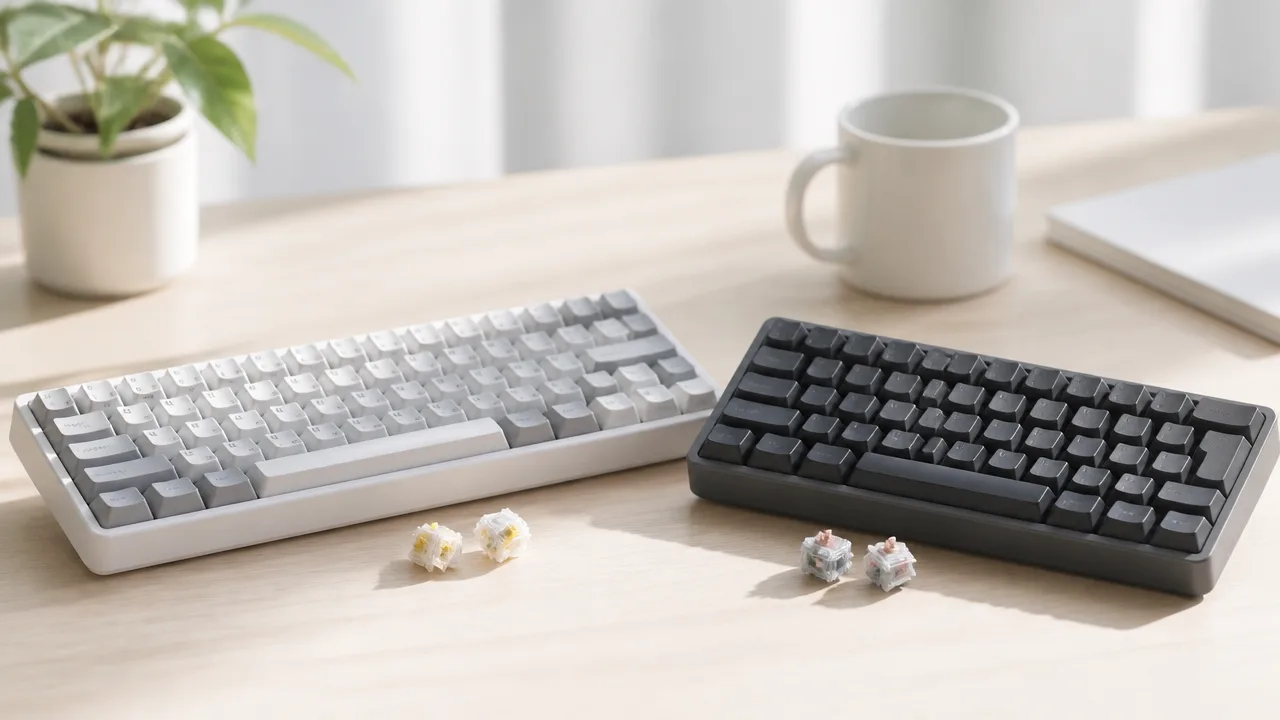
EV63で打鍵音や指先の感触を重視するなら、軽快で明るい印象を楽しみたい人はMagnetic X Pro、静かめで落ち着いた音を好む人はKeyTok Novaが選びやすいです。
同じEV63でもスイッチによって音の高さや押したときの手応えが変わるため、ゲームだけでなく、文字入力をする時間や使う場所も考えて決めると後悔しにくくなります。
なお、打鍵音はスイッチ単体だけで決まるものではなく、キーキャップの素材、机の硬さ、デスクマットの有無などでも印象が変化します。
| スイッチ | 音の印象 | 打鍵感の印象 | 向いている人 |
|---|---|---|---|
| Magnetic X Pro | 軽快で歯切れがよい | すっきりした押し心地 | 明るめの打鍵感が好きな人 |
| KeyTok Nova | 低めで落ち着きやすい | なめらかで穏やかな印象 | 静かな環境で使いたい人 |
| Magnetic X Ultra | 構成によって印象が変わりやすい | 細かな感触にもこだわりたい方向け | 打鍵感をじっくり選びたい人 |
Magnetic X Proは軽快で歯切れのよい音が特徴
Magnetic X Proは、キーを押したときに軽く弾むような、輪郭のわかりやすい打鍵音を感じやすいスイッチです。
押し込む動作とキーが戻る動作のどちらにも小気味よさがあり、入力のたびにテンポよく作業を進めたい人に合いやすいでしょう。
とくに、キーを押している感覚をはっきり得たい人には、曖昧さの少ない感触として受け取られることがあります。
文章作成やチャットでは、指を動かすたびに軽快なフィードバックがあるため、入力そのものを楽しく感じられる場合もあります。
一方で、周囲が静かな場所では、明るく歯切れのよい音が気になることもあります。
自室で気兼ねなく使えること、軽やかな音やリズム感が好みであることが、Magnetic X Proを選ぶ目安です。
KeyTok Novaは静かで低めの音を好む人向け
KeyTok Novaは、Magnetic X Proと比べると、音の高さを抑えた落ち着いた印象を好む人が検討しやすい選択肢です。
キーが底に触れるときの音が比較的低く感じられると、耳に残る響きがやわらぎ、長時間の入力でも疲れにくいと感じる人がいます。
カチャカチャとした明るい音よりも、控えめでまとまりのある音が好きなら、Novaの方向性が合いやすいでしょう。
在宅での仕事や学習、夜のチャットなど、音量そのものよりも音の響き方を穏やかにしたい場面にもなじみます。
ただし、静かに感じるかどうかは個人差があり、強く打てばどのスイッチでも一定の音は出ます。
キーキャップが硬めの素材だったり、机が響きやすかったりすると音の印象も変わるため、スイッチ名だけで完全な静音性を期待しすぎないことが大切です。
Magnetic X Ultraを含めた打鍵感の選び分け
Magnetic X Ultraも含めて選ぶときは、音の大きさだけではなく、押し始めから底までの感触を自分が心地よいと思えるかに注目してみてください。
Magnetic X Proは、軽快で反応のわかりやすい打鍵感を求める人に向きます。
KeyTok Novaは、落ち着いた音とやわらかなまとまりを優先したい人に向きます。
Magnetic X Ultraは、キーを押す感覚の細かな違いにも目を向けながら、自分に合う感触を選びたい人に検討しやすいでしょう。
- 軽いリズムでどんどん入力したい:Magnetic X Pro
- 低めで穏やかな音の印象を重視したい:KeyTok Nova
- 打鍵感へのこだわりを深めたい:Magnetic X Ultra
どれが優れているかではなく、好みの音と押し心地が違うと考えるのがポイントです。
レビュー動画の音だけで決めず、自分が普段使う環境を思い浮かべて選ぶことで、購入後の印象の違いを減らしやすくなります。
長時間の文字入力で重視したいポイント
長時間の文字入力では、最初に触れたときの楽しさだけでなく、数時間使ったあとも指や耳に負担を感じにくいかを考えることが大切です。
音に敏感な人は、打鍵音の大きさよりも、特定の高い音が繰り返し聞こえないかを意識すると選びやすくなります。
また、軽い押し心地が快適に感じる人もいれば、軽すぎると意図しない入力が気になって集中しにくい人もいます。
- 普段の入力は、短文中心か長文中心か
- 夜間や共有スペースで使う機会が多いか
- 明るく軽快な音と、低めで控えめな音のどちらが好きか
- キーを押した感触をはっきり感じたいか
- 試打や動画で聞いた音を、自分の机の環境で想像できるか
迷った場合は、日常的な文字入力の快適さを優先すると、EV63をゲーム以外でも使いやすくなります。
とくに静かな音の印象を大切にしたいならNova、入力時の軽快さを楽しみたいならX Proというように、毎日いちばん多く行う作業に合わせるのがおすすめです。


価格・在庫等は取得時点の情報です。
商品情報取得:
FPS向け性能はスイッチと設定の組み合わせで決まる
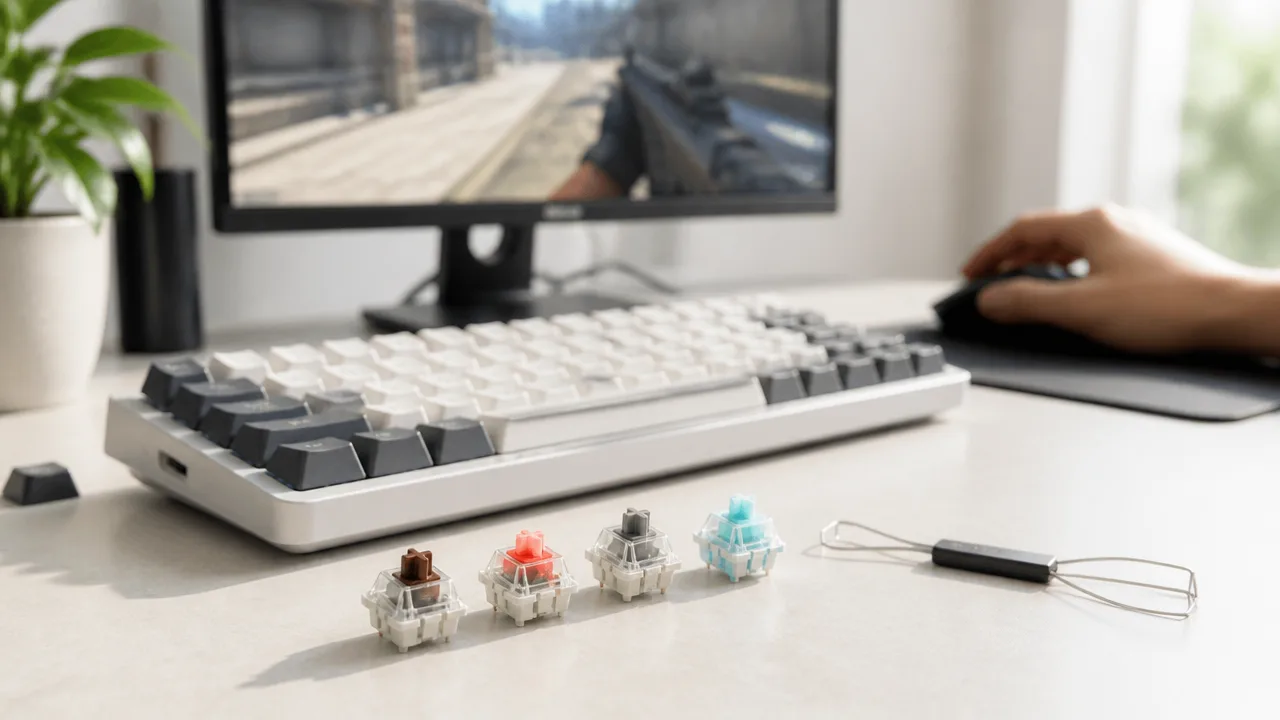
IQUNIX EV63でFPSを快適に楽しむには、反応の速さだけを求めるのではなく、自分の指で再現しやすいスイッチと設定を組み合わせることが大切です。
細かい移動を素早く切り替えたい人はラピッドトリガーを活用しつつ、誤入力が増えない感度に整えると、操作の安定感につながります。
数値が高い設定ほど合うとは限らないため、実際のプレイで扱いやすい範囲を見つけることがポイントです。
0.01mmラピッドトリガーが活きる操作
ラピッドトリガーは、キーを押し込んだ深さだけでなく、戻す動きにも合わせて入力のオン・オフを切り替えやすくする機能です。
対応するEV63 HEシリーズでは、設定上は0.01mm単位の細かな調整に対応するモデルがあります。
この細かさが活きやすいのは、前後・左右の移動を短い間隔で切り替える場面です。
- 遮蔽物から少しだけ顔を出して、すぐに戻る操作
- 左右移動を繰り返しながら照準を合わせる操作
- 移動キーを離した瞬間に、できるだけ早く停止したい場面
- ジャンプやしゃがみを素早く切り替えたい場面
一般的な固定式の入力では、キーをある程度戻さないと次の入力に移りにくいことがあります。
一方でラピッドトリガーを使うと、わずかに指を戻すだけで入力を切り替えられるため、細かな移動を意識するFPSと相性のよい機能です。
ただし、最小に近い設定は少し指を緩めただけで入力が切れる可能性があります。
最初から0.01mmに固定せず、誤操作が出ない位置まで少しずつ調整するほうが、結果的に実戦で使いやすくなります。
8,000Hzポーリングと0.125ms低遅延の捉え方
8,000Hzポーリングは、キーボードがパソコンへ入力状態を確認・送信する頻度を示す目安です。
理論上では、8,000Hzの場合は約0.125msごとに情報を送れる計算になります。
EV63の対応モデルでは、この高いポーリングレートを特徴のひとつとしている場合があります。
| 項目 | 意味 | FPSでの考え方 |
|---|---|---|
| 8,000Hzポーリング | 入力情報を確認・送信する頻度の目安 | 素早い入力変化を反映しやすくする要素 |
| 0.125ms | 8,000Hzを時間に換算した理論上の間隔 | 遅延全体の一部であり、体感を保証する数値ではない |
| 実際の操作感 | パソコンやゲーム、画面表示なども影響 | 設定とプレイ環境を含めて判断することが大切 |
高い数値は魅力的ですが、キーボードだけでゲーム内の反応すべてが決まるわけではありません。
パソコンの処理状況、ゲーム側の設定、通信環境、画面の表示性能なども操作感に関わります。
また、8,000Hz設定では環境によって処理負荷が気になることもあるため、プレイ中に不安定さを感じる場合は設定を見直す選択もあります。
数値の高さを目的にするより、入力が安定して自分の操作に集中できる状態を優先しましょう。
反応速度を優先する場合のスイッチ選び
反応速度を重視するなら、まずは磁気式スイッチを搭載したEV63 HEシリーズかどうかを確認するのが基本です。
ラピッドトリガーやアクチュエーションポイントの調整は、対応する磁気式スイッチと本体機能の組み合わせで利用します。
スイッチごとの押下感の好みも大切ですが、FPSを中心に考えるなら、調整機能を使ったときに軽すぎず、移動キーを一定の力で操作できるかを優先すると選びやすくなります。
| 重視したいこと | 選び方の目安 |
|---|---|
| 細かな切り返し | 浅めの作動位置とラピッドトリガーを試し、切り替えやすさを確認する |
| 誤入力の少なさ | 軽すぎると感じない押下感を選び、作動位置を極端に浅くしすぎない |
| 長時間の対戦 | 指に力を入れ続けなくても、キーのオン・オフを把握しやすい感触を選ぶ |
とくに移動で使うキーは、反応の速さと安定感のバランスが重要です。
普段から指をキーに軽く置く癖がある人は、作動位置を浅くしすぎると意図しない移動が起きやすくなります。
そのため、反応速度を優先する場合でも、まずは扱いやすい標準的な位置から調整を始めると安心です。
安定した操作のために感度を上げすぎない設定方法
FPS向けの設定では、ラピッドトリガーの感度とアクチュエーションポイントを一度に大きく変えないことが大切です。
両方を極端に敏感にすると、速く入力できる一方で、止まりたい場面でも移動が入りやすくなることがあります。
- まずはアクチュエーションポイントを使いやすい位置に設定します。
- 次にラピッドトリガーを控えめな感度から有効にします。
- 移動・停止・左右切り返しを練習場などで繰り返します。
- 誤入力がなければ少しずつ感度を上げ、違和感が出たら一段階戻します。
調整するときは、射撃中の感覚だけでなく、歩く・止まる・角から出入りするといった基本動作を確認するのがおすすめです。
とくにW、A、S、Dのような移動キーは、ゲーム内で最も使用時間が長くなりやすいため、自分の指の置き方に合う設定を優先しましょう。
「最も速い設定」よりも「毎回同じように動かせる設定」のほうが、対戦中の安心感につながります。
設定を変えた直後は慣れが必要なこともあるため、短時間で何度も変更せず、数回プレイしてから判断すると自分に合うポイントを見つけやすくなります。
IQUNIX EV63 HEシリーズのモデルごとの違い
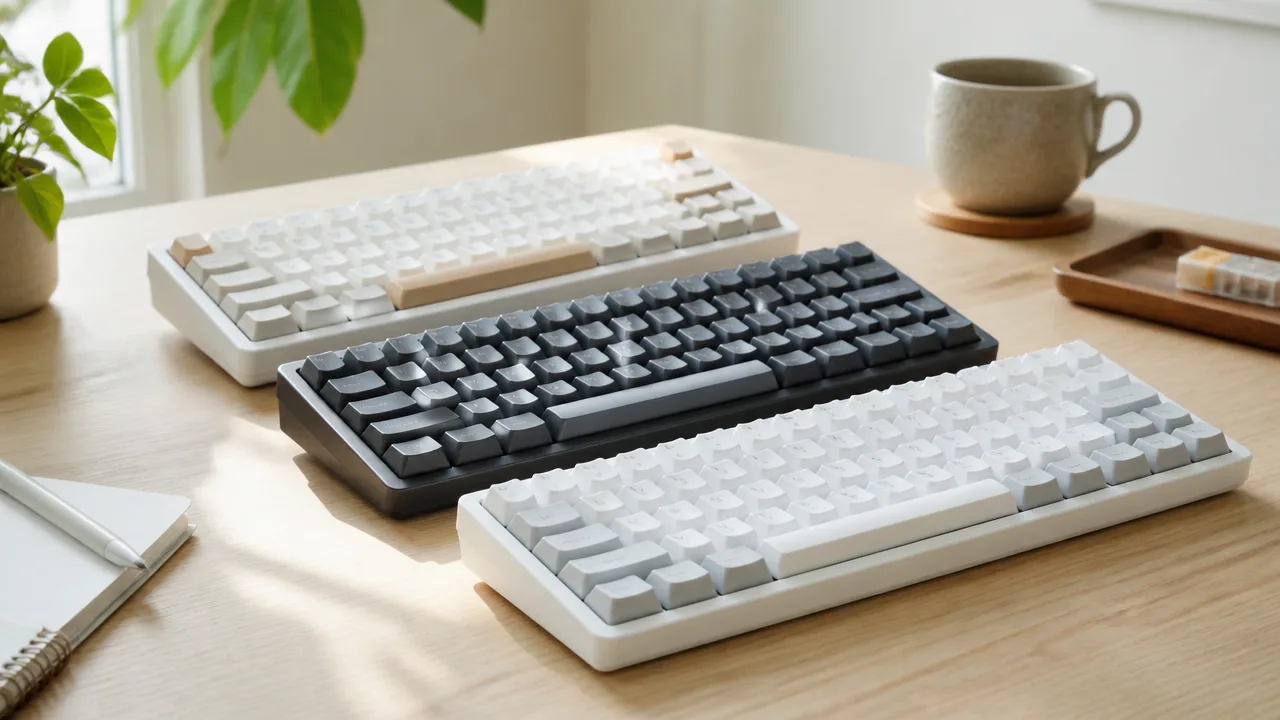
IQUNIX EV63 HEシリーズは、基本的な配列や磁気スイッチ対応の設計を共有しつつ、Violet・Dark Knight・Silver Knightでカラー、キーキャップの印象、搭載スイッチの選択肢が異なります。
迷ったときは見た目だけで決めず、購入したい販売ページで搭載スイッチ名とキーキャップの仕様をセットで確認することが大切です。
同じEV63 HEシリーズでも、スイッチ違いによって打鍵時の重さや音の印象は変わるため、デスクになじむ色と自分が好きな打鍵感の両方から選ぶと、満足しやすくなります。
| モデル | 外観の印象 | 選ぶときに見たいポイント |
|---|---|---|
| EV63 Violet | 華やかさと個性を出しやすいカラー | 明るいデスクに合わせたい人、アクセントのある見た目が好きな人 |
| EV63 Dark Knight | 落ち着きがあり、ゲーム環境になじみやすいダークカラー | シックな統一感、キー刻印の見やすさを重視する人 |
| EV63 Silver Knight | 明るく洗練された印象のメタリック系カラー | 白・グレー系のデスク環境、軽やかな雰囲気が好きな人 |
EV63 Violetの外観とスイッチ構成
EV63 Violetは、紫系を基調にした存在感のあるデザインが魅力のモデルです。
デスクのアクセントになりやすく、周辺機器も淡色やパステル系でそろえたい人に合わせやすいでしょう。
キーキャップは配色によって、同じ配列でも見た目のやわらかさや文字の見え方が変わります。
とくに紫系の本体はライティングの色によって印象が大きく変わるため、普段使う照明色を想像して選ぶのがおすすめです。
スイッチ構成は販売時期や取り扱い店の選択肢によって異なることがあるため、「Violetだから必ず同じスイッチ」とは限りません。
商品ページにX ProやNovaなどのスイッチ名が記載されている場合は、カラー名ではなく、その搭載スイッチを基準に打鍵感を比較しましょう。
EV63 Dark Knightの外観とスイッチ構成
EV63 Dark Knightは、ブラックや深いグレーを中心にした、引き締まった雰囲気が特徴のモデルです。
モニター、マウス、マウスパッドなどを黒系でまとめている場合にもなじみやすく、長く使っても飽きにくいデザインを選びたい人に向いています。
暗めの本体はライティングが映えやすい一方で、キーキャップの刻印色や部屋の明るさによっては文字の見え方が変わることもあります。
夜に使う機会が多いなら、普段の照明環境で見やすそうか確認しておくと安心です。
スイッチについては、打鍵感を重視するなら軽快に押しやすいタイプか、底打ち時の安定感を感じやすいタイプかを見比べてください。
Dark Knightの外観が好みでも、スイッチの感触が合わなければ使い続けにくくなるため、購入画面の構成欄まで確認することが大切です。
EV63 Silver Knightの外観とスイッチ構成
EV63 Silver Knightは、シルバーやグレー系の明るさを生かした、すっきりと上品な印象のモデルです。
白・シルバー系のパソコンやデスク小物と合わせやすく、かわいさよりも洗練された雰囲気を目指したい人にも選びやすいカラーです。
明るい配色のキーキャップは、日中の自然光や室内照明の下で刻印を見つけやすいと感じる場合があります。
ただし、ライティングを強くすると配色の印象が変わるため、落ち着いた見た目を保ちたい場合は明るさを控えめにするのもよいでしょう。
Silver Knightを選ぶ際も、スイッチはカラーとは別に確認したいポイントです。
同じ見た目でも、搭載スイッチが異なれば押下時の感触と音の印象は変わります。
購入前には、商品名だけで判断せず、スイッチ名・対応機能・付属品が希望する構成になっているかをチェックしましょう。
ケース・キーキャップ・吸音構造が打鍵音に与える違い
EV63 HEシリーズの打鍵音は、スイッチだけで決まるものではありません。
ケースの素材や内部構造、キーキャップの厚み、吸音材の有無などが重なって、実際に耳に届く音の高さや響き方が変わります。
- ケース:硬質でしっかりしたケースは、音がまとまりやすく感じられることがあります。
- キーキャップ:素材や厚みによって、コツコツとした軽い音か、少し落ち着いた音かの印象が変わります。
- 吸音構造:内部の反響を抑える設計は、空洞感のある響きをやわらげる役割が期待できます。
- スイッチ:押下圧、ステムの形状、底打ち時の感触によって、打鍵音の大きさや質感に差が出ます。
そのため、「静かそうなスイッチだから必ず静か」とは一概にいえません。
キーを強く底まで押すか、軽めに入力するかでも音量は変わるため、打鍵音は本体構成と使い方の両方で考えるのがポイントです。
見た目で選ぶならViolet・Dark Knight・Silver Knightの好みを優先して問題ありませんが、音や感触にもこだわりたいなら、カラーごとの商品ページにある搭載スイッチと打鍵動画を確認してから選ぶと失敗を減らしやすいです。

価格・在庫等は取得時点の情報です。
商品情報取得:
通常モデルとIQUNIX EV63 攻殻機動隊エディションの比較
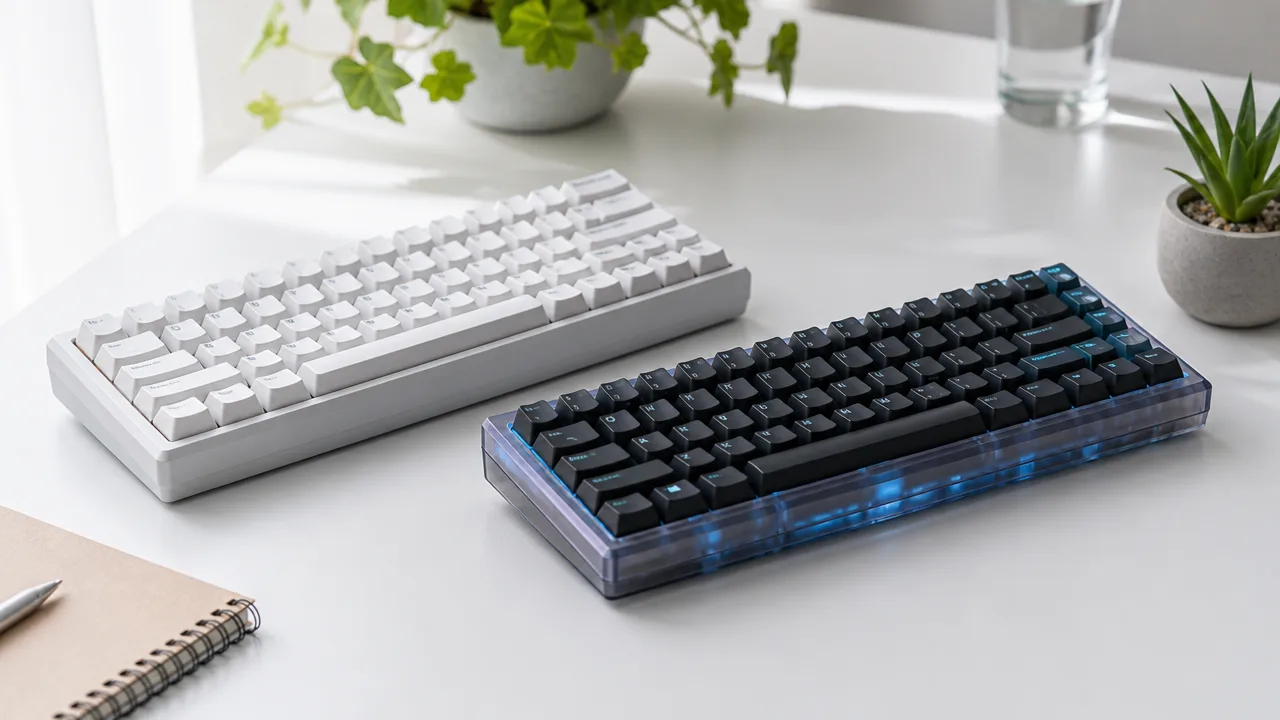
IQUNIX EV63の通常モデルと攻殻機動隊エディションは、基本となるキーボードの魅力を共有しつつ、デザイン・付属品・選択できる販売構成に違いがあるシリーズです。
作品の世界観を楽しみたいなら攻殻機動隊エディション、カラーや予算、手に入れやすさを優先するなら通常モデルから選ぶと、後悔しにくくなります。
なお、限定版は販売時期やショップによってセット内容が変わることがあるため、購入時点の商品ページで構成を確認することが大切です。
デザインと付属仕様の違い
もっともわかりやすい違いは、キーボード本体とキーキャップに施されたデザインです。
通常モデルは、デスクになじませやすいカラーや、キーボードそのものの質感を楽しみやすいデザインが中心です。
一方でIQUNIX EV63 攻殻機動隊エディションは、作品をイメージした配色や記号、印象的なアクセントを取り入れた外観が魅力になります。
毎日デスクに置いたときのときめきを重視したい人には、通常モデルよりも特別感を感じやすい選択肢です。
| 比較項目 | 通常モデル | 攻殻機動隊エディション |
|---|---|---|
| 見た目 | シンプルなカラーや定番のデザインを選びやすい | 作品の世界観を意識した配色・印字・装飾が特徴 |
| デスクとの合わせやすさ | 部屋や周辺機器の色に合わせやすい | キーボードを主役にした個性的なデスクを作りやすい |
| 付属品 | 販売構成に応じた基本的な付属品を確認する | 限定デザインのキーキャップや関連アイテムが含まれる場合がある |
| 選び方 | 実用性・色・在庫を軸に選びやすい | 作品への愛着やコレクション性を重視する人向け |
攻殻機動隊エディションでは、外箱や付属アクセサリーまで特別仕様になっている場合があります。
ただし、すべての販売ページで同じ内容とは限らないため、写真だけで判断せず、同梱品一覧まで見るのがおすすめです。
とくに交換用キーキャップ、ケーブル、収納ケースなどは、セットによって有無が異なることがあります。
選べるスイッチ構成の違い
通常モデルは、カラーや販売ページごとに複数のスイッチ構成が用意されることがあり、自分の好みに合わせて選びやすい傾向があります。
攻殻機動隊エディションは、作品デザインを含めた完成品として販売されることが多く、選べるスイッチや本体仕様が限定される可能性があります。
そのため、デザインを優先して購入したあとに、希望していたスイッチ構成ではなかったと気づかないよう注意が必要です。
- 商品名に記載されたスイッチ名
- カラーごとに選択できる構成
- 予約品・限定品かどうか
- 交換用キーキャップなどの付属有無
- 日本語配列・英語配列など、販売ページ上の配列表記
同じEV63という名前でも、販売ページごとに選択肢や在庫状況が異なることがあります。
「限定デザインなら中身も同じ」とは限らないため、スイッチ名まで確認してからカートに入れましょう。
すでに好みのスイッチ構成が決まっている場合は、まずその構成が攻殻機動隊エディションで選べるかを確認し、見つからなければ通常モデルも候補に入れるとスムーズです。
価格差を判断するときに確認したいポイント
攻殻機動隊エディションは、通常モデルより価格が高く見えることがありますが、その差はデザインだけでなく、限定仕様や付属品、流通量などを含めたものと考えられます。
価格だけを比べるのではなく、自分にとって必要な違いに納得できるかで判断するのがポイントです。
- 本体カラーやキーキャップのデザインに、追加費用を払いたいと思えるか確認します。
- 限定デザインの付属品が本当に必要かを考えます。
- 希望するスイッチ構成が選べるかを確認します。
- 通常モデルに好みのカラーや構成があるかも見比べます。
- 在庫状況や再入荷の予定ではなく、現在購入できる内容を基準に判断します。
作品が好きで、キーボードを見るたびに気分が上がる一台を選びたいなら、攻殻機動隊エディションの価格差に満足しやすいでしょう。
反対に、キーボードの色をほかのデバイスと統一したい人や、構成を細かく選びたい人には、通常モデルのほうが合うこともあります。
どちらが上というよりも、実用面を優先するか、限定デザインの満足感を優先するかが選択の分かれ目です。
EV63のホットスワップ対応とスイッチ交換時の注意点
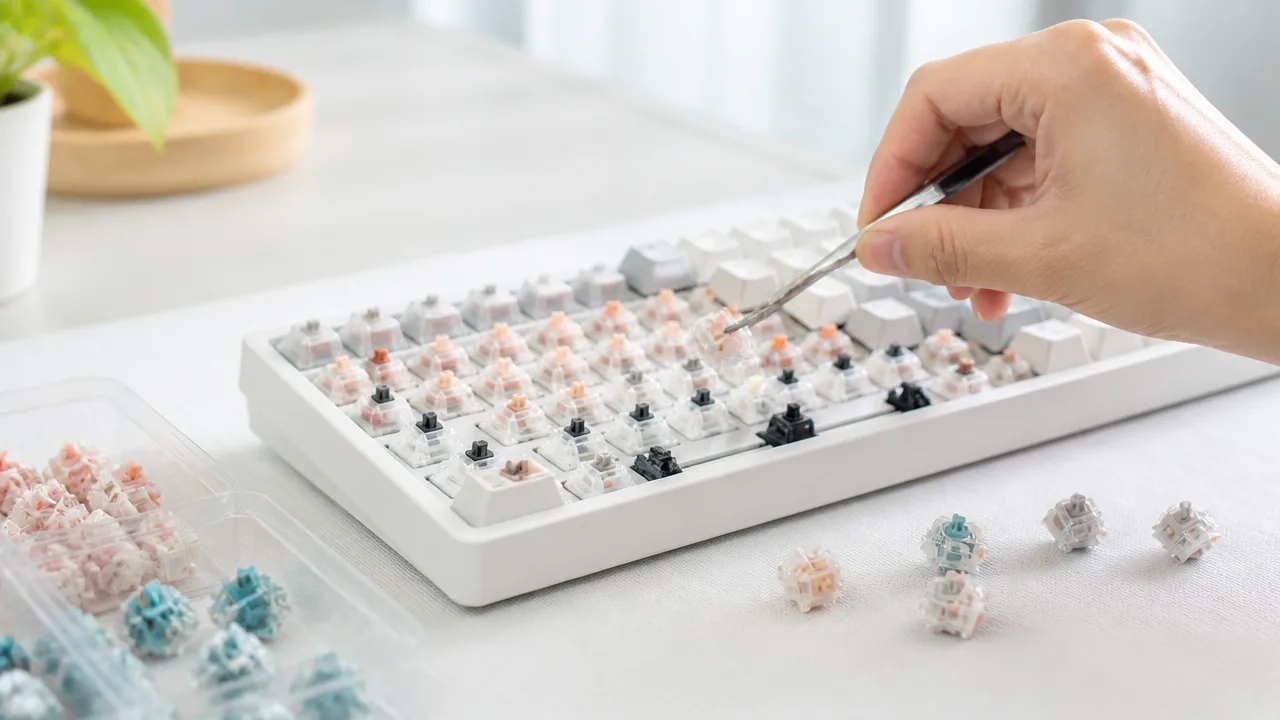
IQUNIX EV63は対応する磁気スイッチを差し替えられる設計ですが、見た目が似ている磁気スイッチなら何でも使えるわけではありません。
交換する前に互換性を確認し、交換後はHyperCore V3による認識状況とキャリブレーションをチェックすることで、安心して好みの打鍵感に整えやすくなります。
ホットスワップははんだ付けをせずにスイッチを外せる便利な仕組みですが、無理な取り外しや非対応品の装着は避けたいところです。
特に磁気式キーボードでは、スイッチの物理的な形だけでなく、内部の磁気検知との相性も入力の安定性に関わります。
装着できる磁気スイッチは互換性の確認が必要
EV63に交換用スイッチを選ぶときは、EV63またはHyperCore V3への対応が案内されている磁気スイッチを優先して確認しましょう。
一般的なメカニカルキーボード用の接点式スイッチと、磁気式キーボード用のスイッチは構造が異なるため、同じようには扱えません。
接点式のスイッチを磁気式のEV63に取り付けようとしないことが大切です。
また、磁気スイッチ同士でも、ステムの形状、底面のガイド、磁石の位置、検知方式などが異なる場合があります。
装着できたように見えても、キーが反応しなかったり、押していないのに入力されたりする場合は、互換性が合っていない可能性があります。
| 確認したい項目 | 見るポイント |
|---|---|
| 対応表記 | EV63またはHyperCore V3対応として案内されているか確認します。 |
| スイッチの種類 | 磁気式キーボード向けの磁気スイッチかを確認します。 |
| 形状 | 底面のガイドやピン周辺が、元のスイッチと大きく違わないか見比べます。 |
| 装着感 | 強い力をかけず、まっすぐ収まるかを確認します。 |
| 販売元の案内 | 購入ページや公式サポートの互換情報を確認します。 |
交換作業を始める前には、キーボードのケーブルを外し、電源が入っていない状態にしておくと落ち着いて作業できます。
キーキャップを外したあと、スイッチプラーでスイッチの上下を均等につかみ、真上にゆっくり引き抜きます。
斜め方向に強く引くと、スイッチやキーボード側に負担がかかるため、引っかかりを感じたら一度手を止めましょう。
新しいスイッチは向きを確認してから、力任せに押し込まず、水平にそっと装着するのがコツです。
HyperCore V3によるスイッチの自動認識と調整
EV63のHyperCore V3は、装着された磁気スイッチの状態をもとに、入力を安定させるための認識や調整を行う仕組みです。
そのため、スイッチを交換した直後は、以前のスイッチ用に保存されていた状態ではなく、交換後のスイッチに合わせて確認し直すことが重要になります。
対応スイッチであれば自動認識が役立つ場面がありますが、自動処理だけに任せず、実際の入力で違和感がないかを見ると安心です。
たとえば、一部のキーだけ反応位置が極端に浅く感じる場合や、押下後に戻りにくいように感じる場合は、装着状態と調整状況を見直します。
- 交換したキーがすべて正しく入力されるか確認します。
- 押していないキーが反応していないか確認します。
- ほかのキーと比べて、反応の早さに大きな差がないか確認します。
- キーを離したあとに入力が残ったようにならないか確認します。
一部のキーだけを交換した場合も、そのキーだけでなく周辺キーを含めて確認するのがおすすめです。
スイッチの種類を混ぜる構成では、キーごとに押し心地が変わるだけでなく、感じやすい入力位置にも差が出ることがあります。
交換後にキャリブレーションを確認する手順
スイッチを取り替えたあとは、EV63で利用できる設定画面や専用ソフトから、キャリブレーションの案内がないか確認します。
表示名や操作場所はソフトの更新によって変わることがあるため、画面内の「キャリブレーション」「調整」「デバイス管理」などの項目を目安に探しましょう。
- キーボードを接続し、交換したスイッチが物理的に正しく装着されているか確認します。
- 設定画面でEV63を選び、スイッチ認識またはキャリブレーションに関する項目を開きます。
- 画面に手順が表示される場合は、キーを押さずに開始するなど、案内どおりに進めます。
- 完了後に交換したキーを数回押し、入力とキーの戻り方を確認します。
- 違和感が残るキーだけは、スイッチを一度外して向きや浮きを確認してから再度試します。
キャリブレーション中は、キーボードを不安定な場所に置いたり、対象キーを触ったりしないほうがスムーズです。
作業後も反応が安定しない場合は、何度も設定を変える前に、元のスイッチへ戻して状態を比べると原因を切り分けやすくなります。
互換情報がはっきりしないスイッチでは、無理に使い続けず、販売元やメーカーの案内を確認するのが安心です。
設定を保存する前に行いたい入力テスト
調整が終わったら、すぐに設定を保存するのではなく、まずは短い入力テストを行いましょう。
普段よく使うキーを中心に試すことで、実際の使い心地に近い状態を確認できます。
文字入力では、同じキーを連続で押したときの反応、長押ししたときの安定感、キーを軽く触れたときの意図しない入力がないかを見ます。
ゲーム用に使う予定のキーがある場合も、ここでは機能設定の細かな調整より先に、基本の押下と解除が自然に行えるかを確かめるのがおすすめです。
- 交換したキーをゆっくり一回ずつ押して、入力漏れがないか確認します。
- 同じキーを連続で押して、反応にばらつきがないか確認します。
- キーの端を押しても、引っかかりやぐらつきが強くないか確認します。
- 短い文章を入力して、意図しない連続入力が起きないか確認します。
- 問題がなければ、必要な設定を保存します。
交換後の違和感は、スイッチそのものの個性ではなく、装着の浅さや調整前の状態が原因になっていることもあります。
焦って複数の項目を変えず、装着確認、キャリブレーション、入力テストの順番で進めると、自分に合う状態を見つけやすいです。

価格・在庫等は取得時点の情報です。
商品情報取得:
SOCD・DKSなどのゲーム向け機能と使い分け
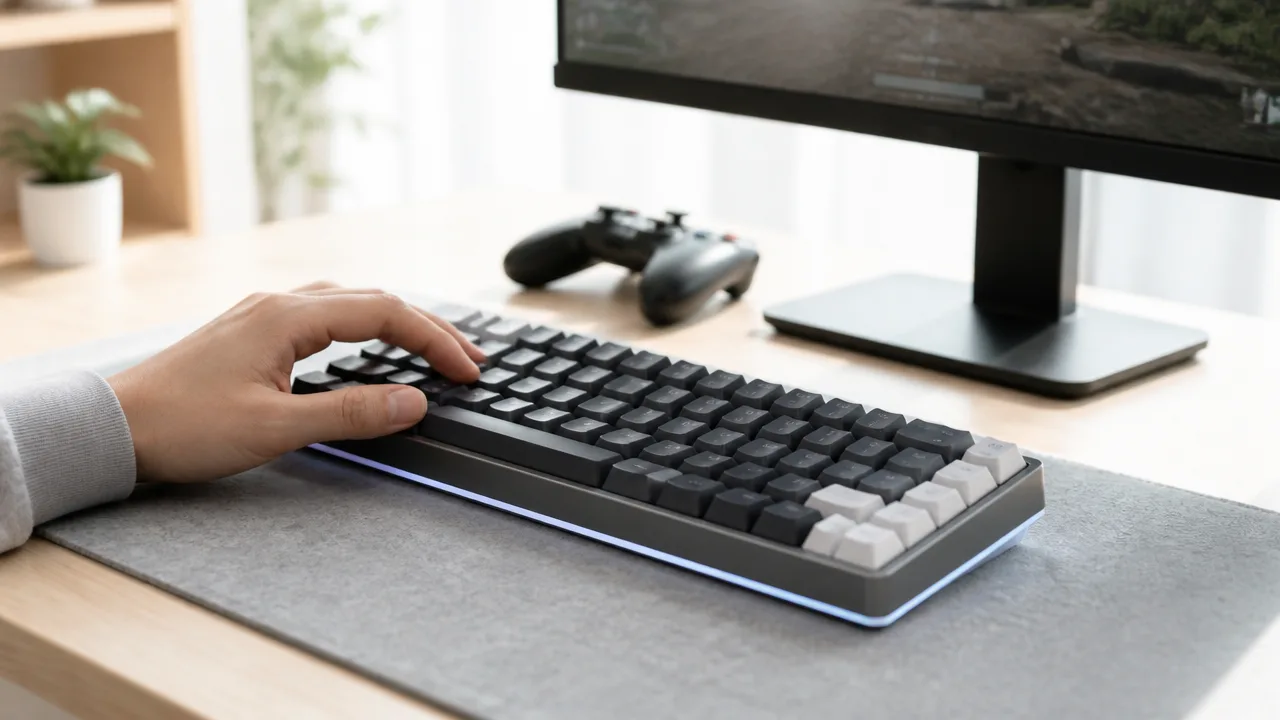
IQUNIX EV63のゲーム向け機能は、キーを押す順番や深さに応じて入力を細かく調整できる便利な仕組みです。
ただし、すべてのゲームで同じ設定が使いやすいわけではないため、対戦ゲームでは入力の優先順位、普段使いでは誤入力の起こりにくさを意識して使い分けるのがおすすめです。
まずは基本設定のまま使い、必要を感じた機能だけを少しずつ追加すると、自分に合う操作感を見つけやすくなります。
SOCDとRappy Snappyの役割
SOCDは、左右や上下のように反対方向のキーを同時に押したとき、どの入力を優先するかを決める機能です。
たとえば移動キーで左と右を同時に押した場合、両方を入力するのか、後から押した方向を優先するのか、ニュートラル扱いにするのかを設定によって調整できます。
この機能は、対戦アクションや格闘ゲームなどで方向入力を整えたいときに役立つ場合があります。
一方のRappy Snappyは、対応するキーの組み合わせで、より深く押されているキーを優先しやすくする機能です。
キーを完全に離し切らなくても、もう一方のキーをより深く押すことで入力の優先が切り替わるため、左右移動を素早く切り替えたい場面で操作感の違いを感じることがあります。
| 機能 | 主な役割 | 向いている考え方 |
|---|---|---|
| SOCD | 反対方向の同時入力をどう処理するか決める | 同時押し時のルールを整えたいとき |
| Rappy Snappy | 押し込みの深さに応じて優先するキーを切り替えやすくする | 移動方向を素早く切り替えたいとき |
両方とも移動操作に関わる機能ですが、SOCDは同時入力の扱いを決めるもの、Rappy Snappyはキーの押し込み量を利用して優先入力を切り替えやすくするもの、と考えると違いがわかりやすいです。
普段の文字入力で常に有効にすると、意図しない入力に戸惑うこともあるため、ゲーム用のプロファイルだけで使う方法が安心です。
DKSとMod Tapで設定できる入力
DKSは、1つのキーに対して押し込みの深さごとに異なる入力を割り当てられる機能です。
浅く押したときと深く押し込んだとき、さらにキーを戻す途中などに別の動作を設定できるため、操作を集約したい人に向いています。
たとえば移動キーを浅く押したときは歩き、深く押したときは走るというように、押下量に応じた操作を考えられます。
ただし、1つのキーに多くの動作を詰め込むと、押す深さを毎回意識する必要があり、かえって扱いにくくなることがあります。
DKSはよく使う1〜2キーから試すくらいが、失敗しにくい使い方です。
Mod Tapは、短く押したときと長く押したときで別の入力を行える機能です。
短押しには通常のキー、長押しには修飾キーを設定する使い方が代表的です。
たとえば、軽く押すと文字キーとして入力され、押し続けている間はShiftやCtrlのような修飾操作として使う設定が考えられます。
- DKSは、キーを押す深さで複数の入力を分けたいときに向いています。
- Mod Tapは、キーを押す時間で通常入力と修飾操作を分けたいときに向いています。
- 操作の迷いを減らしたい場合は、複雑な設定よりも、役割がすぐ思い出せる割り当てを優先します。
特にゲーム中は、とっさの場面で設定内容を思い出せないと操作が安定しにくくなります。
練習用の場面や一人で遊べるモードで試してから、実際の対戦に使うか判断するとよいでしょう。
遊ぶゲームの規約や大会ルールを確認して使う方法
SOCDやDKSなどの入力機能は便利ですが、利用できる範囲はゲームの規約、公式イベント、大会ごとのルールによって異なる場合があります。
とくに対戦を目的に使うときは、ゲーム内で許可されている操作か、大会で使用できる設定かを事前に確認することが大切です。
同じゲームでも、通常のオンライン対戦と公式大会では、求められる条件が異なることがあります。
- 遊ぶゲームの公式サイトやサポートページで、外部入力機能に関する案内を確認します。
- 大会に参加する場合は、主催者が公開している機材・入力設定のルールを確認します。
- 判断が難しい機能は有効にせず、標準的なキー設定で参加します。
- 更新によって扱いが変わることもあるため、参加前にもう一度確認します。
自分では補助的な設定のつもりでも、ルール上は使用を控えるべき場合があります。
迷ったときは、機能をオフにしておく選択がもっともシンプルです。
普段使いとゲーム用で設定を分けるコツ
EV63を仕事や学習、ゲームに幅広く使うなら、用途別に設定を分けておくと扱いやすくなります。
普段使いでは入力のわかりやすさを優先し、ゲーム用では必要なキーだけに機能を設定すると、切り替え後の違和感を抑えやすいです。
| 用途 | 設定の考え方 |
|---|---|
| 普段使い | 基本のキー配置を中心にして、複雑な同時入力や多段階入力は控えめにする |
| ゲーム用 | 移動キーやよく使う操作キーだけに、SOCD・Rappy Snappy・DKSなどを必要に応じて設定する |
| 大会・イベント用 | ルールを確認し、判断に迷う機能は無効にした専用設定を用意する |
設定名も「普段用」「ゲーム用」「大会確認用」のように、見ただけで用途がわかる名前にすると便利です。
ゲーム用プロファイルでは、変更したキーと機能をメモしておくと、後から操作感を見直しやすくなります。
まずは一つの機能だけを有効にして数日使い、違和感がなければ次の設定を試す流れがおすすめです。
自分の手の動きに合う設定を少しずつ作ることで、EV63のゲーム向け機能を無理なく活かしやすくなります。
価格と用途から選ぶIQUNIX EV63のおすすめ構成
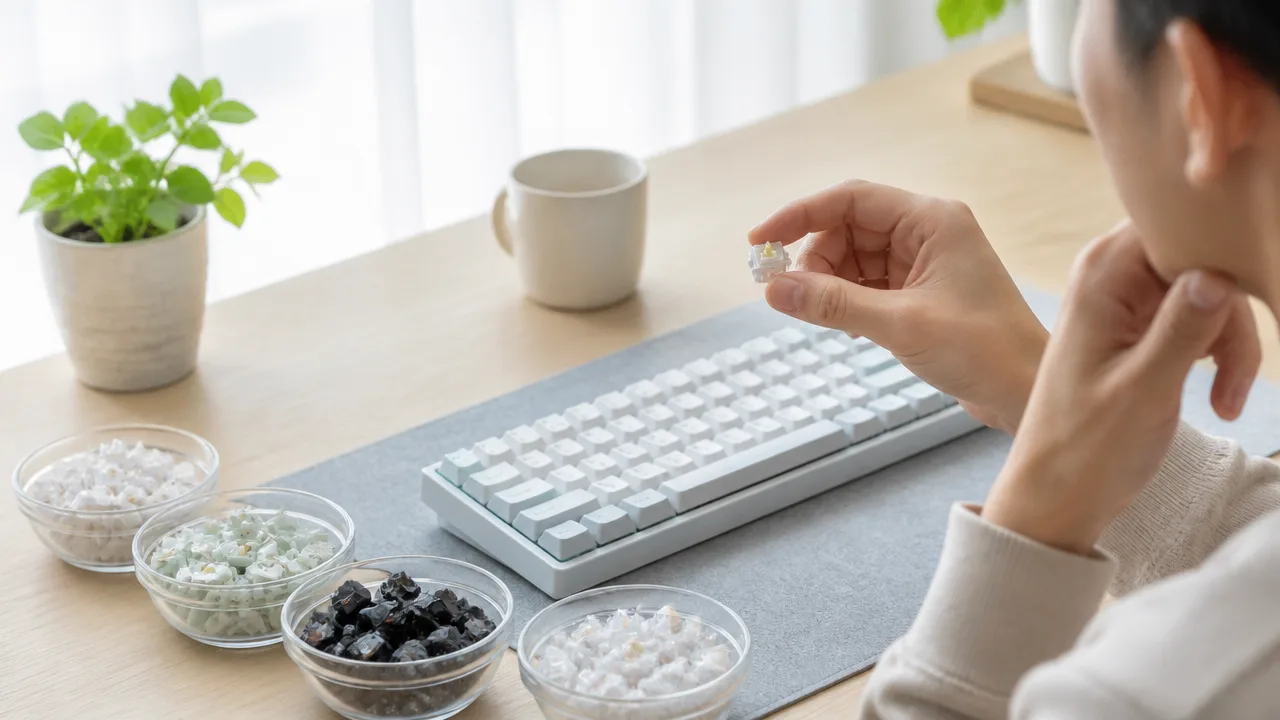
IQUNIX EV63は、「何をいちばん優先したいか」を決めると選びやすいキーボードです。
FPSをよく遊ぶなら入力性能寄り、仕事やチャットにも使うなら打鍵感寄り、周囲への音が気になるなら静音性寄りに考えると、自分に合う構成を絞り込めます。
本体の外観や限定デザインによっても価格は変わるため、スイッチだけでなく、毎日見て触れるキーボード全体の満足感で判断するのがおすすめです。
| 主な使い方 | 優先したいポイント | おすすめの考え方 |
|---|---|---|
| FPS中心 | 入力の反応や調整のしやすさ | ゲーム用の操作感を優先して選ぶ |
| ゲームと普段使い | 打鍵感と押し心地のバランス | 長時間でも疲れにくい感触を重視する |
| 自宅や共有空間での使用 | 打鍵音の控えめさ | 静かなタイプのKeyTok Novaを候補にする |
| デスク周りにもこだわりたい | 配色やキーキャップのデザイン | 予算内で好みの外観を優先する |
FPS中心なら入力性能を優先して選ぶ
FPSを中心に遊ぶなら、まずはゲーム中に違和感なく操作できることを優先すると選択しやすくなります。
特に移動や切り替えを多用する人は、軽快に押せる感覚や、自分の好みに合わせて入力位置を調整できることが大切です。
EV63の強みをゲームで活かしたい場合は、見た目や打鍵音よりも、普段遊ぶタイトルで扱いやすいスイッチを選ぶと満足しやすいです。
ただし、軽い押し心地が必ずしも全員に合うとは限りません。
誤って触れたキーまで入力される感覚が気になる場合は、購入後に設定を見直せる余地も含めて、落ち着いて試すことが大切です。
- 対戦ゲームを優先したい人:操作の反応と調整のしやすさを重視
- 移動キーを細かく使い分ける人:押し始めの感覚が合うかを確認
- 複数ジャンルを遊ぶ人:特定のゲームだけに寄りすぎない感触を選択
ゲームと文字入力を両立するなら打鍵感も比べる
ゲームだけでなく、レポート作成、仕事の連絡、SNSなどでもEV63を使うなら、打鍵感の好みは価格以上に満足度へ影響しやすいポイントです。
キーを押したときにしっかり手応えがほしい人と、なめらかに押し込めるほうが好きな人では、心地よいと感じる構成が異なります。
長文を入力する機会が多い人は、ゲームでの使いやすさだけで決めず、数十分続けて入力しても指に負担を感じにくそうかを想像してみてください。
また、好みの打鍵感は動画だけでは判断しにくいため、可能ならレビューで音や押下感の表現を複数見比べると安心です。
「ゲーム用だから我慢する」ではなく、普段も使いたくなる感触を選ぶことが、長く愛用するコツになります。
静音性を重視するならKeyTok Novaを候補にする
夜間に使うことが多い人や、家族・ルームメイトと空間を共有している人は、打鍵音が比較的控えめなKeyTok Novaを候補に入れるとよいでしょう。
静かな環境では、自分では気にならない音でも周囲には響いて感じられることがあります。
Novaは、強い打鍵音を楽しむ構成よりも、日常に取り入れやすい落ち着いた使用感を求める人に向きやすい選択肢です。
ただし、静音性はスイッチだけで決まるものではなく、キーキャップ、机の素材、キーボードの置き方によっても印象が変わります。
音をできるだけ抑えたい場合は、デスクマットを敷くなど、本体以外の工夫もあわせて考えるとよいです。
外観・打鍵音・価格の優先順位を決めて選ぶ
最後に迷ったら、外観、打鍵音、価格の3つに自分なりの優先順位を付けてみてください。
EV63はデザイン性にも魅力があるため、性能が似た候補で迷う場合は、見た瞬間に気分が上がるかどうかも十分な判断材料になります。
- 最初に、ゲーム・文字入力・静音性のうち譲れない条件を一つ決める
- 次に、その条件を満たすスイッチやモデルを候補にする
- 最後に、外観と予算を比べて無理のない一台を選ぶ
価格だけで選ぶと、後から打鍵感や見た目に物足りなさを感じることがあります。
反対に、好みだけを優先すると、必要な使い方に合わない場合もあります。
自分がいちばん長く使う場面を基準にして、予算内で好きになれる構成を選ぶことが、IQUNIX EV63選びではいちばん失敗しにくい方法です。
まとめ
この記事のポイントをまとめます。
- 軽快な操作感を求めるならMagnetic X Pro、細かな入力調整を重視するならMagnetic X Ultra、静かめの打鍵感を好むならKeyTok Novaが目安です。
- 押下圧・ストローク・磁気式かどうかを比べると、自分に合うスイッチを選びやすくなります。
- 打鍵音や打鍵感はスイッチだけでなく、キーキャップや本体の構造、使う環境によっても変わります。
- FPSではラピッドトリガーなどの機能を活用しつつ、誤入力しにくい設定に調整することが大切です。
- EV63 HEシリーズはカラーやキーキャップ、選べるスイッチ構成を販売ページごとに確認しましょう。
- 攻殻機動隊エディションはデザインや付属品に魅力があり、通常モデルはカラーや価格から選びやすいシリーズです。
- スイッチ交換をする際は、対応する磁気スイッチか確認し、交換後に認識確認とキャリブレーションを行います。
- SOCDやDKSなどの機能は、遊ぶゲームのルールや自分の操作しやすさに合わせて少しずつ試すのがおすすめです。
IQUNIX EV63は、スイッチ選びや設定によって、自分らしい使い心地に近づけやすいキーボードです。
ゲームでの素早い操作を優先したいのか、毎日の文字入力でも心地よく使いたいのか、静かな場所で使いやすいことを大切にしたいのかを考えると、選択肢を絞りやすくなります。
迷ったときは、まず今いちばん多い用途に合うスイッチを選び、必要に応じて設定や交換で整えていく方法でも大丈夫です。
見た目の好みも含めて、長く触れたくなるEV63を見つけてください。
価格・在庫等は取得時点の情報です。
商品情報取得: