「スマートフォンの充電がちゃんと進んでいるか気になる」「コンパクトでもノートパソコンに使える充電器がほしい」と感じることはありませんか。
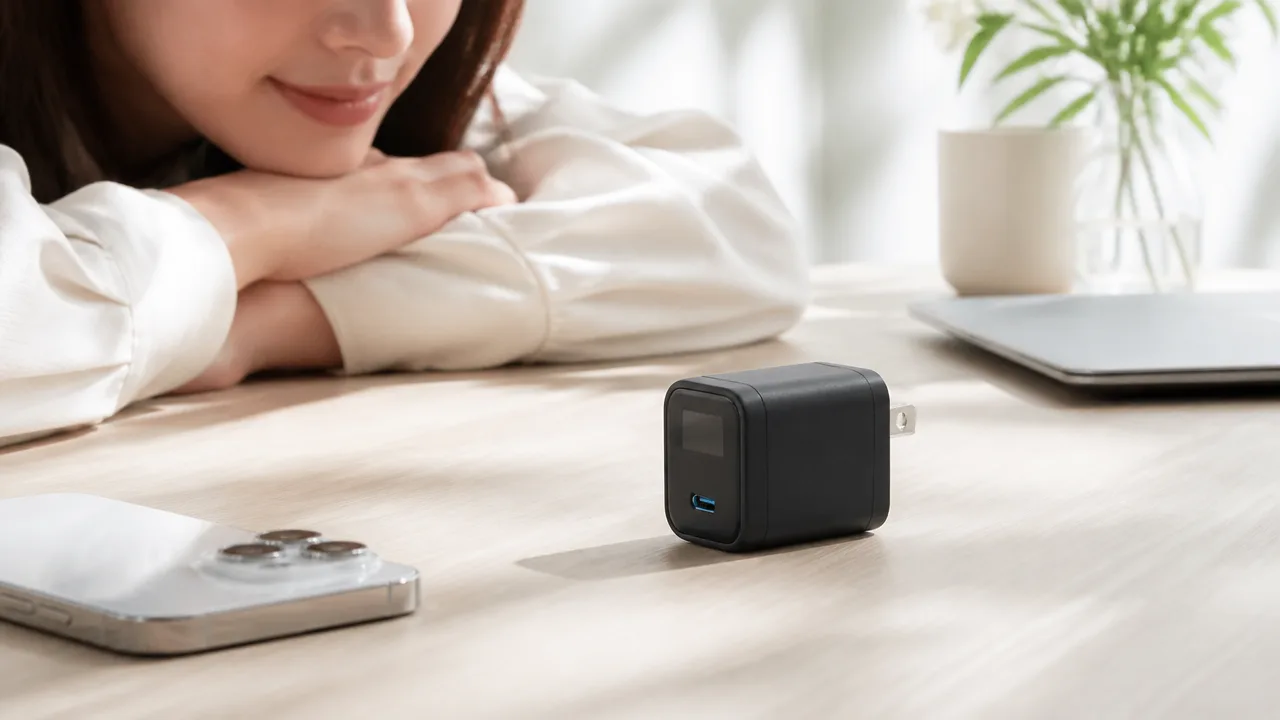
Anker Nano Charger 45W Displayは、充電中の出力や状態を本体のディスプレイで確認しやすい、持ち歩きにも便利なUSB-C充電器です。
最大45W出力に対応しているため、スマートフォンやiPadだけでなく、対応するMacBook Airの充電にも活用しやすいのが魅力です。
一方で、ケーブルは付属せず、充電できる機器は1台までなので、自分の使い方に合うかを購入前に確認しておきたいところです。
この記事では、Anker Nano Charger 45W Displayの表示機能や充電モード、持ち運びやすさ、ディスプレイなしモデルとの違いまで、毎日の使い勝手をわかりやすく解説します。
この記事でわかること
- Anker Nano Charger 45W Displayの特徴と基本仕様
- ディスプレイで確認できる出力・バッテリー残量・温度表示
- 最大45W出力と急速充電・保護充電の使い分け
- ケーブル非付属・1ポート仕様の注意点と、ディスプレイなしモデルとの違い
Anker Nano Charger 45W Displayは充電状況を確認したい人に便利な充電器
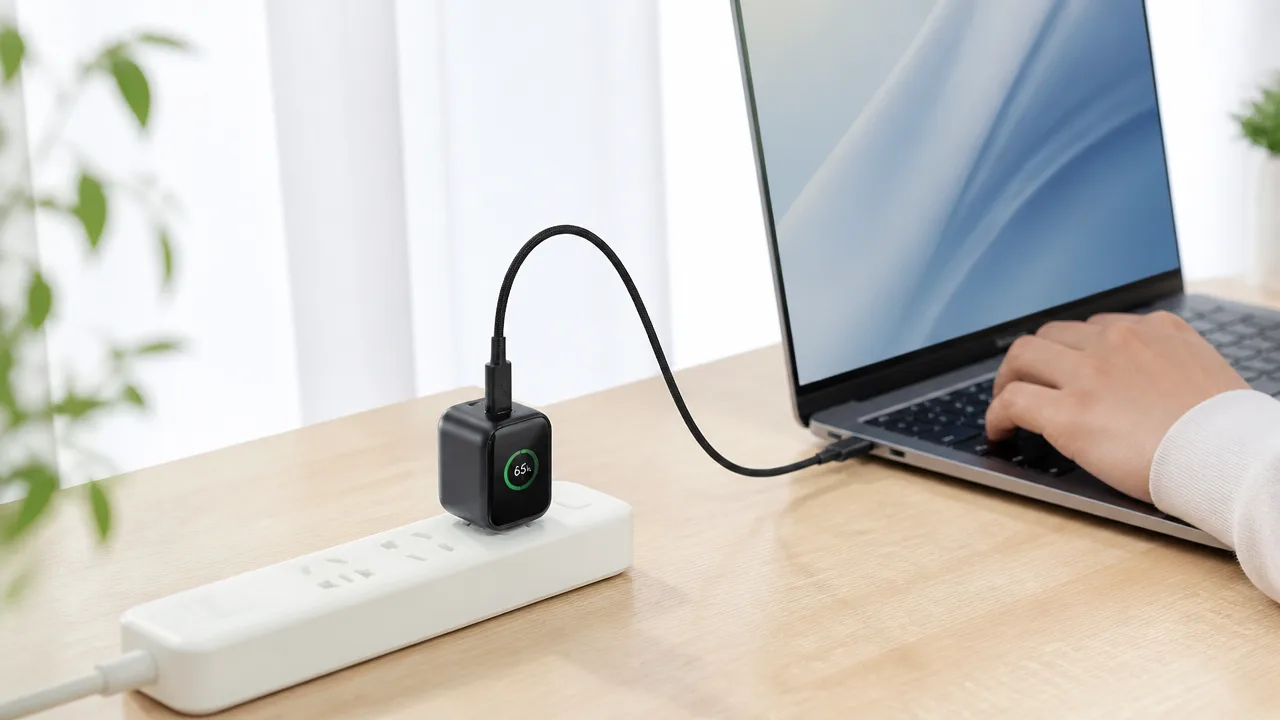
Anker Nano Charger 45W Displayは、充電できているかどうかを感覚ではなく目で確かめたい人に向いている充電器です。
本体のディスプレイで充電中の状態を確認しやすいため、毎日のスマートフォン充電から外出先での機器の充電まで、安心感を持って使いやすいでしょう。
コンパクトな充電器は便利な一方で、実際にどのような状態で充電されているのか分かりにくいことがあります。
このモデルは表示を見ながら使えることが特徴で、充電まわりを少し分かりやすく整えたい20代女性にもなじみやすいアイテムです。
ディスプレイと小型設計が主な魅力
いちばんの魅力は、コンパクトな本体にディスプレイが備わっているところです。
充電器はコンセントにつないだまま使うものなので、表示をさっと見て状況を把握できると、ケーブルの接続不足や充電の進み具合に気づきやすくなります。
「ちゃんと充電できているかな」と何度もスマートフォンの画面を開かなくてもよいのは、ちょっとしたことですが便利です。
忙しい朝の支度中や、旅行先のホテルで複数の荷物を準備しているときにも、充電器側で様子を確認できると使いやすさを感じやすいでしょう。
また、置き場所を取りにくい小型設計なので、自宅のコンセントまわりをすっきりさせたい人にも向いています。
大きな充電器を持ち歩くほどではないけれど、一般的な小型充電器よりも確認のしやすさを重視したい場合に、バランスのよい選択肢になります。
- 充電中の状態をひと目で確認したい人。
- デスクやベッドサイドの充電環境をすっきりさせたい人。
- 持ち歩き用でも使い勝手にこだわりたい人。
- 機器をつないだ後の確認を手軽にしたい人。
購入前に知っておきたい注意点
便利なディスプレイ付きモデルですが、表示機能があれば充電に関するすべての悩みを解決できるわけではありません。
実際の使い心地は、組み合わせるケーブルや充電する機器、コンセントまわりのスペースによっても変わります。
購入前には、普段使っている機器の充電端子と手持ちのケーブルを確認しておくと安心です。
充電器本体だけで使い始められるとは限らないため、必要なケーブルを用意できるかはチェックしておきたいポイントです。
また、ディスプレイは充電状態を確認するための機能なので、常に画面を見続ける必要はありません。
表示を細かく確認することに魅力を感じない人にとっては、よりシンプルな充電器のほうが満足しやすい場合もあります。
特に、コンセントに挿したままほとんど触らずに使う予定なら、表示機能を活かす場面が自分の生活にあるか考えてみると選びやすいです。
| 確認したいこと | 見ておきたいポイント |
|---|---|
| 使う機器 | 普段充電するスマートフォンや周辺機器に合うかを確認します。 |
| ケーブル | 手持ちのものを使えるか、別途用意する必要があるかを確認します。 |
| 使う場所 | 壁際や家具の近くなどでも挿しやすいかを確認します。 |
| 表示機能 | 充電状況を見て安心したいという使い方に合うかを考えます。 |
おすすめできる人・おすすめしにくい人
Anker Nano Charger 45W Displayは、充電器にも分かりやすさや小さな安心感を求める人におすすめです。
見た目がすっきりしたアイテムを選びつつ、機能面もきちんと確認したい人には特に合いやすいでしょう。
一方で、充電できれば十分で、表示を見る習慣がなさそうな人には、ディスプレイの魅力を感じにくいかもしれません。
- おすすめできる人は、充電中の状態を自分で確認したい人です。
- おすすめできる人は、自宅用と持ち歩き用を兼ねられるコンパクトな充電器を探している人です。
- おすすめできる人は、充電まわりのアイテムを使いやすさで選びたい人です。
- おすすめしにくい人は、表示機能を使う予定がなく、できるだけシンプルな構成を求める人です。
- おすすめしにくい人は、複数の機器を同時に充電する使い方を最優先にしたい人です。
充電器を単なる付属品のように考えるのではなく、毎日使う小物として快適さを選びたいなら、表示で確認できるという分かりやすさはうれしいポイントになります。

価格・在庫等は取得時点の情報です。
商品情報取得:
Anker Nano Charger (45W, Display, スイングプラグ)の特徴と基本仕様
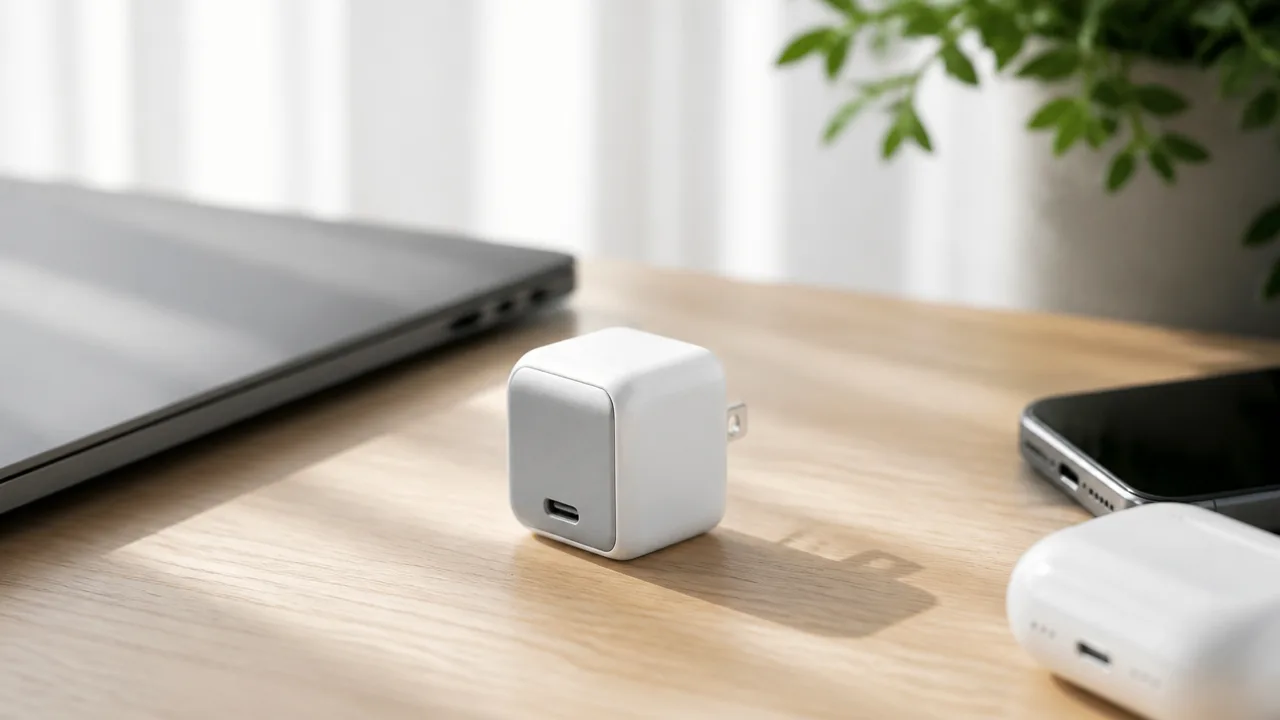
Anker Nano Charger (45W, Display, スイングプラグ)は、コンパクトな本体に最大45W出力と表示機能をまとめたUSB-C充電器です。
毎日使うスマートフォン用としてはもちろん、対応するタブレットやノートパソコンにも使いやすく、持ち物をすっきりまとめたいときに役立ちます。
基本仕様を先に把握しておくと、手持ちの機器や使い方に合うかを落ち着いて判断しやすくなります。
| 項目 | 内容 |
|---|---|
| 最大出力 | 45W |
| ポート | USB-C×1 |
| 本体サイズ | 約40×36×36mm |
| 重量 | 約72g |
| プラグ | 収納できるスイングプラグ |
| 主な特徴 | 充電状況を確認できるディスプレイを搭載 |
最大45W出力で幅広い機器に対応
最大45Wの出力に対応しているため、スマートフォンだけに用途を限定せず、タブレットや対応するノートパソコンまで幅広く使いやすい設計です。
コンパクトな充電器は出力が控えめなものもありますが、本製品は小ささだけでなく、充電したい機器の選択肢を広げやすい点が魅力です。
たとえば、外出先ではスマートフォンを充電し、自宅ではタブレットをつなぐといった使い分けもできます。
充電器を機器ごとに何個も用意したくない人にとって、用途を切り替えやすいのはうれしいポイントでしょう。
ただし、実際の充電速度は接続する機器、ケーブル、バッテリー残量、使用中のアプリなどによって変わります。
機器側が必要とする充電規格や電力に対応しているかは、あらかじめ取扱説明書やメーカー情報で確認しておくと安心です。
- スマートフォンをすっきり充電したいとき
- タブレット用の充電器も兼用したいとき
- 対応するノートパソコン用として使いたいとき
- 旅行や出張の荷物をなるべく減らしたいとき
約40×36×36mm・約72gのコンパクト設計
本体サイズは約40×36×36mm、重量は約72gで、バッグの小さなポケットやポーチにも入れやすい大きさです。
充電器は毎日持ち歩くものではなくても、旅行や帰省、カフェでの作業などでは意外とかさばりやすいため、小型であることが快適さにつながります。
約72gの軽さなら、ケーブルと一緒に収納しても荷物への負担を抑えやすいでしょう。
また、プラグはスイング式で、本体に沿わせるように収納できます。
ポーチの中でほかの小物に引っかかりにくく、持ち運ぶ際の見た目もすっきり整えやすい仕様です。
サイズが小さいと紛失が心配になることもありますが、充電用ポーチやガジェットケースの定位置に入れておけば、必要なときに探しやすくなります。
USB-Cポートは1基のみ
本製品の充電ポートは、USB-Cポート1基のみです。
複数の端子が並ぶ充電器とは違い、基本的には1台の機器をつなげて使うシンプルな構成になっています。
そのため、スマートフォンとイヤホン、タブレットとモバイルバッテリーのように、複数の機器を同時に充電する使い方には向きません。
一方で、使うポートを迷いにくく、接続するケーブルも1本で済むため、充電まわりを簡潔にしたい人には扱いやすいでしょう。
手持ちのケーブルがUSB-C端子かどうか、また充電したい機器の端子と合うかは確認しておきたいところです。
1台ずつ順番に充電することが多いなら、必要な機能をコンパクトにまとめた充電器として取り入れやすいモデルです。
ディスプレイで出力やバッテリー残量をひと目で確認できる
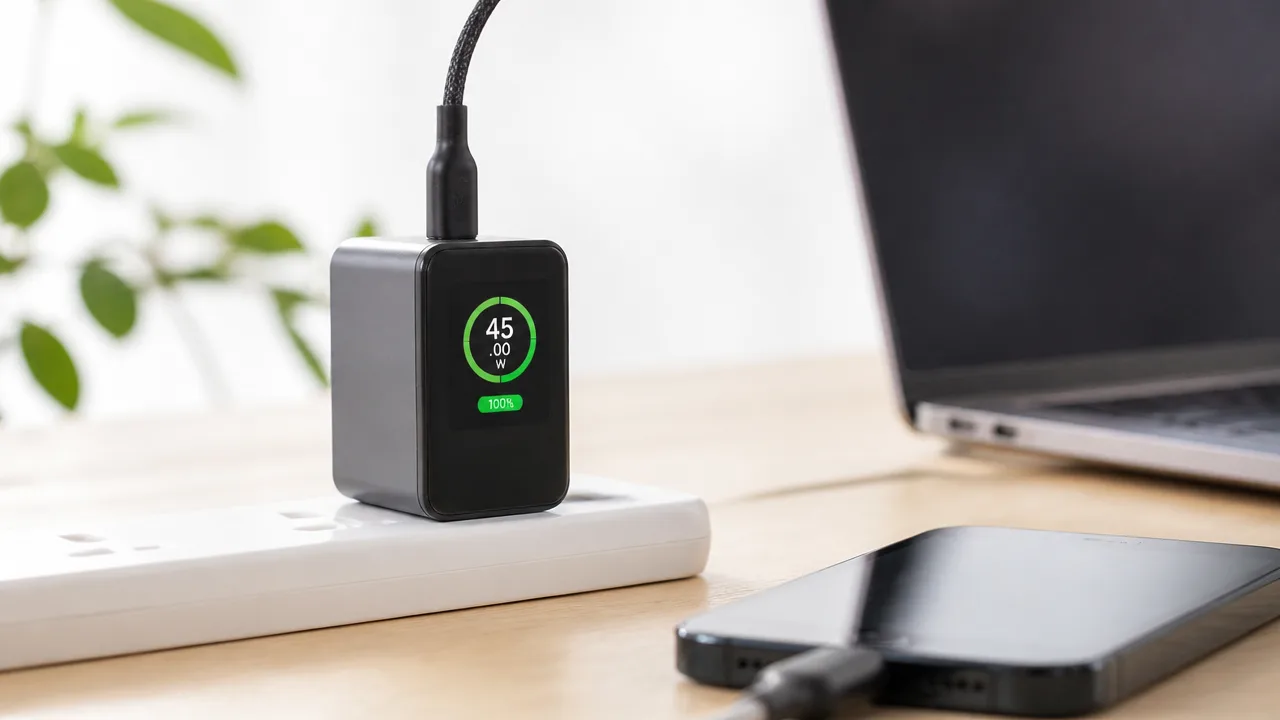
Anker Nano Charger 45W Displayの魅力は、充電中の状態を本体のディスプレイで確認しやすいことです。
「ちゃんと充電できているかな」とケーブルや端末の画面を何度も確認したくない人にとって、手元で情報を見られる便利な仕様です。
対応するiPhoneやiPadではバッテリー残量や機種名も表示され、Android端末では主に充電時の出力を確認できます。
画面に表示される情報
ディスプレイには、接続した機器へどの程度の電力が供給されているかが表示されます。
充電を始めた直後や、端末の状態が変化したときに数値が動くため、充電の様子を感覚ではなく表示で把握しやすいのが特徴です。
対応するApple製品を接続した場合は、機器の識別情報やバッテリー残量も確認できます。
端末の画面を点けなくても充電状況を見られるので、デスクの端に置いたまま使うときにも役立ちます。
| 確認できる主な内容 | 見やすくなるポイント |
|---|---|
| 充電時の出力 | 電力が供給されているかを本体側で確認しやすい |
| バッテリー残量 | 対応するiPhone・iPadなら充電の進み具合を把握しやすい |
| 接続機器の情報 | 対応機種では、どの端末につないでいるかを見分けやすい |
表示内容は接続する端末や充電の状態によって変わります。
そのため、常にすべての情報が表示されるわけではなく、機器ごとに確認できる項目が異なる点は知っておくと安心です。
充電電力表示の精度
出力表示は、いまどのくらいの電力で充電しているかを確認するための目安として便利です。
スマートフォンやタブレットは、バッテリー残量、画面の使用状況、本体の温度、充電制御などに応じて必要な電力を自動で変えます。
そのため、表示される数値が途中で上下しても、すぐに不具合とは限りません。
たとえば充電開始直後は比較的高い数値になり、バッテリーが十分にたまってくると数値が小さくなることがあります。
数値が変化すること自体は、端末側が充電を調整している際にも起こる自然な動きです。
一方で、この表示は専門的な測定器のように細かな検証を行うためのものではありません。
ケーブルの状態を含めた充電の傾向を気軽に見る表示として考えると、日常使いで活かしやすいでしょう。
いつもより明らかに出力が上がりにくいと感じたときは、別のケーブルや端末でも試すことで、充電環境を見直すきっかけにもなります。
対応するiPhone・iPadのモデル識別機能
対応するiPhone・iPadをつないだ場合は、ディスプレイ上で接続中の機器を識別できる機能が用意されています。
複数のApple製品を使っている人なら、どの端末を充電しているのかを本体表示から確認しやすいでしょう。
さらにバッテリー残量も見られるため、端末を手に取らずに充電の進み具合を判断したい場面に向いています。
たとえば外出前に充電しているときも、残量を目安にして「もう少し置いておくか」を決めやすくなります。
機種名や残量の表示を使いたい場合は、自分のiPhone・iPadが対応対象か購入前に確認することが大切です。
iPhoneやiPadであっても、モデルや使用しているソフトウェアの状況によっては、一部の情報が表示されない可能性があります。
確実に確認したいときは、メーカーが案内している対応機種の一覧をチェックしておくとよいでしょう。
Androidでも出力表示を利用可能
AndroidスマートフォンやAndroidタブレットでも、充電時の出力表示を確認できます。
普段Android端末を使っている人でも、充電器側で電力の動きを見られる点はうれしいポイントです。
ただし、Apple製品向けのような機種識別やバッテリー残量の表示については、Android端末では同じように利用できるとは限りません。
Androidでは、「今きちんと電力が流れているか」を確かめる表示として考えるとわかりやすいです。
端末本体に表示される充電マークとあわせて見れば、ケーブルを挿し直したあとなどにも状態を確認しやすくなります。
機種を問わず充電の出力を見える形で把握したい人にとって、ディスプレイ付きならではの使いやすさを感じやすいでしょう。

価格・在庫等は取得時点の情報です。
商品情報取得:
最大45W出力でスマートフォンからMacBook Airまで充電できる
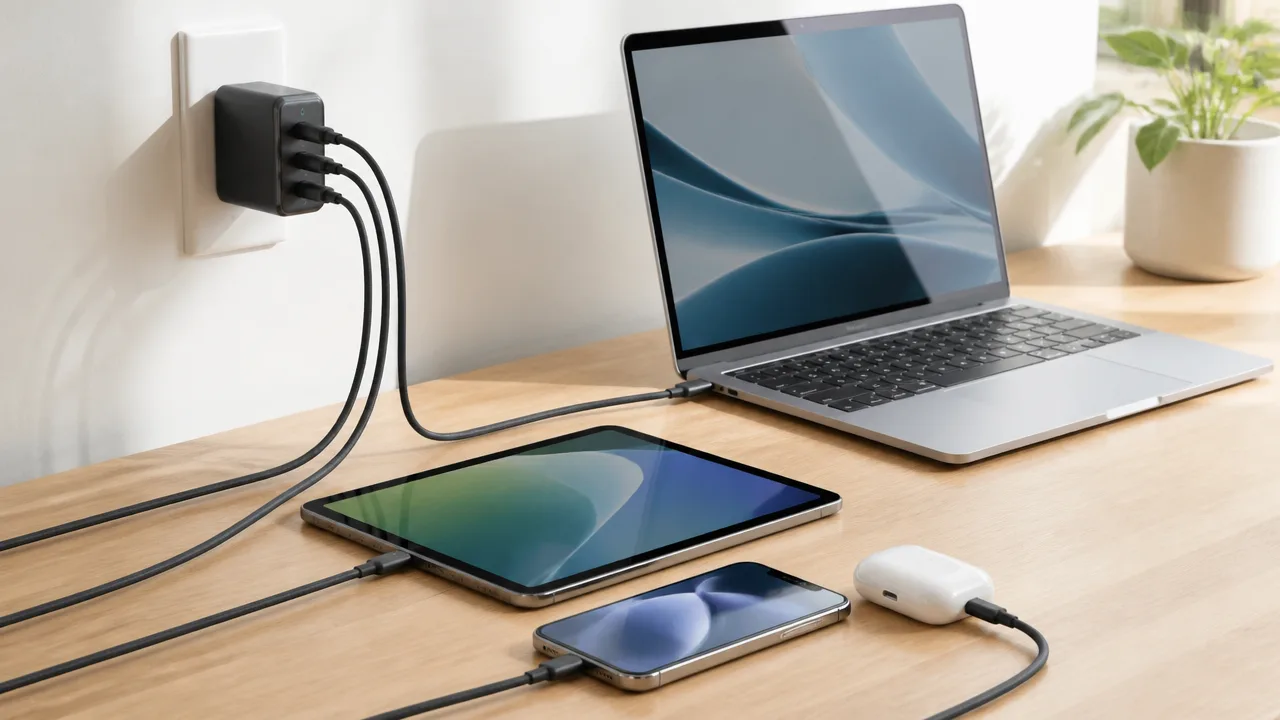
Anker Nano Charger 45W Displayは、スマートフォンの急速充電からiPad、MacBook Airの充電まで幅広く使いやすい最大45W出力の充電器です。
普段はスマートフォンに使い、外出先ではMacBook Airにも使いたい人にとって、持ち物をまとめやすい選択肢になります。
ただし、充電速度は接続する端末・ケーブル・作業中かどうかによって変わるため、最大45Wであればどの機器も同じ速さで充電できるわけではありません。
| 主な機器 | 使いやすさの目安 |
|---|---|
| iPhone | 対応するUSB-Cケーブルを使えば急速充電を狙いやすい |
| Androidスマートフォン | USB PD対応機種なら出力を活かしやすい |
| iPad | 充電しながら動画視聴や作業をする場面にも向く |
| MacBook Air | 対応モデルなら持ち運び用の充電器として活用しやすい |
iPhoneの急速充電に対応
iPhoneでは、USB-C Power Deliveryに対応したUSB-Cケーブルと組み合わせることで、短時間で効率よく充電しやすくなります。
とくに外出前や移動の合間など、充電時間を長く取れないときに便利です。
iPhoneの充電に必要な電力は状況に応じて変化するため、常に45Wで充電されるわけではありません。
それでも充電器側に余裕があることで、対応するiPhoneの求める電力に合わせた充電を行いやすい点が魅力です。
急速充電を活かすには、充電器だけでなくケーブル選びも大切です。
古い規格のケーブルや、充電性能が限られたケーブルでは、本来の充電性能を活かしきれない場合があります。
Androidスマートフォンの充電性能
Androidスマートフォンでも、USB PDに対応した機種であれば、Anker Nano Charger 45W Displayの出力を活かして充電できます。
比較的新しいスマートフォンではUSB-C端子を採用する機種が多く、タブレットやイヤホンなどとケーブルを共有しやすいのも便利なところです。
ただし、Androidの急速充電にはメーカー独自の充電方式を採用している機種もあります。
その場合は、端末に付属していた充電器を使ったときと同じ最大速度にならない可能性があります。
購入前には、使っている機種がUSB PD充電に対応しているか確認しておくと安心です。
独自方式の急速充電に対応していない場合でも、通常のUSB-C充電器として使えるケースはあります。
iPadやMacBook Airにも使える
iPadはスマートフォンより大きな電力を必要とするモデルもあるため、最大45W出力の充電器なら余裕を持って使いやすいでしょう。
動画編集やオンライン授業、イラスト制作などでiPadを使う人にも、充電用アダプターをひとつにまとめやすい構成です。
MacBook Airについても、USB-C充電に対応するモデルであれば、充電器として利用できます。
自宅ではもちろん、カフェや旅行先でMacBook Airを使うときに、純正充電器よりコンパクトな選択肢を持ちたい場合にも役立ちます。
一方で、充電しながら重い作業を続けると、バッテリー残量の増え方がゆるやかになることがあります。
これは故障ではなく、パソコン側の消費電力が大きくなるためです。
- メール作成や資料閲覧などの軽い作業なら、MacBook Air用として使いやすいです。
- 外出先での充電用として、スマートフォンとノートパソコンの充電器を兼ねたい人に向いています。
- 長時間の高負荷作業をする場合は、パソコンに付属する充電器も手元にあると安心です。
45Wを超える電力が必要なノートパソコンには不向き
高性能なノートパソコンや大画面モデルのなかには、45Wを超える電力を必要とするものがあります。
そのような機器では充電に時間がかかったり、使用中にバッテリー残量が増えにくかったりすることがあります。
とくに動画編集、ゲーム、画像処理などを行うノートパソコンでは、より出力の大きい充電器を選ぶほうが使いやすいでしょう。
Anker Nano Charger 45W Displayは、すべてのパソコンを1台でまかなうための製品というより、スマートフォン・タブレット・MacBook Airを中心に使う人向けの充電器として考えると選びやすいです。
使用予定のノートパソコンについては、メーカーが案内する推奨充電出力を確認してから選ぶことをおすすめします。
価格・在庫等は取得時点の情報です。
商品情報取得:
急速充電と保護充電を用途に合わせて切り替えられる
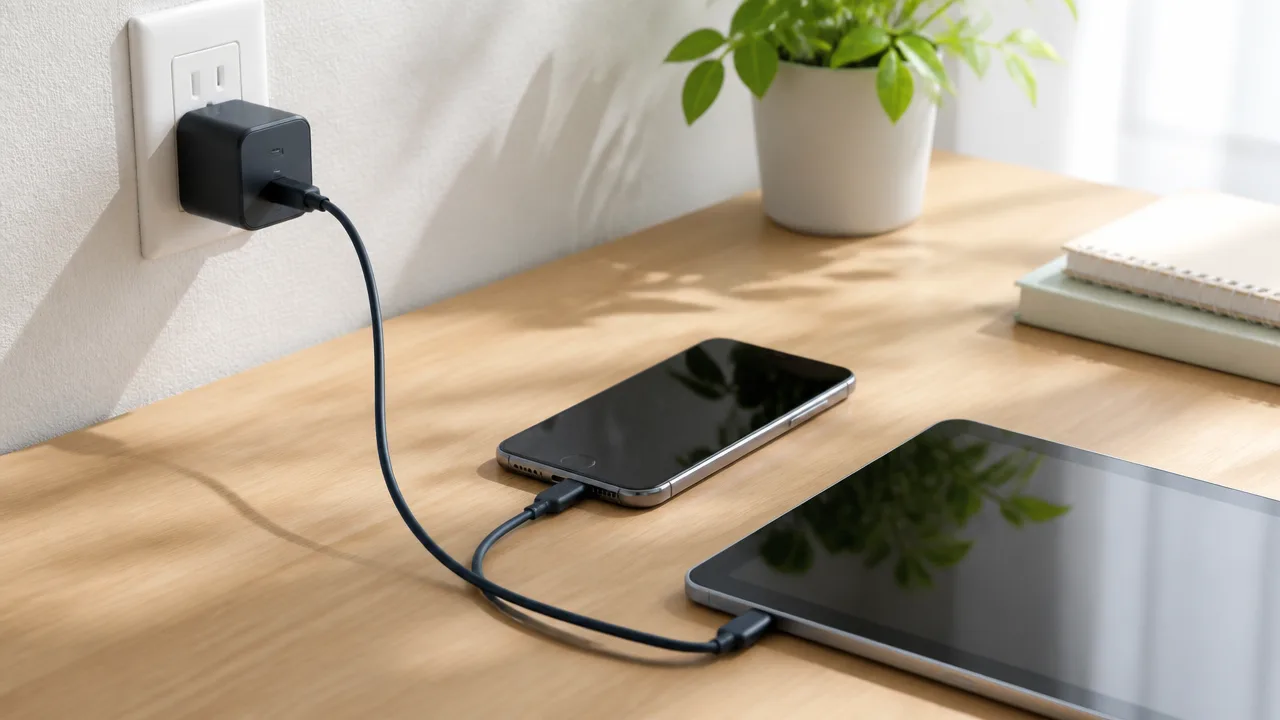
Anker Nano Charger 45W Displayは、早く充電したいときの急速充電と、充電時の負担に配慮したいときの保護充電を使い分けられるのが魅力です。
外出前は急速充電、自宅や就寝前は保護充電というように、生活シーンに合わせて選べます。
ディスプレイを見ながら設定を確認できるため、充電器の状態がわかりにくいと感じる人にも扱いやすいでしょう。
急速充電と保護充電の違い
急速充電は、対応するスマートフォンやタブレットなどをできるだけ効率よく充電したい場面に向くモードです。
出発まで時間がない朝や、カフェで短時間だけ充電したいときに便利です。
一方の保護充電は、急いでいない場面での充電を想定したモードです。
出力を必要に応じて抑えながら充電するため、充電スピードよりも穏やかな充電を優先したいときに選びやすいでしょう。
| モード | 向いている場面 | 選ぶときの目安 |
|---|---|---|
| 急速充電 | 外出前・移動中・短時間の充電 | できるだけ早くバッテリー残量を増やしたいとき |
| 保護充電 | 自宅での充電・就寝前・時間に余裕があるとき | 急速さを優先しなくてもよいとき |
ただし、実際の充電速度はスマートフォンやケーブル、バッテリー残量、端末側の充電制御によって変わります。
急速充電モードにしていても、すべての機器が常に最大の速度で充電されるわけではありません。
反対に、保護充電モードは充電を止める機能ではなく、充電の仕方を切り替えるための設定として考えるとわかりやすいです。
充電モードの切り替え方
充電モードは、本体の操作ボタンとディスプレイ表示を使って切り替えます。
ボタンを操作すると画面上に現在のモードが表示されるため、切り替え後は必ず表示を確認することが大切です。
操作方法は、まず充電器をコンセントに接続し、ディスプレイが点灯した状態で行うと確認しやすいでしょう。
- 充電器をコンセントに接続して、ディスプレイを点灯させます。
- 本体の操作ボタンを押し、モード設定の表示を呼び出します。
- 急速充電または保護充電を選びます。
- 画面のモード表示が切り替わったことを確認してから、機器を接続します。
ボタンを押す回数や長押しの操作は、製造時期や案内内容によって確認方法が異なる場合があります。
初めて使うときは、付属の取扱説明書やメーカーの案内を見ながら設定すると安心です。
普段は急速充電を使い、長時間コンセントにつないでおく予定の日だけ保護充電にする、といった使い方なら迷いにくいでしょう。
画面消灯タイマーの設定方法
ディスプレイは充電状況を確認しやすい反面、寝室や暗い場所では明るさが気になることがあります。
そんなときは、画面消灯タイマーを設定しておくと、必要な確認をしつつ表示のつきっぱなしを避けやすくなります。
タイマー設定も、本体の操作ボタンから画面設定を開いて行います。
- 画面を常時表示したいときは、消灯しない設定を選びます。
- 充電開始直後だけ状態を見たいときは、短めの消灯時間を選びます。
- 夜間に使うときは、短時間で消灯する設定が向いています。
設定中は、ディスプレイに表示されるタイマーの内容を確認してから決定しましょう。
画面が消えたあとでも充電そのものが止まるわけではないため、表示を消して静かに使いたいときにも便利です。
充電状況を確認したくなった場合は、本体のボタンを操作して画面を点灯させればよいので、必要なときだけチェックできます。
スイングプラグと小さな本体で持ち歩きやすい
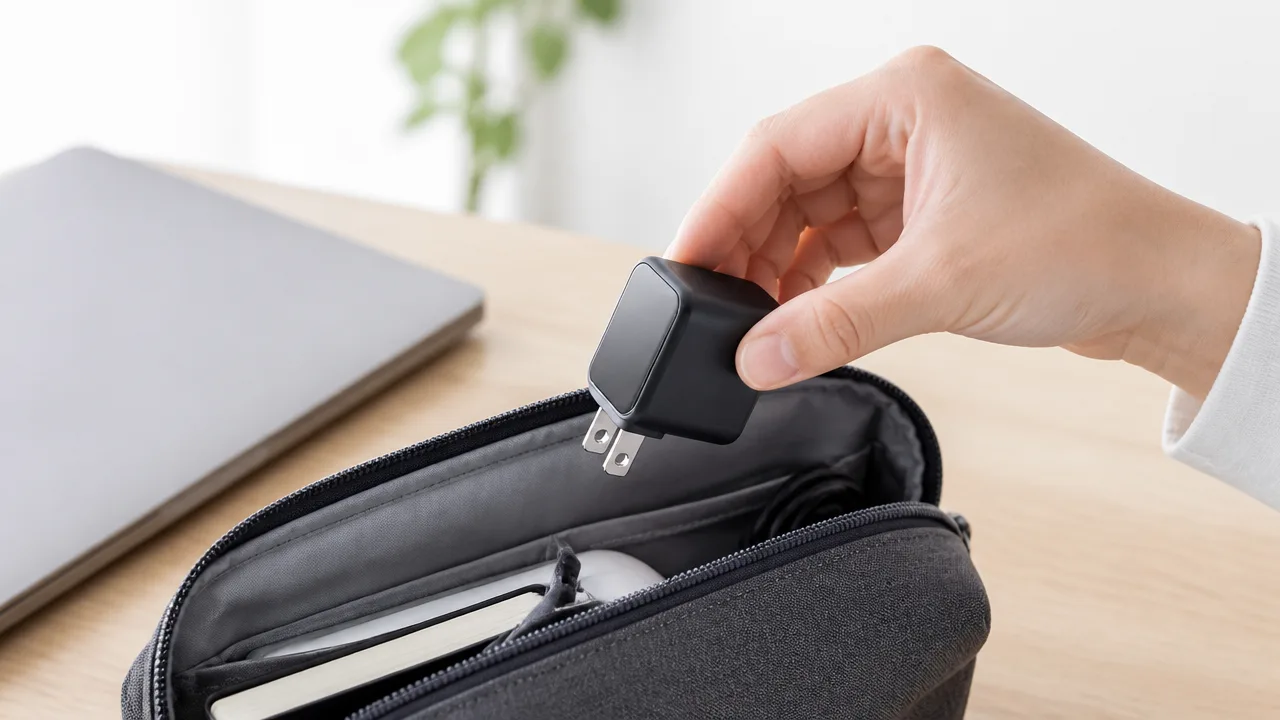
Anker Nano Charger 45W Displayは、プラグの向きを変えられるスイングプラグを採用しているため、コンセントまわりの状況に合わせてすっきり使いやすい充電器です。
本体もかさばりにくく、普段のバッグや旅行用ポーチへ入れやすいので、外出先で充電環境を整えたい人にも向いています。
画面を確認できるモデルでありながら、持ち運びで負担を感じにくい点は、毎日使う充電器としてうれしいポイントです。
90度・180度でプラグの向きを調整可能
スイングプラグは、コンセントに差し込む金属部分の向きを変えられる仕組みです。
設置場所に応じて90度または180度の向きに調整できるため、差し込み口の位置に合わせやすくなっています。
一般的な固定式プラグでは、本体が横へ大きく張り出したり、ケーブルの向きが窮屈になったりすることがあります。
その点、本製品はプラグを回転させることで、充電器本体とケーブルの取り回しを整えやすいのが魅力です。
たとえば、壁のコンセントが横向きに並んでいる場所では、本体が隣の差し込み口に重なりにくい角度を選べます。
机の下や家具のすき間など、手元で見えにくい場所でも、あらかじめ使いやすい向きにしておくと抜き差しが少し楽になります。
- 壁のコンセントでは、本体の出っ張りが気になりにくい向きを選びます。
- 電源タップでは、隣の口やほかの充電器との干渉を確認します。
- ケーブルに無理な力がかからない角度へ調整します。
プラグを動かすときは、コンセントから抜いた状態でやさしく操作すると安心です。
無理に回したり、接続したまま強く力をかけたりせず、可動範囲のなかで使うようにしましょう。
壁際や電源タップでも配置しやすい
充電器を選ぶときは出力だけでなく、実際に置きたい場所へ無理なく差し込めるかも大切です。
Anker Nano Charger 45W Displayは、プラグの向きを変えられることで、壁際やデスク周辺の限られたスペースにも合わせやすくなっています。
特に、壁に沿わせるように使いたい場合は、充電器が前へ大きく飛び出しにくい角度を選べると便利です。
通路の近くにあるコンセントでも、足や荷物が当たりにくい配置を考えやすくなります。
電源タップで使う場合にも、プラグの向きを調整できると、ほかのアダプターや電源コードとの距離を取りやすくなります。
ただし、電源タップの差し込み口の間隔や、周辺で使っている機器の形状によっては、干渉を完全に避けられないこともあります。
購入前には、よく使うコンセントや電源タップの周辺に十分な空きがあるか確認しておくと安心です。
| 使う場所 | 確認したいポイント |
|---|---|
| 壁のコンセント | 家具や壁との距離、本体が通路へ出ないかを確認します。 |
| 電源タップ | 隣の差し込み口をふさがない向きを探します。 |
| デスクまわり | ケーブルが引っかからず、機器へ自然に届くかを見ます。 |
| 宿泊先や共有スペース | ほかの人の使用を妨げにくい配置にできるかを確認します。 |
小さな違いに見えても、毎日コンセントを使う人ほど、配置のしやすさは使い勝手に影響します。
旅行や普段の持ち歩きで負担になりにくい
外出用の充電器は、性能だけでなく、バッグの中で場所を取りにくいことも選びやすさにつながります。
Anker Nano Charger 45W Displayは、本体がコンパクトにまとめられており、普段使いのバッグや小さめのポーチにも収めやすいデザインです。
スイングプラグを本体に沿う向きへ整えられるため、固定式のプラグよりも引っかかりを抑えやすいでしょう。
ポーチの内側やバッグのポケットに入れたとき、ほかの持ち物にプラグが当たりにくいのは持ち歩き時のメリットです。
スマートフォン、タブレット、ノートパソコンなどを外出先で使う人なら、充電器をひとつ用意しておくだけで荷物の管理がしやすくなります。
とくにカフェでの作業、通勤や通学、短めの旅行では、必要なときだけ取り出せる小さな充電器があると心強いです。
一方で、本製品には充電用ケーブルが付属しないため、持ち歩く際は使いたい機器に対応したケーブルを別途用意する必要があります。
充電器とケーブルを同じポーチへまとめておくと、出かける前の準備で忘れにくくなります。
- 普段用には、充電器と短めのケーブルをポーチに入れておきます。
- 旅行用には、宿泊先のコンセント位置を想定して少し余裕のあるケーブルを選びます。
- バッグへ直接入れる場合は、プラグを本体に沿わせてから収納します。
コンセントの形状や電圧事情は地域によって異なるため、海外で使う予定がある場合は、渡航先で必要な変換プラグなどを事前に確認してください。
持ち運びやすさと設置のしやすさを重視するなら、Anker Nano Charger 45W Displayは日常から外出まで取り入れやすい選択肢です。
価格・在庫等は取得時点の情報です。
商品情報取得:
充電中は温度表示と安全機能を確認しながら使える
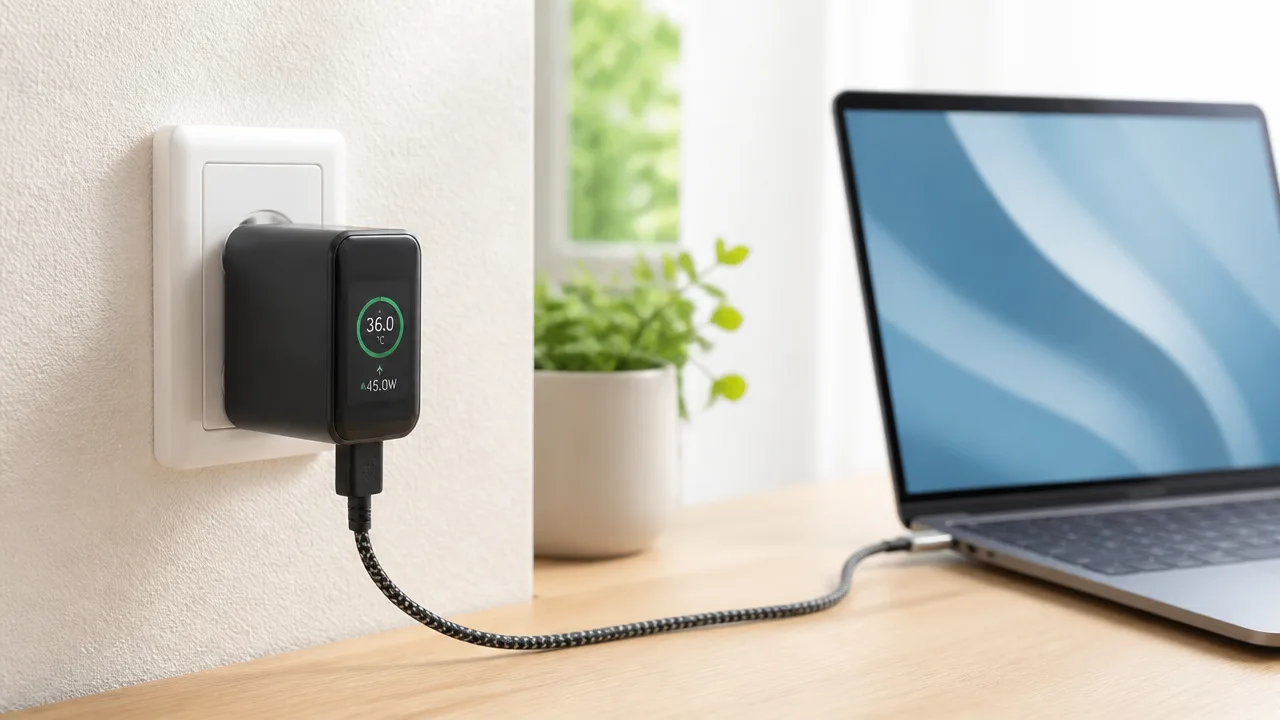
Anker Nano Charger 45W Displayは、充電時の温度状態をディスプレイで確認しやすく、発熱が気になるときに様子を見ながら使いたい人に向いています。
充電器は使う機器や周囲の環境によって温かくなることがありますが、表示を確認しつつ、置き場所や充電の仕方を整えられるのが安心感につながるポイントです。
本体には充電時の状態を見守るための安全機能も備わっているため、日常的なスマートフォンやノートパソコンの充電にも取り入れやすいでしょう。
高出力時の発熱の傾向
充電器は、短時間で多くの電力を供給する場面ほど、本体が温かくなりやすい傾向があります。
とくにバッテリー残量が少ない機器を充電し始めたときや、作業をしながらノートパソコンへ給電するときは、普段より熱を感じる場合があります。
これは充電器だけに限らず、充電されるスマートフォンやパソコン側でも起こりやすい変化です。
ただし、触れていられないほど熱いと感じる場合や、におい・変形など普段と異なる様子がある場合は、いったん使用を止めて、接続や設置場所を確認してください。
充電中の温かさを必要以上に心配しすぎる必要はありませんが、状態を把握できることは、毎日使う充電器ではうれしいポイントです。
| 温かくなりやすい場面 | 確認したいこと |
|---|---|
| バッテリー残量が少ない機器を充電するとき | 本体やケーブルが無理に折れたり、重なったりしていないか |
| 機器を操作しながら充電するとき | 動画視聴や作業などで、機器側にも負荷がかかっていないか |
| 暑い部屋や直射日光の近くで使うとき | 熱がこもりにくい場所へ移せるか |
| 布製品や荷物の近くで使うとき | 充電器の周囲をふさがず、放熱しやすい状態か |
ディスプレイで温度状態を確認できる
本製品のディスプレイでは、充電に関する情報に加えて温度状態を確認できます。
数字だけでは判断しにくい充電中の様子も、画面を見る習慣をつけることで把握しやすくなるでしょう。
たとえば、充電を始めた直後としばらく時間がたったあとで表示を見比べれば、いつもと違う変化に気づくきっかけになります。
充電器が見えにくい位置にあると、本体が熱を持っていても気づきにくいことがあります。
その点、ディスプレイ付きなら、コンセントへ差したときや機器を外すときに状態を軽く確認しやすいです。
温度表示は細かな管理のためだけではなく、「今はこのまま充電を続けてよさそうか」を考える目安として活用できます。
なお、表示は周囲の気温、接続している機器、充電の進み具合などによって変わるため、ひとつの数値だけで判断せず、本体の状態や使用環境もあわせて確認することが大切です。
熱が気になるときの使い方
充電中の熱が気になるときは、まず充電器の周囲に空間をつくり、熱がこもりにくい場所で使うことをおすすめします。
ベッドやソファの上、衣類の間、バッグの中などでの充電は避け、平らで安定した場所に置くとよいでしょう。
また、傷みが見られるケーブルや端子に汚れがあるケーブルは使わず、接続状態を整えることも基本です。
- 充電器の上にポーチや衣類を重ねないようにします。
- 直射日光が当たる窓際や、熱を出す家電の近くは避けます。
- 機器を使いながら充電していて熱が気になる場合は、操作を少し休みます。
- ディスプレイの温度状態を確認し、いつもと異なると感じたら一度取り外します。
- 長時間その場を離れるときは、充電環境に問題がないか事前に見直します。
本体の安全機能に任せきりにするのではなく、使う側も設置場所やケーブルの状態を確認すると、より落ち着いて使えます。
温度状態を画面で確認できることは、充電器をただ使うだけでなく、日々の充電環境を見直すきっかけにもなります。
ケーブル非付属と1ポート仕様は購入前に確認したい
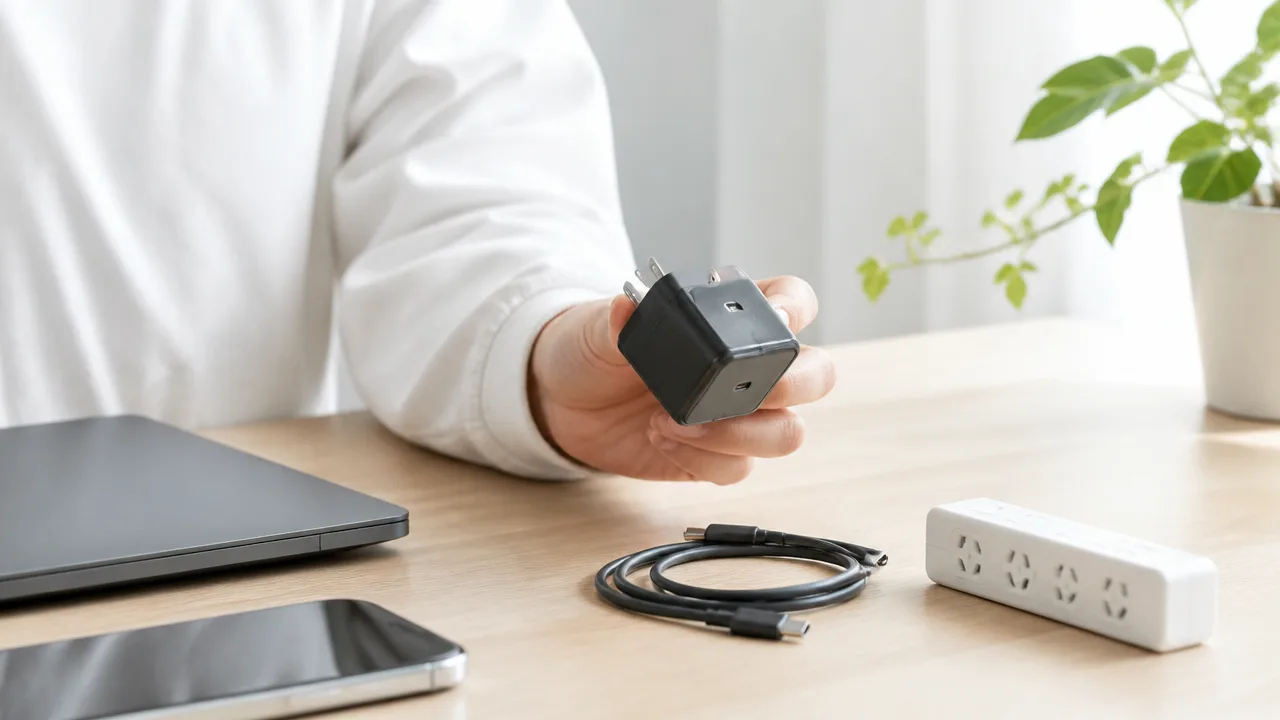
Anker Nano Charger 45W Displayは、充電ケーブルを自分で用意する必要があり、同時に充電できる機器は1台です。
すでに対応ケーブルを持っている人には取り入れやすい一方で、スマートフォンとイヤホンなどをまとめて充電したい人は、購入前に使い方をイメージしておくことが大切です。
手持ちの機器やケーブルを確認しておけば、届いたその日からスムーズに使い始められます。
充電ケーブルは別途用意が必要
本製品には充電ケーブルが付属しないため、機器に合うケーブルを別途準備します。
充電器側の端子はUSB-Cなので、スマートフォンやタブレット、ノートパソコンの端子に合わせてケーブルの両端を選ぶ必要があります。
たとえばUSB-C端子を備えた機器には、基本的にUSB-C to USB-Cケーブルを使用します。
一方で、使用する機器の端子が異なる場合は、その機器に対応したケーブルが必要です。
「USB-Cの充電器だから、どのケーブルでも同じように使える」とは限らないため、端子形状だけでなく充電性能も確認しましょう。
| 確認したいこと | チェックのポイント |
|---|---|
| 充電器側の端子 | USB-Cに接続できるケーブルか |
| 機器側の端子 | スマートフォンやパソコンの端子形状に合うか |
| ケーブルの充電性能 | 使いたい機器の充電に必要な出力に対応しているか |
| ケーブルの状態 | 被覆の傷みや端子のぐらつきがないか |
とくに外出用として購入する場合は、充電器だけをバッグに入れてケーブルを忘れないように注意したいところです。
短めのケーブルは荷物をすっきりまとめやすく、コンセントから少し離れた場所で使うなら長さに余裕のあるものが便利です。
使う場所を思い浮かべながら選ぶと、毎日の充電がより快適になります。
45W対応のUSB-Cケーブルを選ぶ
本製品の性能を活かしたい場合は、45Wの充電に対応したUSB-Cケーブルを選ぶと安心です。
ケーブルには充電できる出力に違いがあり、見た目が似ていても高い出力での充電を想定していないものがあります。
スマートフォンだけに使う場合でも、今後タブレットやノートパソコンにも使う可能性があるなら、余裕のある仕様を選んでおくと使い回しやすいです。
商品説明では、対応出力や急速充電規格への対応状況を確認してください。
- 「45W以上の充電に対応」と記載されているか
- USB-C to USB-Cケーブルが必要な機器に合っているか
- 充電したい機器の推奨規格に対応しているか
- 持ち歩くなら長さや硬さが自分に合っているか
なお、充電器とケーブルが対応していても、実際の充電状況は接続する機器の仕様やバッテリー残量によって変わります。
そのため、ケーブル選びでは最大出力の数字だけを見るのではなく、手持ちの機器との組み合わせを確認することがポイントです。
複数台を同時充電したい場合は不便
Anker Nano Charger 45W Displayは1ポート仕様なので、1つのコンセントから同時に充電できるのは1台です。
スマートフォンを充電しながらワイヤレスイヤホンやモバイルバッテリーも充電したい場合は、順番に接続することになります。
複数の機器を毎晩まとめて充電する習慣がある人には、1ポートでは足りない場合があります。
特に旅行や出張では、スマートフォン、タブレット、イヤホンなど、充電したい機器が増えやすいです。
そのような場面では、別の充電器を併用するか、複数ポートの充電環境を用意するほうが手間を減らせます。
反対に、寝る前にスマートフォンだけを充電する人や、持ち歩く機器が少ない人なら、1ポート仕様はシンプルで迷いにくいでしょう。
購入前には、普段いちばん多く充電する機器の数を数えてみると、自分に合うか判断しやすくなります。
価格・在庫等は取得時点の情報です。
商品情報取得:
ディスプレイなしのAnker Nano Charger 45Wとの違い
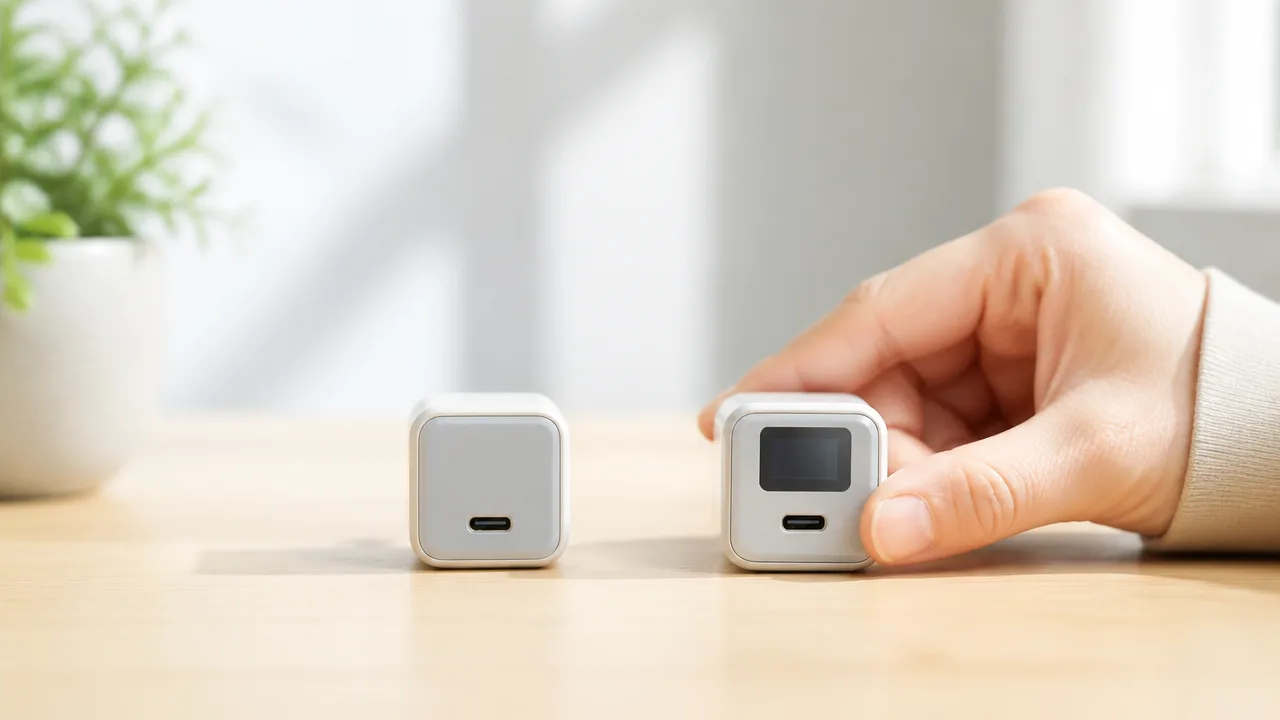
Anker Nano Charger 45W Displayとディスプレイなしモデルの大きな違いは、充電中の状態を本体で確認できるかどうかです。
充電の状況を自分で確かめたい人にはディスプレイ付きが向いていますが、機能をシンプルにして予算を抑えたい人にはディスプレイなしモデルも選択肢になります。
どちらが合うかは、最大出力だけでなく、毎日の充電で「確認できる安心感」にどれくらい価値を感じるかで考えると選びやすいです。
価格と付属品の違い
ディスプレイ付きモデルは、表示機能を搭載しているぶん、ディスプレイなしモデルより価格が高くなる傾向があります。
一方で、ディスプレイなしモデルは必要な機能に絞られているため、45Wクラスの充電器をできるだけ手に取りやすい価格で選びたい場合に検討しやすいでしょう。
ただし、販売価格は購入する店舗や時期、キャンペーンの有無によって変わります。
価格差だけで判断せず、ディスプレイ機能を日常的に使う場面があるかもあわせて考えることが大切です。
| 比較ポイント | Displayモデル | ディスプレイなしモデル |
|---|---|---|
| 本体表示 | 充電状況を確認できる | 本体での表示はない |
| 選ぶ魅力 | 状態を見ながら使える | シンプルに使いやすい |
| 価格の傾向 | 表示機能のぶん高めになりやすい | 比較的抑えやすい |
| 付属品の確認 | 購入ページやパッケージで確認 | 購入ページやパッケージで確認 |
付属品については、購入先や販売時期によってセット内容の案内が異なる場合があるため、注文前に商品ページを確認するのが安心です。
特にケーブルを持っていない場合は、充電器本体の価格だけでなく、必要なケーブルも含めた合計で考えると予算を立てやすくなります。
充電状況を見える化する価値
Displayモデルのよさは、充電できているかを感覚だけに頼らず、表示を見て把握しやすいところです。
たとえば、スマートフォンやパソコンを充電するときに、接続後の状態を確認したい人には便利に感じられます。
「ケーブルがきちんと挿さっているかな」「思ったように充電が始まっているかな」と気になりやすい人にとって、表示があることは小さな安心につながります。
充電器をただの電源ではなく、状態を確認できるアイテムとして使いたいなら、Displayモデルの魅力は大きめです。
また、充電環境を整えるのが好きな人や、ガジェットを選ぶときに使う楽しさも重視したい人にも、ディスプレイ付きはなじみやすいでしょう。
反対に、コンセントに挿して充電できれば十分で、本体表示を確認する習慣がない人には、ディスプレイの価値を感じにくいこともあります。
- 接続後の充電状態を自分で確認したい人
- 充電まわりの小さな不安を減らしたい人
- 見た目や操作時の楽しさも重視したい人
- 必要な機能だけを選んで予算を抑えたい人
上のうち、前半の3つに当てはまるならDisplayモデル、最後の項目を優先するならディスプレイなしモデルを軸に考えやすいです。
価格を抑えたい人はディスプレイなしも候補
充電状況を表示で確認する必要がなく、なるべく出費を抑えたいなら、ディスプレイなしのAnker Nano Charger 45Wも有力な候補です。
同じシリーズで迷ったときは、表示機能が自分にとって必要か、それともあれば便利な機能かを分けて考えてみてください。
表示をほとんど見ないと感じるなら、ディスプレイなしモデルのほうが満足度の高い選択になる可能性があります。
一方で、購入後に「やっぱり確認できたほうがよかった」と思いそうなら、最初からDisplayモデルを選ぶほうが気持ちよく使えるでしょう。
どちらも自分の充電スタイルに合わせて選ぶことが大切なので、価格だけでなく、毎日使うときの小さな使いやすさまで想像して比較してみてください。
まとめ
この記事のポイントをまとめます。
- 本体のディスプレイで、充電中の出力や状態を確認しやすい
- 対応するiPhoneやiPadでは、バッテリー残量や機種名も表示できる
- 最大45W出力に対応し、スマートフォンからMacBook Airまで幅広く使いやすい
- 急速充電と保護充電を、シーンに合わせて切り替えられる
- スイングプラグとコンパクトな本体で、持ち歩きにも便利
- 温度表示や安全機能を確認しながら、日常の充電に使いやすい
- 充電ケーブルは付属せず、同時充電は1台までの1ポート仕様
- 充電状況を見たいならディスプレイ付き、シンプルさを重視するなら非搭載モデルも候補になる
Anker Nano Charger 45W Displayは、充電できているかを目で確認したい人にとって、毎日の小さな不安を減らしやすい充電器です。
スマートフォン用を中心に使いながら、必要なときはタブレットやMacBook Airにも使えるため、充電器をできるだけまとめたい人にもなじみやすいでしょう。
購入前には、手持ちのUSB-Cケーブルが対応しているか、同時に充電したい機器が複数ないかを確認しておくと安心です。
表示機能の便利さに魅力を感じるなら、外出先でも自宅でも頼れる一台として検討してみてください。