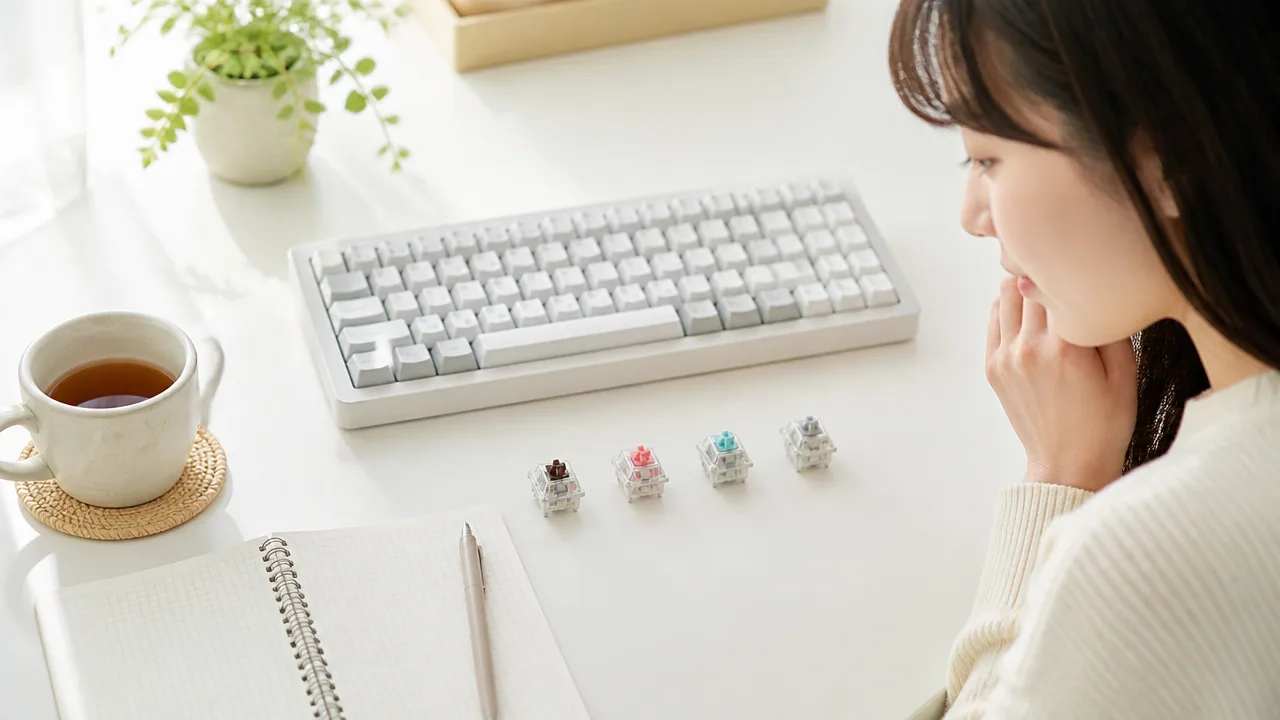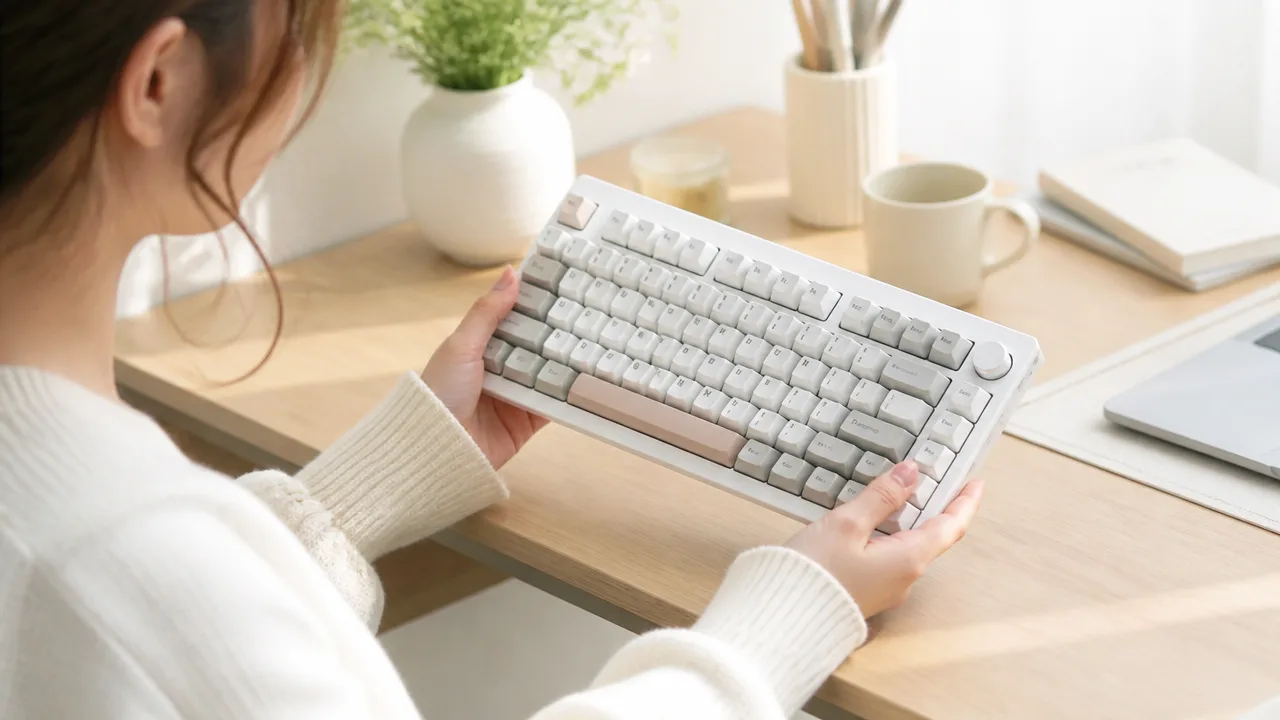
EPOMAKER RT75が気になっているけれど、「打鍵音は本当に静か?」「見た目だけでなく使いやすい?」と、購入前に口コミを確認したい人も多いのではないでしょうか。
キーボードは毎日触れるものだからこそ、打鍵感・配列・接続方法・デザインまで、自分の作業スタイルに合うか丁寧に選びたいですよね。
EPOMAKER RT75は、個性的な着脱式TFT画面やレトロな配色に加え、静音性を意識したスイッチも選べる75%キーボードです。
この記事では、EPOMAKER RT75の口コミで見られる評価をもとに、打鍵感や使いやすさ、購入前に確認したいポイントをわかりやすく紹介します。
見た目のときめきと毎日の使いやすさを両立したい人は、ぜひ最後までチェックしてみてください。
この記事でわかること
- EPOMAKER RT75の口コミで評価されやすい打鍵音とデザイン
- 2種類のスイッチによる打鍵感・静かさの違い
- 着脱式TFT画面、75%のUS配列、3種類の接続方法の使いやすさ
- 購入前に確認したい価格・国内対応・保証条件
EPOMAKER RT75の口コミでは静かな打鍵音と個性的なデザインが好評
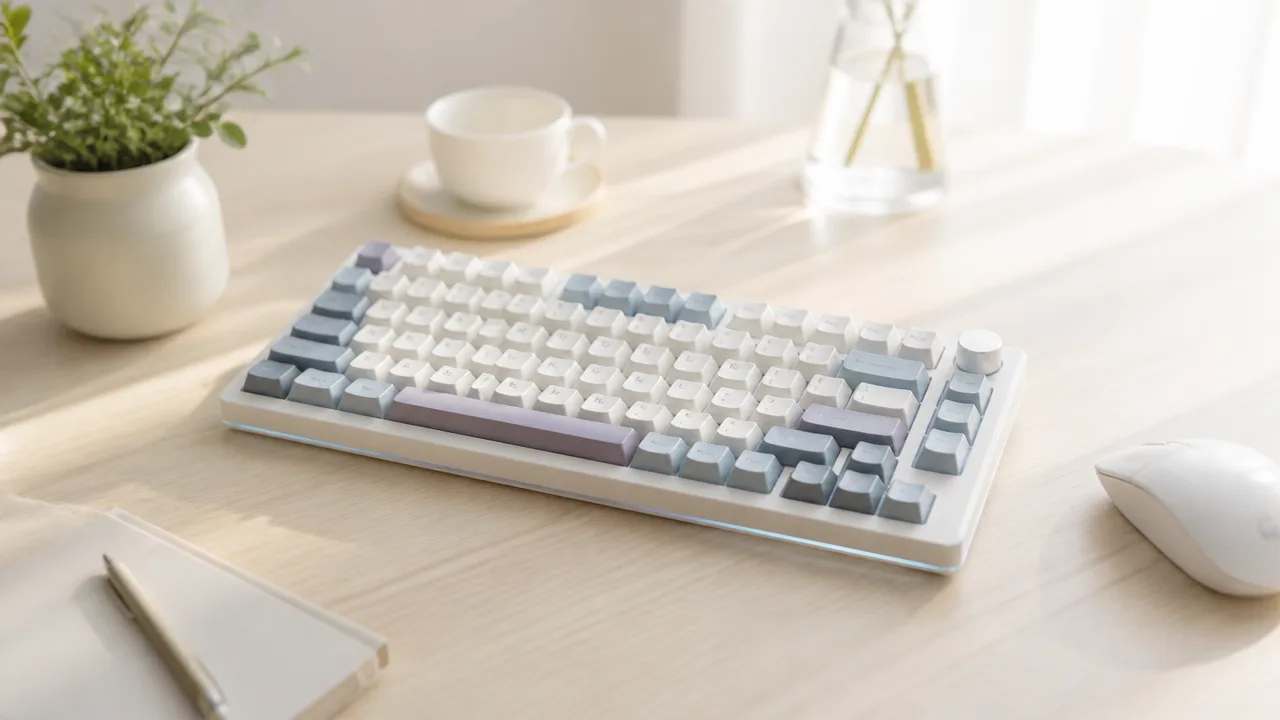
EPOMAKER RT75の口コミでは、落ち着いた打鍵音とやわらかな打鍵感、デスクに置いたときに映える個性的なデザインを評価する声が目立ちます。
一方で、角度調整の幅や専用ソフトの操作性については、使う環境や設定にこだわりたい人ほど確認しておきたいという意見もあります。
見た目と打鍵時の心地よさを大切にしたい人には魅力的なモデルですが、購入前には自分が重視するポイントと口コミの傾向を照らし合わせることが大切です。
良い口コミに多い打鍵感・静音性・見た目への評価
良い口コミで特に多いのは、キーを押したときの音が耳に残りにくく、作業中に使いやすいという評価です。
メカニカルキーボードらしい押し心地を楽しみながらも、カチャカチャとした高い音が控えめに感じられる点を魅力に挙げる人がいます。
自宅での仕事や勉強、夜のタイピングなど、周囲への音が少し気になる場面でも取り入れやすいと感じる人もいるようです。
ただし、打鍵音の感じ方はキーを押す強さ、机の素材、キーボードの下に敷くマットの有無によっても変わります。
静かに感じるかどうかは使用環境にも左右されるため、口コミは音の傾向を知る参考として見ると安心です。
打鍵感については、なめらかに押せることや、長時間入力していても気持ちよく使えることを好意的に受け止める声が見られます。
軽い力で入力したい人や、硬すぎる押し心地が苦手な人にとって、候補にしやすいと感じられるポイントです。
一方で、しっかりした反発感や強いクリック感を求める場合は、好みと異なる可能性があります。
キーボードの打鍵感は文字だけでは判断しにくいため、レビュー動画などで実際の音や押下の様子を確認するとイメージしやすくなります。
デザイン面では、一般的なキーボードとは少し違う雰囲気を楽しめる点も好評です。
配色や本体の印象に存在感があり、パソコン周りを自分らしく整えたい人から注目されています。
白や淡い色でまとめたデスク、ポップな小物を置いた作業スペースなどにもなじませやすいと感じる人がいます。
実用性だけでなく、毎日見たときに気分が上がるかどうかを重視する人にとって、見た目の満足感は大きな魅力になりそうです。
| 口コミで評価されやすい点 | 向いている人のイメージ |
|---|---|
| 落ち着いた打鍵音 | 作業中の音をできるだけ控えめにしたい人 |
| なめらかな押し心地 | 文章入力や日常作業を心地よく進めたい人 |
| 個性的なデザイン | デスク周りの見た目にもこだわりたい人 |
気になる口コミに見られる角度調整と専用ソフトの使いにくさ
気になる口コミとしては、キーボード本体の角度調整について、もう少し選択肢がほしいと感じる声があります。
キーボードの高さや傾きは手首の置き方に関わるため、普段から角度にこだわりがある人は注意したいポイントです。
特に、低めの姿勢で使いたい人や、複数段階で細かく角度を変えたい人は、手元の環境に合うかを事前に確認しておくとよいでしょう。
手首の負担感には個人差があるため、必要に応じてパームレストやデスクマットを組み合わせるという考え方もあります。
また、専用ソフトについては、初めて設定する人には操作が直感的ではないと感じられる場合があります。
表示内容やキーに関する設定を自分好みに整えたい場合、説明を確認しながら進める必要があるかもしれません。
細かなカスタマイズをすぐに楽しみたい人にとっては、設定画面の分かりやすさが満足度に影響しやすい部分です。
反対に、購入後に大きく設定を変えず、基本的な入力を中心に使うなら、専用ソフトを頻繁に操作しないケースもあります。
- キーボードの角度に普段からこだわりがあるか確認する。
- 細かな設定を自分で変更したいか考える。
- 見た目、打鍵音、設定の手軽さのどれを優先するか整理する。
口コミ全体を見ると、EPOMAKER RT75は静かめの打鍵感とデザイン性を楽しみたい人から好意的に受け止められやすいモデルといえます。
ただし、角度や設定画面の使いやすさまで重視する場合は、自分の使い方に合うかを確認してから選ぶと、購入後のイメージ違いを減らしやすくなります。


価格・在庫等は取得時点の情報です。
商品情報取得:
2種類のスイッチで打鍵感と静かさが異なる
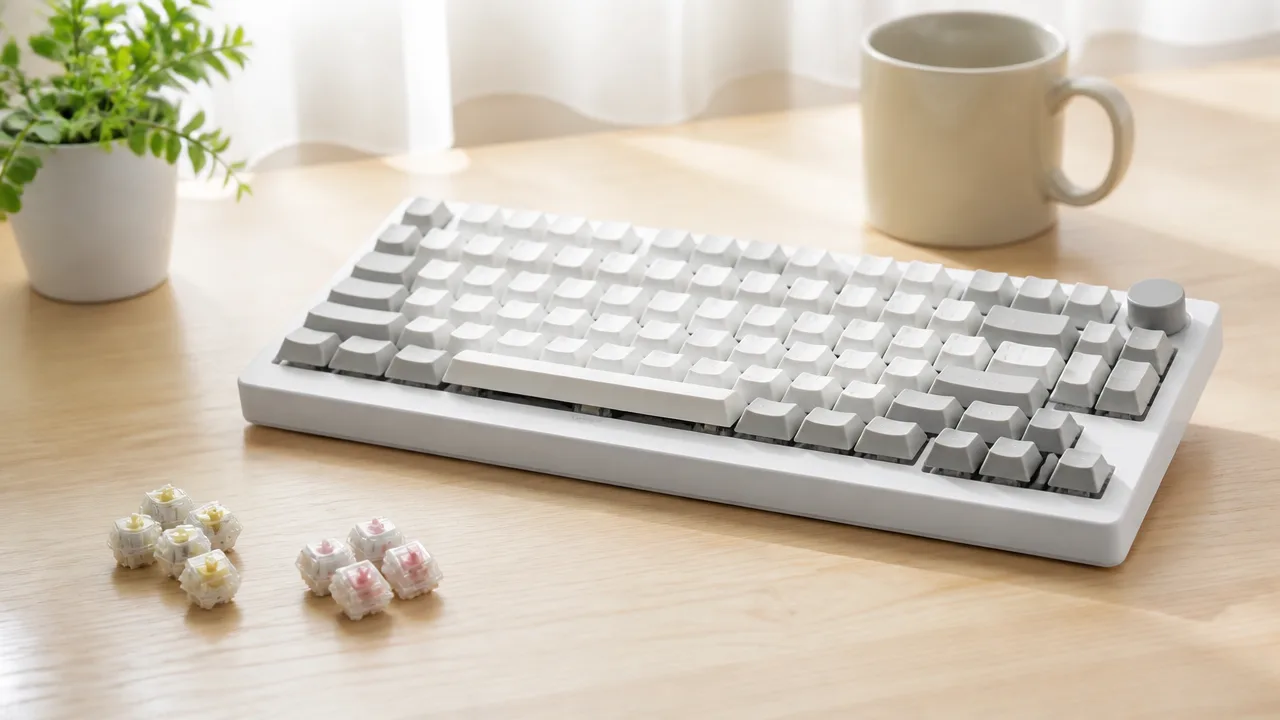
EPOMAKER RT75は、選ぶスイッチによってキーを押したときの感触や音の印象が変わるため、静かさを優先するか、押し心地を楽しみたいかで選びやすいキーボードです。
落ち着いた環境で使いやすいCrystal Tactile Silent Switchと、なめらかで心地よい打鍵感を目指したCreamy Jade Switchの2種類が用意されています。
どちらが合うか迷ったら、普段の使用場所と、キーを押したときに求める感触をイメージして選ぶのがおすすめです。
| スイッチ | 主な特徴 | 向いている人 |
|---|---|---|
| Crystal Tactile Silent Switch | 打鍵音を抑えつつ、押した感覚も得やすい | 静かな場所で使いたい人 |
| Creamy Jade Switch | なめらかさや、しっとりした打鍵感を楽しみやすい | 入力時の心地よさを大切にしたい人 |
Crystal Tactile Silent Switchは静音性を重視する人向き
Crystal Tactile Silent Switchは、キーを押すときや戻るときの音をできるだけ抑えたい人に向いているスイッチです。
静音タイプは、周囲に音が響きにくいキーボードを探している場合に、選択肢として検討しやすいでしょう。
たとえば、自宅で家族が近くにいるときや、共有スペースで作業するときは、打鍵音が控えめだと使いやすく感じることがあります。
ただ静かなだけではなく、タクタイルらしい押下時のわずかな感触を感じやすい点も特徴です。
キーが入力された感覚をつかみながら、強い音は避けたいという人に合いやすい組み合わせです。
「音を抑えたいけれど、軽すぎる打鍵感は物足りない」と感じる人は、Crystal Tactile Silent Switchを候補に入れるとよいでしょう。
一方で、静音設計でも音の感じ方は机の素材やキーボードの置き方によって変わります。
特に硬い天板に直接置く場合は、キー以外の振動音が気になることもあるため、必要に応じてデスクマットを取り入れる方法もあります。
Creamy Jade Switchは心地よい打鍵感を楽しみたい人向き
Creamy Jade Switchは、文字を入力する時間そのものを楽しみたい人に向いたスイッチです。
押し込む動きが比較的なめらかで、やわらかくまとまりのある打鍵感を好む人から選ばれやすいタイプといえます。
レポート作成や日記、趣味の文章づくりなど、長めの入力をする際に、キーを押す感触にこだわりたい人にもなじみやすいでしょう。
「Creamy」という名称からも、乾いた硬い印象より、しっとりした感触をイメージして選ぶ人が多いかもしれません。
ただし、打鍵感の好みには個人差があり、軽快な反応を好む人と、適度な抵抗感があるほうが入力しやすい人では印象が異なります。
普段からキーボードを使う時間が長く、打鍵音だけでなく指先に伝わる感触も大切にしたい人は、Creamy Jade Switchが合う可能性があります。
静かな環境での使いやすさを最優先にするならCrystal Tactile Silent Switchを、入力時の気持ちよさを重視するならCreamy Jade Switchを検討する、という選び方が分かりやすいです。
ガスケットマウントと多層吸音構造が柔らかな打鍵感を支える
EPOMAKER RT75の打鍵感は、スイッチだけで決まるものではありません。
内部には、プレートとケースの間にクッション性のある素材を挟むガスケットマウントが採用されており、キーを押したときの衝撃をやわらげる工夫がされています。
この構造により、硬い板を直接たたくような感触を抑え、やわらかめの押し心地につながりやすくなります。
さらに、多層の吸音構造によって、ケース内部で音が反響しにくいよう配慮されている点も魅力です。
キーを押す音はスイッチの種類に左右されますが、内部の素材や構造も、音の響き方や全体の印象に関わります。
そのためRT75は、単に静かなスイッチを選ぶだけではなく、キーボード全体として角の立ちにくい打鍵感を目指した設計と考えられます。
購入時は、まず静音性を重視するか、押し心地の好みを優先するかを決めると、2種類のスイッチから選びやすくなります。
- 周囲への音が気になる場合:Crystal Tactile Silent Switch
- なめらかな入力感を楽しみたい場合:Creamy Jade Switch
- やわらかな打鍵感も重視したい場合:ガスケットマウントと吸音構造にも注目
着脱式TFT画面は表示とキー操作を切り替えられる
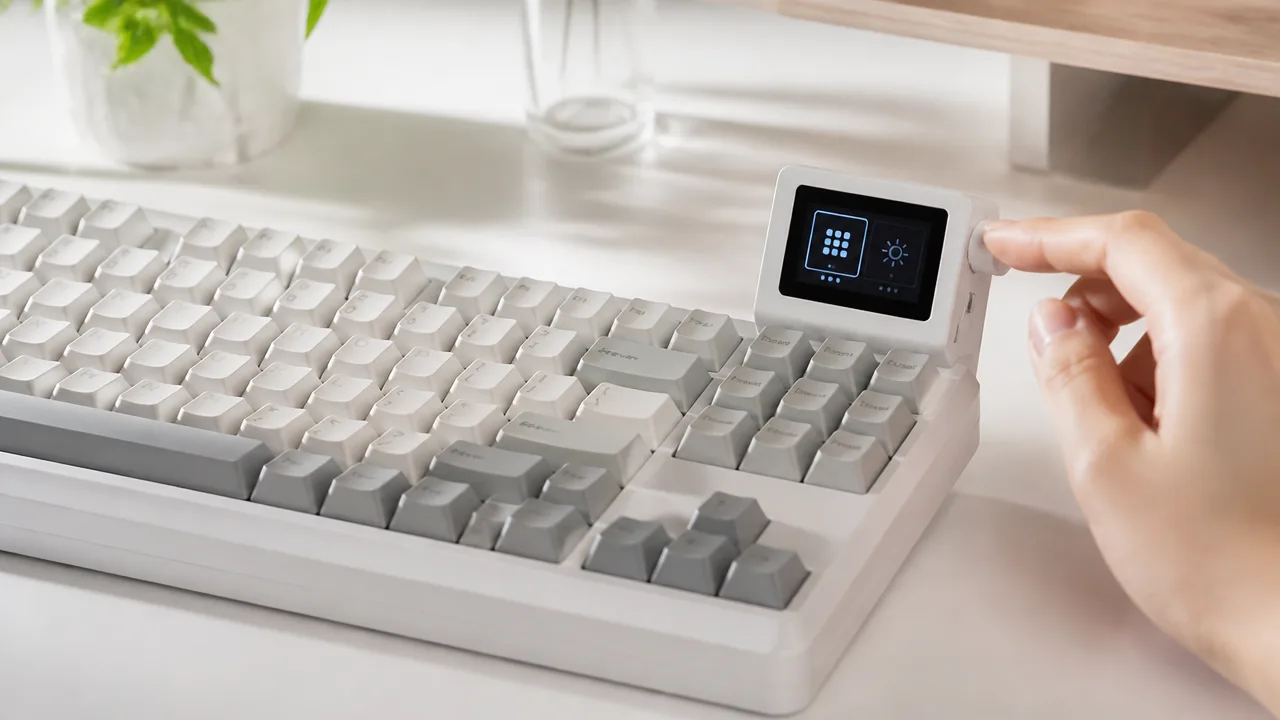
EPOMAKER RT75の着脱式TFT画面は、画像や時計などを表示してデスクまわりを自分らしく演出できる機能です。
さらに画面を外した場合は4個の追加キーとして使えるため、見た目を楽しむ使い方と操作性を高める使い方を切り替えられるのが魅力です。
ただし、表示内容を細かく変更するには専用ソフトを使う必要があるため、購入前に設定方法も確認しておくと安心です。
GIF・画像・時計・バッテリー情報を表示できる
キーボードの右上にあるTFT画面には、GIFアニメーションや好きな画像、時計、バッテリー残量などを表示できます。
文字を入力するための道具になりやすいキーボードに、ちょっとした遊び心を加えられるのがRT75らしいポイントです。
たとえば、好きなキャラクターやペットの画像を表示したり、作業中に時計を確認したりと、使い方に合わせて画面の役割を変えられます。
キーボードを自分好みのデスクアイテムとして楽しみたい人には、特にうれしい機能といえるでしょう。
| 表示できる内容の例 | 向いている使い方 |
|---|---|
| GIFアニメーション | 動きのある画面で個性を出したいとき |
| 画像 | 好きな写真やイラストを表示したいとき |
| 時計 | 作業中に時間をさっと確認したいとき |
| バッテリー情報 | 充電のタイミングを把握したいとき |
表示は小さな画面で楽しむものなので、大きな文字や情報量の多い画像よりも、ひと目で分かりやすいデザインを選ぶとなじみやすいです。
画面の見え方は設置場所の明るさや角度によっても変わるため、実用性だけでなくインテリア感覚で取り入れると満足しやすいでしょう。
画面を外すと4個の追加キーに交換できる
RT75はTFT画面を取り外すことで、そのスペースを4個の追加キーとして使える設計です。
画面表示を楽しみたいときはディスプレイを装着し、よく使う操作をすぐ呼び出したいときはキーに切り替える、といった使い分けができます。
追加キーには、音量調整や再生・停止、画面の明るさ調整、よく使う機能の呼び出しなどを割り当てる方法が考えられます。
とくに、作業中に同じ操作を繰り返す人にとっては、通常のキー配列とは別に操作用のキーを確保できる点が便利です。
- 見た目やデスクの雰囲気を優先したい場合は、TFT画面を装着する方法が向いています。
- 素早く使いたい操作がある場合は、4個の追加キーとして使う方法が向いています。
- 作業内容によって使い方を変えたい場合は、画面とキーを付け替えて楽しめます。
このように、RT75の画面部分は単なる飾りではなく、好みや作業スタイルに合わせて役割を変えられるのが特徴です。
ただし、追加キーにした場合は画面表示を確認できなくなるため、時計やバッテリー情報を頻繁に見たい人は、どちらを優先するか考えておくとよいでしょう。
表示内容の設定には専用ソフトの操作が必要
GIFや画像の変更、時計などの表示設定を行う際には、専用ソフトでの操作が必要になります。
そのため、箱から出してすぐに好きな画像を表示できるというより、パソコン上で設定してから楽しむ機能と考えると分かりやすいです。
初めて専用ソフトを使う場合は少し手順が多く感じることもありますが、設定を済ませれば自分好みの表示に近づけやすくなります。
- 専用ソフトを用意します。
- キーボードを接続して認識させます。
- 表示したい画像やGIF、画面の表示内容を選びます。
- 設定をキーボード側へ反映します。
使いたい画像は、あらかじめ見やすいものを選んでおくと設定がスムーズです。
また、ソフトの対応環境や利用手順は更新されることがあるため、購入後は公式の案内や説明書を確認しながら進めると安心です。
表示のカスタマイズに少し手間をかけられる人なら、RT75のTFT画面は毎日の作業時間を楽しくしてくれる要素になりそうです。

価格・在庫等は取得時点の情報です。
商品情報取得:
75%のUS配列は省スペースでも矢印キーを使いやすい

EPOMAKER RT75は、机の上をすっきり使いやすい75%配列でありながら、矢印キーを独立して配置しているのが魅力です。
一方でUS配列を採用しているため、日本語配列に慣れている場合は記号キーの位置などを事前に確認しておくと安心です。
また、本体の角度を細かく変える機構はないため、普段の姿勢に合わせてパームレストを取り入れるか考えてみるとよいでしょう。
日本語配列モデルの有無とUS配列で日本語入力する方法
RT75はUS配列を採用したキーボードなので、一般的な日本語配列とは一部のキー配置が異なります。
購入先や販売時期によって取扱情報が変わることもあるため、日本語配列モデルを探している人は、注文前に販売ページの配列画像を確認することが大切です。
とくに、エンターキーの形、記号キーの位置、かな印字の有無は見慣れたキーボードと違いを感じやすい部分です。
ただし、US配列のキーボードでも、パソコン側で配列設定を合わせれば日本語入力はできます。
| 確認したい項目 | 内容 |
|---|---|
| キーボードの種類 | パソコンの設定でUS配列キーボードとして選択します。 |
| 日本語入力の切り替え | 入力ソフトの設定に応じて、ショートカットキーなどで切り替えます。 |
| 記号の入力 | 日本語配列とは異なる位置になるため、よく使う記号は少しずつ覚えると便利です。 |
Windowsでは設定画面からキーボード配列を確認し、接続したキーボードに合う配列を選びます。
Macでも入力ソースの設定からUS配列を追加・選択できるため、基本的には同じように日本語を入力できます。
日本語と英字の切り替えには、普段使っている入力ソフトの操作に加えて、キーの組み合わせを使う場面があります。
最初は戸惑うことがあっても、よく使う記号や切り替え操作に慣れると、コンパクトなUS配列を快適に使いやすくなります。
かな印字があるキーボードを使いたい人や、記号入力を頻繁に行う人は、配列の違いをとくに確認しておきましょう。
独立した矢印キーが普段使いや作業を快適にする
75%配列は、テンキーを省いたコンパクトさと、普段使いに必要なキーのバランスを取りやすいサイズです。
RT75では矢印キーが独立しているため、文章のカーソル移動や表計算、画像の確認などで位置を探しにくいのがうれしいポイントです。
小型キーボードのなかには、矢印キーを別のキーとの同時押しで入力するタイプもあります。
その点、独立した矢印キーがあれば、右下を見るだけで直感的に操作しやすいため、コンパクトな配列が初めての人にもなじみやすいでしょう。
- 文章を読み返しながらカーソル位置を細かく動かしたいとき。
- 表のセルを上下左右へ移動したいとき。
- 動画や写真を一枚ずつ確認したいとき。
- 省スペースな机でも、操作性をできるだけ保ちたいとき。
テンキーがないぶん、数字をたくさん入力する作業では別途テンキーがあると便利に感じる場合もあります。
一方で、マウスを置くスペースを確保しやすいため、ノートパソコンと並べて使う場合や限られた机で作業する場合には取り入れやすいサイズ感です。
矢印キーをよく使うけれど、大きなキーボードは置きにくい人にとって、75%配列は選びやすい選択肢になります。
角度調整ができないため好みに応じてパームレストを検討する
RT75は、本体の傾きを段階的に変えるスタンドを備えていないタイプとして考えておくとよいでしょう。
キーボードの高さや傾きの好みは人によって違うため、使い始めてから手元の位置が合うか確認するのがおすすめです。
机と椅子の高さによっては、手首の置き場が少し気になることもあります。
そのような場合は、キーボード前にパームレストを置くと、手元の高さを自分好みに調整しやすくなります。
- 普段使う机と椅子の高さでRT75を置きます。
- 文字入力や矢印キー操作を数分ほど試します。
- 手元の位置が高く感じる場合は、薄めのパームレストから検討します。
- 机のスペースを圧迫しない幅かどうかも確認します。
パームレストを選ぶ際は、見た目だけでなく、キーボードの横幅に合うサイズかどうかを見るとまとまりやすいです。
高さのあるものを選ぶと、かえって操作感が変わることもあるため、まずは自分の姿勢に合う厚みを意識して選ぶとよいでしょう。
角度調整ができない点は購入前に知っておきたいポイントですが、設置環境を少し整えることで使いやすさを工夫しやすい部分でもあります。
3つの接続方法でパソコンやタブレットに対応する
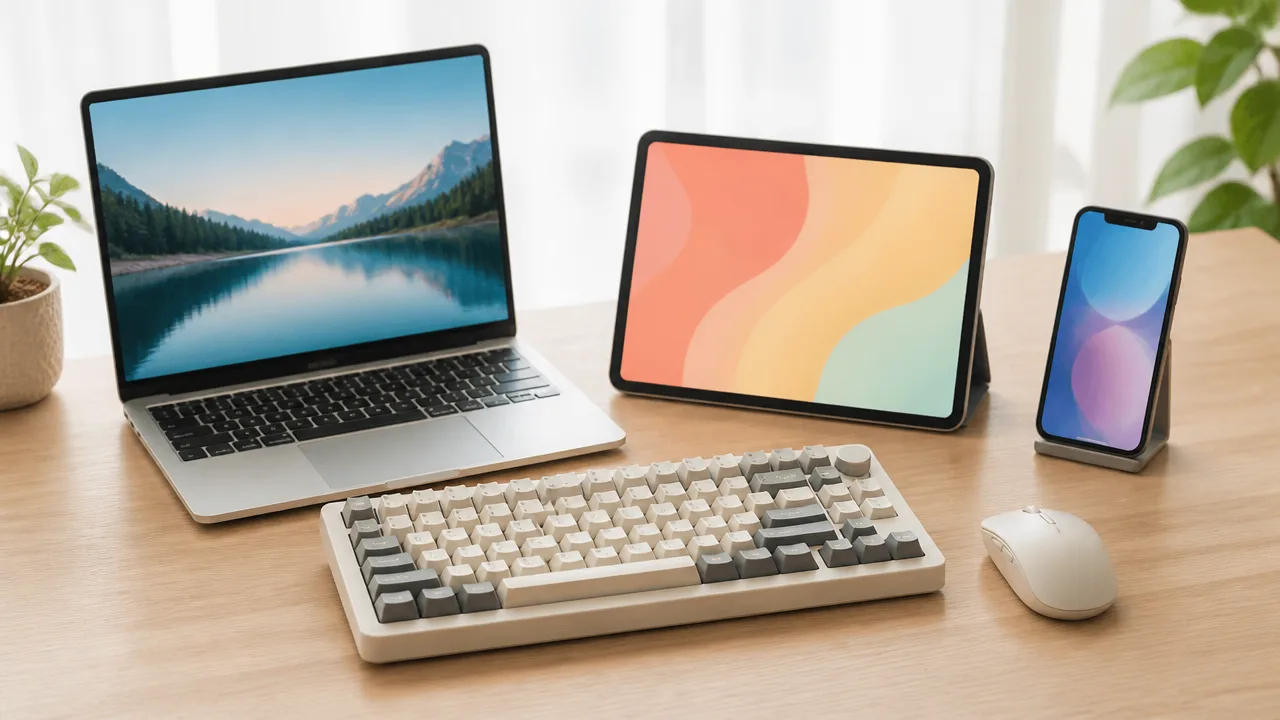
EPOMAKER RT75は、USB-C接続・Bluetooth接続・2.4GHzワイヤレス接続の3種類から、使う機器やシーンに合わせて選べるキーボードです。
デスクでしっかり作業したいときから、タブレットで軽く文字を打ちたいときまで、ケーブルの有無を使い分けやすいのが魅力です。
パソコンだけでなく、対応するタブレットなどにもつなぎやすいため、複数の端末を使う人にも取り入れやすいでしょう。
USB-C・Bluetooth・2.4GHzワイヤレスの使い分け
RT75の3つの接続方法にはそれぞれ向いている場面があるため、いつ・どの端末で使うかをイメージして選ぶと便利です。
USB-C接続は、キーボードとパソコンをケーブルで直接つなぐ基本的な方法です。
充電状況を気にせず使いたいときや、接続をできるだけシンプルにしたいときに選びやすいでしょう。
Bluetooth接続は、パソコンやタブレットと無線でつなげる方法です。
机の上でケーブルを目立たせたくないときや、持ち運ぶ端末と組み合わせたいときに便利です。
2.4GHzワイヤレス接続は、対応するレシーバーをパソコンなどの端子に取り付けて使う無線接続です。
Bluetoothの設定画面を開かずに使い始めたい場合や、主に1台のパソコンで無線利用したい場合に向いています。
| 接続方法 | 使いやすいシーン | チェックしたいこと |
|---|---|---|
| USB-C接続 | 自宅や職場のデスクで長く作業するとき | ケーブルを通すスペースと端子の位置 |
| Bluetooth接続 | タブレットやノートパソコンをすっきり使いたいとき | 端末側がBluetooth接続に対応しているか |
| 2.4GHzワイヤレス接続 | メインのパソコンを無線で使いたいとき | レシーバーを挿せる端子があるか |
どの方法が絶対に優れているというよりも、作業場所や端末の種類によって合う接続は変わります。
たとえば自宅ではUSB-C、外出先ではBluetoothというように、生活スタイルに合わせて選べるのが3モード対応のよさです。
普段使いとゲームで選びたい接続方法
文書作成や検索、動画視聴中の入力といった普段使いでは、Bluetoothまたは2.4GHzワイヤレスを選ぶと机まわりを整えやすくなります。
特にタブレットと合わせる場合は、ケーブルをつながずに使えるBluetooth接続が自然になじみやすいでしょう。
一方で、ゲームや細かなキー操作をする場面では、接続の安定感を重視してUSB-C接続を選びたい人もいます。
2.4GHzワイヤレスも、レシーバーを接続したまま使える環境なら、ケーブルを減らしつつパソコン中心で使いやすい方法です。
対戦中など接続環境をできるだけ安定させたい場面では、有線接続を候補に入れると安心です。
ただし、無線の使い心地はパソコンの設置場所や周辺機器、通信環境によっても変わります。
最初は自分がよく使う接続方法で試し、入力しやすさや机上のまとまり方を見ながら決めるのがおすすめです。
- デスクトップパソコンで集中して使うなら、USB-C接続または2.4GHzワイヤレスを検討します。
- ノートパソコンやタブレットを持ち歩くなら、Bluetooth接続が便利です。
- ケーブルを減らしたいけれど、主に1台のパソコンで使うなら、2.4GHzワイヤレスが候補になります。
- 接続の安定感を優先したい場面が多いなら、USB-C接続を用意しておくと使い分けやすいです。
複数端末を利用するときの切り替え方
パソコンとタブレットを両方使う人にとっては、入力したい端末に合わせて接続先を切り替えられることが大切です。
RT75では、本体の接続モードを目的の方法に合わせてから、端末側でペアリングやレシーバーの接続を行います。
Bluetoothで利用する端末は、はじめにそれぞれ登録しておくと、次回以降の切り替えがスムーズです。
操作に使うキーや切り替え手順は製造時期や付属説明書の案内を確認しながら進めるとよいでしょう。
- 使いたい端末でBluetoothを有効にする、または2.4GHz用レシーバーを取り付けます。
- キーボード本体を使いたい接続モードに切り替えます。
- 初回のみ端末側の画面でキーボードを選び、接続設定を完了します。
- 次に別の端末を使うときは、キーボード側の接続先を切り替えてから入力を確認します。
仕事用パソコン、個人用ノートパソコン、タブレットのように端末が複数ある場合も、キーボードを入れ替える手間を減らしやすくなります。
ただし、接続先が分からなくなったときは、いったん現在のモードを確認して、端末側のBluetooth登録状況やレシーバーの差し込み状態を見直すと落ち着いて対処できます。
1台のキーボードを複数の機器で使いたい人ほど、3つの接続方法を選べるRT75の便利さを感じやすいでしょう。

価格・在庫等は取得時点の情報です。
商品情報取得:
5,000mAhバッテリー搭載でワイヤレスでも使いやすい
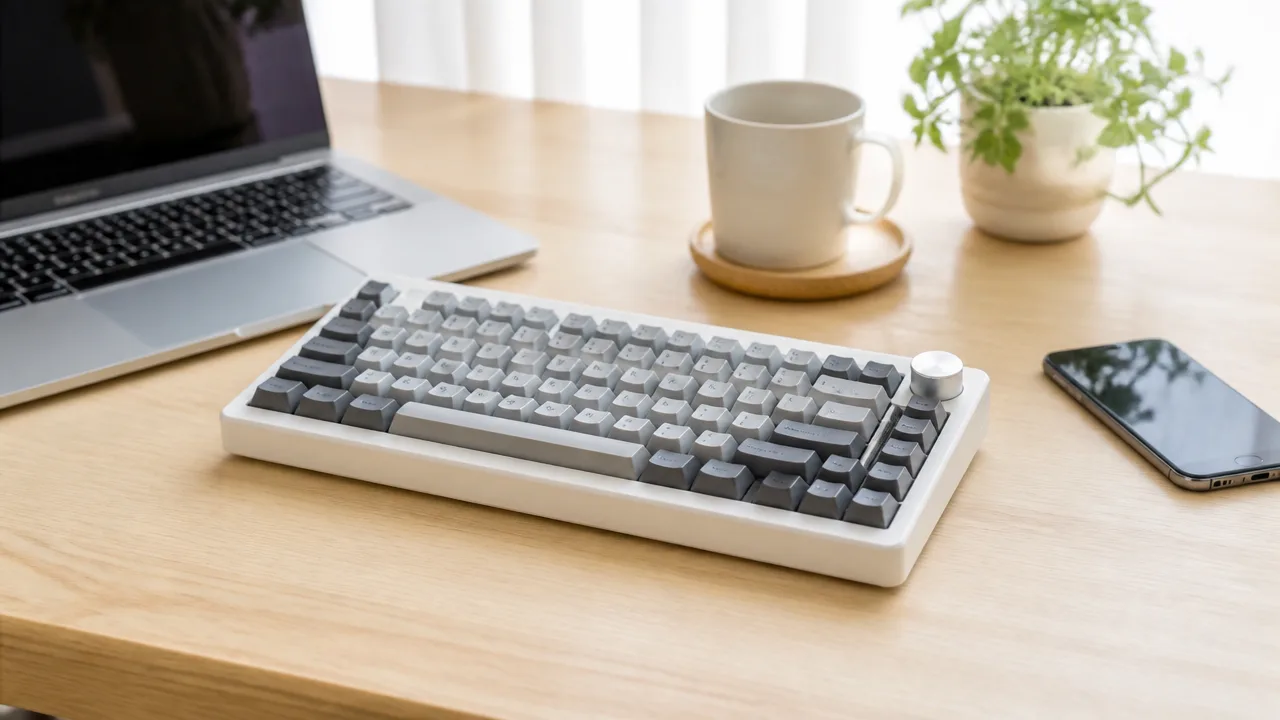
EPOMAKER RT75は5,000mAhのバッテリーを搭載しており、ケーブルをつながずに使いたい人にも取り入れやすいキーボードです。
ただし、実際に使える時間はTFT画面の表示内容やRGBバックライトの明るさによって変わるため、設定を自分の使い方に合わせることが大切です。
ワイヤレスキーボードは、作業中に充電が必要になると少し気になりやすいものです。
RT75なら、バッテリー残量を本体のTFT画面で確認できるので、充電のタイミングを考えやすいでしょう。
使用時間は画面表示やRGBの設定で変わる
5,000mAhという容量は、コンパクトなキーボードとしてはゆとりを感じやすい仕様です。
とはいえ、バッテリーの減り方は使う機能によって異なります。
とくにTFT画面を常時表示したり、RGBバックライトを明るく点灯させたりする場合は、画面やライトを控えめにしたときよりも消費電力が増えやすくなります。
見た目の楽しさを優先するか、充電の頻度を抑えたいかによって、ちょうどよい設定は変わります。
たとえば、自宅でデザインやライティングを楽しみたい日は画面表示とバックライトを活用し、外出先や充電しにくい場所で使う日は明るさを下げる、といった使い分けもできます。
普段から長時間作業する人は、必要のないときにバックライトを弱めたり、表示をシンプルにしたりすると、バッテリーをより計画的に使いやすくなります。
| 使い方 | バッテリー消費の傾向 | 向いている場面 |
|---|---|---|
| 画面表示とRGBをしっかり楽しむ | 消費は増えやすい | デスク周りの見た目にもこだわりたいとき |
| RGBの明るさを控えめにする | 消費を抑えやすい | 長めの作業や日常使い |
| 表示を必要な情報中心にする | 設定次第で負担を抑えやすい | 充電の手間をできるだけ減らしたいとき |
バッテリー持続時間は、利用環境や設定、使用頻度によっても変わります。
公表されている使用時間だけで判断するよりも、自分がどのくらい画面やRGBを使いたいかを考えて選ぶと、購入後のイメージがしやすいです。
バッテリー残量はTFT画面で確認できる
RT75の着脱式TFT画面では、設定した表示内容に応じてバッテリー残量を確認できます。
パソコンの画面を開いて確認したり、急に入力できなくなってから充電を探したりするよりも、キーボード本体で残量を意識しやすいのが便利なポイントです。
充電の必要性に早めに気づけると、仕事やレポート作成、趣味の時間を途中で区切りにくくなります。
とくにワイヤレスで机の上をすっきりさせたい人にとって、残量をひと目で把握しやすいことは小さくても嬉しい機能です。
- 使い始める前に残量を軽く確認する。
- 画面やRGBをよく使った日は、いつもより早めに残量を見る。
- 残量が少なくなってきたら、作業の区切りで充電する。
- 長期間使わない場合も、ときどき状態を確認する。
バッテリー残量の表示方法や画面に出せる情報は、設定や製造時期によって異なる場合があります。
細かな操作は付属の説明書や公式案内を確認すると安心です。
画面表示やライティングを楽しみながらも、残量を確認して自分のペースで充電したい人にとって、RT75は扱いやすさを感じやすい一台でしょう。
PBTキーキャップとホットスワップで好みに合わせやすい
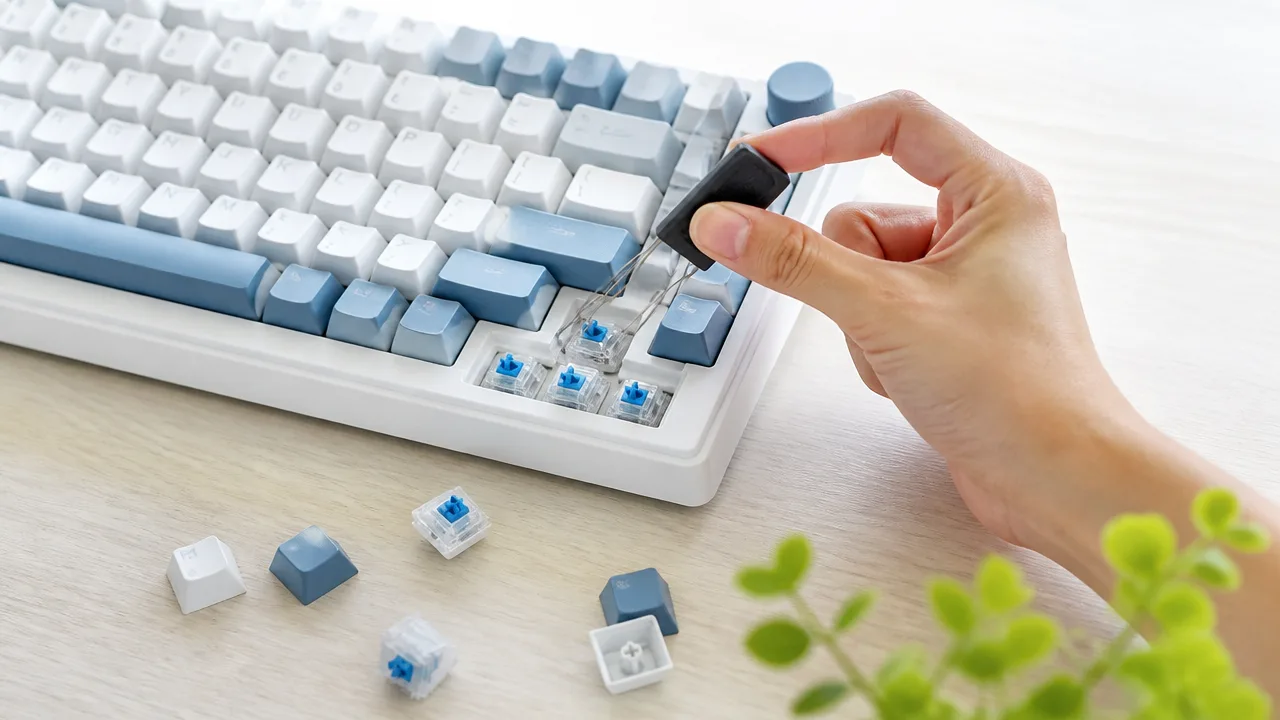
EPOMAKER RT75は、さらりとしたPBTキーキャップとスイッチ交換に対応するホットスワップ機能により、見た目も打鍵感も自分らしく整えやすいキーボードです。
レトロな配色やRGBライティングを楽しみつつ、使いながら少しずつ好みの仕様へ近づけたい人に向いています。
PBTキーキャップの質感とレトロな配色
RT75には、表面がべたつきにくく、指先にほどよいさらさら感があるPBTキーキャップが採用されています。
長く使うキーボードではキー表面の触り心地が気になりやすいため、毎日の入力を心地よく続けたい人にとって嬉しい素材です。
PBTは一般的に、つるつるした質感へ変化しにくいとされる素材ですが、使用環境やお手入れの頻度によって状態は異なります。
RT75の魅力は、機能性だけではなく、淡い色合いを取り入れたレトロなデザインにもあります。
無機質になりがちなデスクまわりにやわらかな印象を加えたいときや、マウス・マット・小物の色味をそろえたいときにも合わせやすいでしょう。
キーキャップは交換できる構造のため、購入時の配色を楽しんだあとに、自分好みのデザインへ変える選択肢もあります。
| 注目したい点 | 感じやすい魅力 |
|---|---|
| PBTキーキャップ | さらりとした触り心地を楽しみやすい |
| レトロな配色 | デスクに個性とやさしい雰囲気を加えやすい |
| キーキャップ交換 | 見た目を変えて長く楽しめる |
対応スイッチへ交換できるホットスワップ機能
RT75はホットスワップに対応しているため、はんだ付けをせずに対応スイッチを交換できます。
「今の打鍵感は好きだけれど、もう少し軽くしたい」「押したときの感触を変えてみたい」と感じたときに、キーボード本体を買い替えず調整しやすいのが魅力です。
ただし、すべてのスイッチが使えるわけではないため、購入前に端子の形状や対応条件を確認することが大切です。
交換作業では、キーキャップを外してから専用のスイッチプラーでまっすぐ取り外し、新しいスイッチを無理に押し込まないよう注意します。
- キーボードの電源を切る
- キーキャップをゆっくり外す
- 対応するスイッチか確認する
- 端子を曲げないよう位置を合わせる
- 取り付け後に各キーの入力を確認する
はじめて交換する場合は、いきなり全キーを変えるより、数個だけ試して打鍵感を確かめると選びやすいです。
RGBライティングの楽しみ方
RGBライティングは、キーのすき間から光が見えることで、RT75の個性的なデザインをより引き立ててくれます。
明るさや光り方を控えめにすれば落ち着いた雰囲気に、色をはっきり見せれば遊び心のあるデスクに仕上げやすいでしょう。
夜に作業することが多い人は、まぶしさを感じにくい明るさへ調整すると、手元の印象をやわらげやすくなります。
キーキャップの色とライティングの組み合わせによって見え方が変わるため、その日の気分やデスクの雰囲気に合わせて変えられるのも楽しいポイントです。
光り方や操作方法は設定内容によって異なるため、細かな変更をしたいときは付属の説明書や公式案内を確認してください。
約1.2kgの重量とABSケースの質感
RT75は約1.2kgの重さがあり、机に置いたときに安定感を得やすい設計です。
入力中にキーボードが動きやすいと気になる人にとって、ほどよい重量は使いやすさにつながるポイントになります。
一方で、軽量なモデルと比べると持ち運びには少し存在感があるため、頻繁にバッグへ入れて移動する用途ではサイズや重さを事前にイメージしておくと安心です。
ケースにはABS素材が使われており、なめらかな質感とデザインのまとまりを楽しめます。
PBTキーキャップのさらりとした手触りとABSケースの質感が組み合わさることで、見た目だけでなく、触れたときの印象にもこだわりたい人に選びやすい一台です。
価格・在庫等は取得時点の情報です。
商品情報取得:
EPOMAKER RT75は静音性とデザイン性を重視する人に向いている
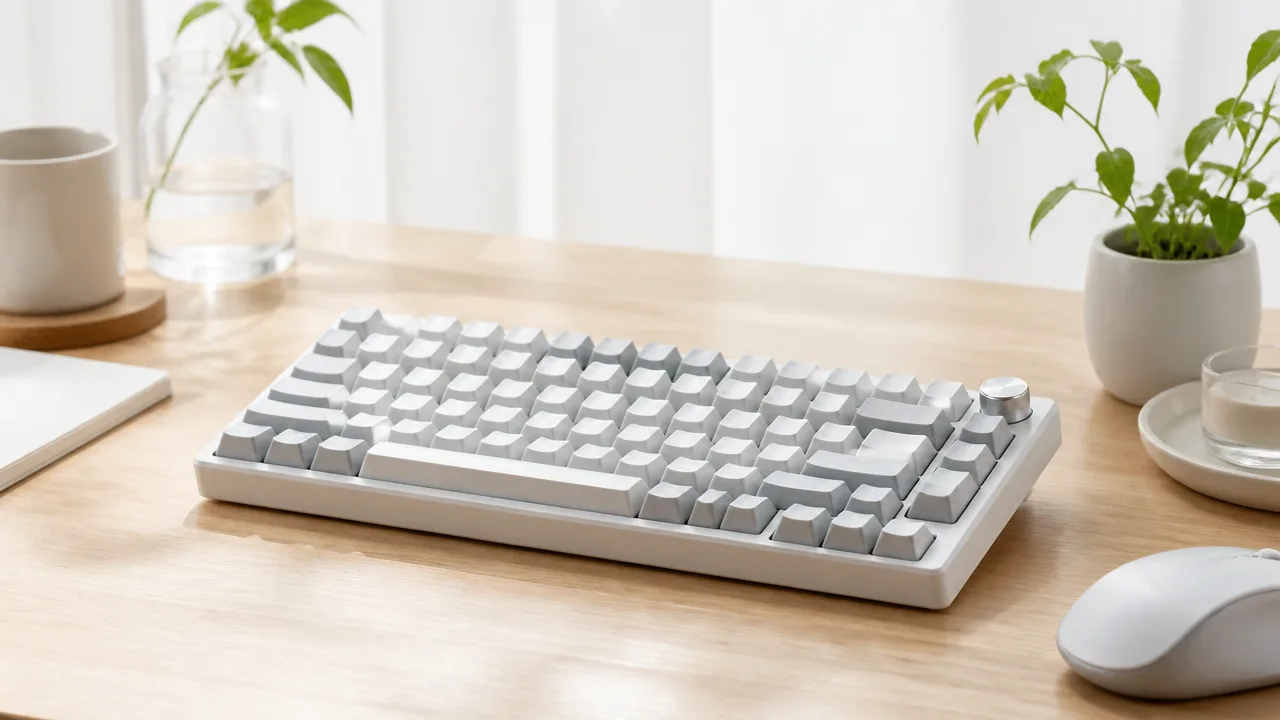
EPOMAKER RT75は、キーを打つ音をできるだけ控えめにしたい人や、デスクまわりに自分らしい雰囲気をつくりたい人に向いているキーボードです。
省スペースなサイズ感に画面やライティングの楽しさが加わっているため、作業道具にも見た目のときめきを求める人には、特に魅力を感じやすいでしょう。
一方で、普段から日本語配列を使っている人や、キーボードの角度を細かく変えたい人は、購入前に配列と設置スタイルをよく確認することが大切です。
オフィスや夜間に使いやすいキーボードを探している人
周囲への音が気になりやすい場所で使うなら、打鍵音がやわらかく感じられやすいキーボードは選びやすい選択肢です。
EPOMAKER RT75は、カチャカチャと響くような高めの音よりも、落ち着いた打鍵感を好む人に合いやすいでしょう。
自宅で夜にレポートを書いたり、動画を見ながらメッセージを返したりするときにも、音の印象を抑えたい人にとって使いやすさを考えやすい一台です。
ただし、感じ方はキーの種類、打つ強さ、机の素材、デスクマットの有無によって変わります。
静かさを最優先したい場合は、購入時に選べるスイッチの特徴を見て、自分の好みに近いものを選ぶと安心です。
| こんな使い方 | RT75を検討しやすい理由 |
|---|---|
| 自宅で夜に作業する | 打鍵音の印象をやわらげたい人に合わせやすい |
| 共有スペースで入力する | 周囲へ配慮しながら使えるキーボードを探しやすい |
| 長文入力やチャットをする | 見た目だけでなく、押したときの感触にもこだわりやすい |
静かな環境で使う予定があるなら、音の大きさだけでなく、打鍵感が自分に合うかも意識すると、使い始めてからの満足感につながりやすくなります。
コンパクトさと画面の遊び心を楽しみたい人
机の上をすっきり見せたいけれど、矢印キーなどの基本的な操作性も大切にしたい人にも、RT75は候補に入れやすいモデルです。
必要なキーをある程度残しながら横幅を抑えた設計なので、ノートパソコンの横に置いたり、マウスを動かす場所を確保したりしたいときにもなじみやすいでしょう。
また、着脱できる画面があることで、一般的なキーボードにはない遊び心を楽しめるのもポイントです。
デスクに置いたときの見た目を大切にしたい人や、毎日使うアイテムに少し気分が上がる要素を取り入れたい人に向いています。
- 白や淡い色を中心にした、やわらかい雰囲気のデスクをつくりたい人。
- キーボードを単なる入力機器ではなく、デスクのアクセントとして選びたい人。
- 限られた机のスペースを、できるだけすっきり使いたい人。
- 画面表示やライティングを、自分の気分に合わせて楽しみたい人。
とくに、無機質になりがちなパソコン周辺を少し華やかに見せたい場合は、デザイン性と実用性のバランスを取りやすいでしょう。
仕事や勉強の時間が長い人ほど、目に入るたびに気分が整うデザインかどうかは、意外と大切なポイントになります。
日本語配列や細かな角度調整を優先する人は慎重に選ぶ
RT75を選ぶ前に確認しておきたいのは、キー配列が自分の普段の入力スタイルに合っているかという点です。
US配列に慣れていない場合は、記号キーの位置や日本語入力の切り替え操作に戸惑うことがあります。
とくに、普段から日本語配列のキーボードを使っていて、キーを見ずに入力することが多い人は、最初のうちは違和感を覚えるかもしれません。
また、キーボードの高さや傾きにこだわりがある人は、普段使っているモデルとの違いを確認してから選ぶと安心です。
購入前には、次のポイントをチェックしておくと、自分に合うか判断しやすくなります。
- 普段使っているキーボードが日本語配列か、US配列か。
- 記号入力やショートカット操作を頻繁に使うか。
- パームレストを使うか、キーボードの高さに敏感か。
- 机の上でキーボードの角度を細かく調整したいか。
- 見た目の好みと、毎日の入力しやすさのどちらをより優先したいか。
配列に慣れるまでの時間を楽しめそうで、静かな打鍵感やデザインの個性に魅力を感じるなら、RT75は毎日の作業時間を少し楽しくしてくれる候補になりそうです。
反対に、日本語配列での入力効率や細かな姿勢調整を最優先したい場合は、使い方に合うかを丁寧に見極めてから選ぶのがおすすめです。
EPOMAKER RT Seriesには配列やサイズが異なるモデルもある
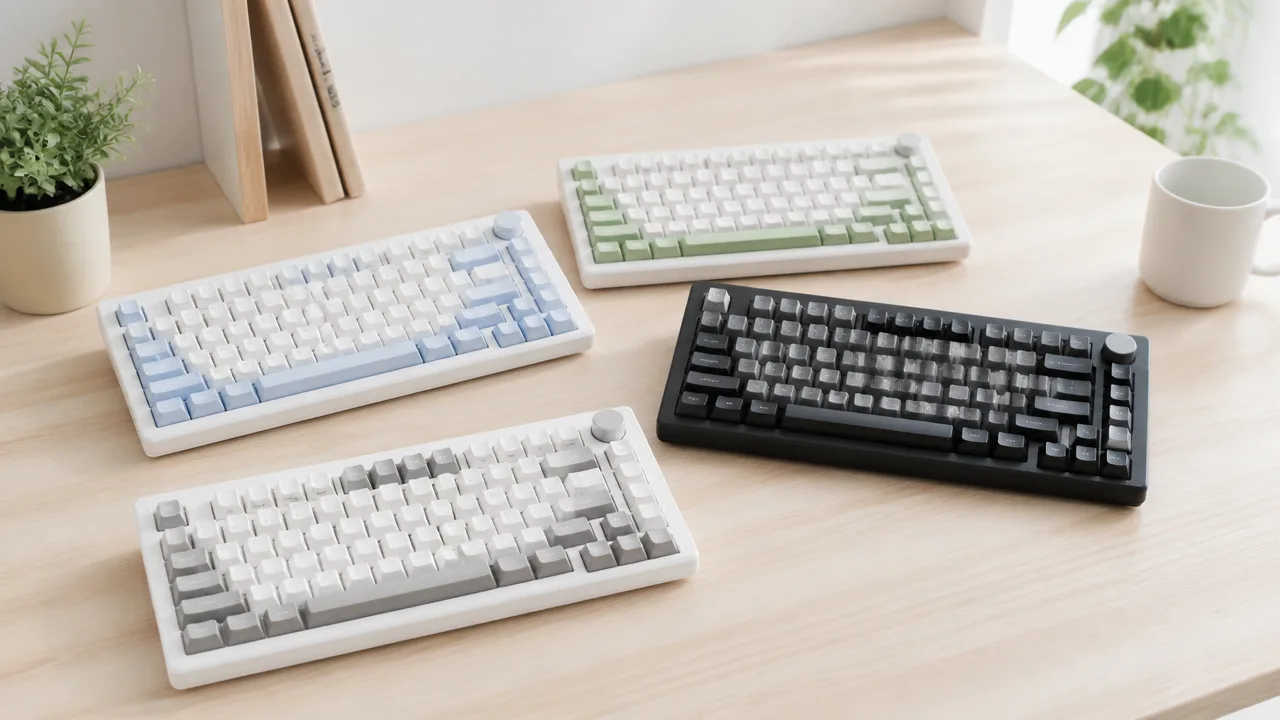
EPOMAKER RT Seriesには、RT75以外にもキー数や横幅が異なるモデルがあり、机の広さと普段よく使うキーに合わせて選べます。
コンパクトさを重視するならRT75、数字入力や専用キーをよく使うなら、よりキー数が多いモデルも比較してみると選びやすくなります。
同じRT Seriesでも、見た目の印象だけでなく、キーの並び方や右側のスペースの使いやすさは変わります。
「どのキーを省略しても困らないか」から考えることが、自分に合う一台を見つける近道です。
EPOMAKER RT100 PROとの違い
EPOMAKER RT100 PROは、RT75よりもキー数が多い大きめのレイアウトを検討したい人に向くモデルです。
RT75は横幅を抑えながら、ファンクションキー列や矢印キーを残した75%レイアウトですが、RT100 PROはより多くのキーを配置できる構成として比較されることがあります。
テンキーを使った数字入力や、独立した操作キーを活用したい場合は、RT100 PROのようなキー数の多いモデルが候補になります。
一方で、マウスを動かすスペースを広く取りたい人や、机の上をすっきり見せたい人には、RT75のコンパクトさが魅力です。
| 比較したい点 | RT75 | RT100 PRO |
|---|---|---|
| サイズ感 | 省スペースで置きやすい | キー数が多く、存在感がある |
| 数字入力 | 上段の数字キーを使う | テンキー付きの構成を求める人に候補になりやすい |
| 向いている作業 | 文章作成、普段使い、コンパクトな机まわり | 表計算、数値入力、キーを省略したくない作業 |
| マウスの操作スペース | 確保しやすい | 机の幅を確認しておくと安心 |
ただし、モデルによって販売ページで案内されるキー配列や付属品が異なる場合があります。
購入時は商品画像でテンキーの有無とキー配列を確認することが大切です。
EPOMAKER RT82・RT85・RT98も選択肢
RT SeriesにはRT82、RT85、RT98などもあり、RT75とは異なるキー数のモデルを探している人にとって選択肢になります。
キー数が増えるほど、削られにくいキーが増え、普段のキーボードに近い感覚で使える場合があります。
そのぶん本体の横幅や奥行きも大きくなりやすいため、デスクの空きスペースとのバランスを見ることが必要です。
- RT82・RT85は、RT75より少し多めのキーを求めつつ、大きすぎるキーボードは避けたい人が比較しやすいモデルです。
- RT98は、数字入力や専用キーの使いやすさを重視し、より一般的なキーボードに近いキー数を求める人に向いています。
- RT75は、矢印キーを使いつつ、横幅を抑えたレイアウトを選びたい人にぴったりです。
たとえば、大学のレポート作成や日常的な文章入力が中心なら、必要なキーを絞ったRT75でも扱いやすいでしょう。
一方で、家計簿や表計算ソフトへの入力、数字を多く扱う作業があるなら、RT98のようなキー数の多いモデルを確認すると安心です。
RT82やRT85は、コンパクトモデルと大型モデルの間で迷うときに見比べたい存在です。
シリーズ名だけで決めず、実際のキー配置を画像で見比べると、購入後のイメージ違いを減らせます。
必要なキー数と設置スペースに合わせた選び方
RT Seriesを選ぶときは、まず「テンキーが必要か」と「キーボードの右側にどれくらい余白を残したいか」を考えるのがおすすめです。
普段の作業内容に必要なキーが分かれば、サイズ選びはぐっとシンプルになります。
- 数字をまとめて入力することが多いなら、テンキー付きまたはキー数が多いモデルを検討します。
- マウスを大きく動かすゲームやデザイン作業をするなら、横幅が控えめなモデルが使いやすい場合があります。
- ファンクションキーや操作キーを頻繁に使うなら、それらが独立しているかを確認します。
- 机が小さめなら、キーボード本体だけでなく、マウスを置く場所まで含めて測っておくと安心です。
迷ったときは、今使っているキーボードの横幅を測り、普段あまり触らないキーを思い出してみてください。
キー数が多いモデルは安心感がありますが、使わないキーまで増やす必要はありません。
反対に、よく使うキーが省略されていると、毎日の操作で小さな不便を感じることがあります。
RT75は、コンパクトさと必要な操作キーのバランスを取りたい人に選びやすいモデルです。
RT100 PROやRT82・RT85・RT98も含めて比較しながら、自分の作業スタイルに無理なくなじむサイズを選んでみてください。

価格・在庫等は取得時点の情報です。
商品情報取得:
購入前に価格・国内対応・保証条件を確認しておくと安心

EPOMAKER RT75を購入する前は、本体価格だけでなく、送料・国内向けの無線表示・購入後の対応まで確認しておくと安心です。
販売先によって価格や問い合わせ先、返品・保証の条件が異なるため、気になる点を比較してから選ぶと、届いてから慌てにくくなります。
公式ストアと国内販売店の価格を比較する
EPOMAKER RT75は公式ストアのほか、国内の通販サイトや販売店で取り扱われることがあります。
表示されている本体価格が低く見えても、海外発送では送料や決済時の換算額が加わる場合があるため、支払総額で比べることが大切です。
国内販売店は価格が少し異なることがあっても、日本語で問い合わせしやすかったり、配送予定を把握しやすかったりする点が魅力です。
一方で、公式ストアではカラーやスイッチの選択肢が見つかることもあるため、希望する仕様がある場合は商品ページをよく見比べてみてください。
| 確認したい項目 | 見ておきたいポイント |
|---|---|
| 商品価格 | 本体価格だけではなく、クーポン適用後の金額も確認します。 |
| 送料 | 送料が別途かかるか、配送地域によって変わるかを確認します。 |
| 支払総額 | 海外通貨表示の場合は、決済時の換算額や手数料を含めて考えます。 |
| 配送予定 | 在庫の有無と、発送元から到着までの目安を確認します。 |
| 販売元 | 販売元と発送元がどこか、問い合わせ窓口が分かりやすいかを見ます。 |
セールや期間限定の値引きは魅力的ですが、価格だけで急いで決める必要はありません。
購入画面へ進む前に、送料を含む最終金額を確認すると、予算とのずれを防ぎやすくなります。
また、商品名が似ていても配列や付属品が異なる場合があるため、選択しているモデルがRT75かどうかもあわせて確認しましょう。
無線利用に必要な国内向け表示を確認する
日本国内で無線接続を使う予定なら、購入前に国内向けの無線表示について確認しておくと安心です。
無線通信を使う機器には、使用する地域に応じた表示や認証が関係することがあるため、海外向けの商品を選ぶ際は特に丁寧に確認したいところです。
商品ページ、本体のラベル、説明書などで、技適マークを含む日本国内向けの無線に関する案内が掲載されているかを見てみてください。
掲載場所が分からない場合や説明があいまいな場合は、購入前に販売元へ問い合わせる方法が確実です。
- 商品ページに日本国内での無線利用に関する説明があるかを確認します。
- 本体または説明書に、無線に関する表示があるかを確認します。
- 販売元へ問い合わせる際は、Bluetooth接続と付属レシーバーを使う接続の両方について尋ねます。
- 有線接続のみで使う予定でも、将来的に無線を使う可能性があるなら先に確認しておくと安心です。
無線機能については、販売時期や販売地域によって案内が変わる可能性もあります。
口コミだけで判断せず、購入しようとしている販売ページの最新情報を基準に確認することがおすすめです。
確認した回答は、注文前に画面保存やメールで残しておくと、あとから見返したいときに役立ちます。
返品・交換・保証の条件を購入先ごとに確認する
キーボードは色味や打鍵感、キー配列の印象が人によって異なるため、購入後の返品・交換・保証の条件も大切です。
同じEPOMAKER RT75でも、公式ストア、国内販売店、通販モールでは対応窓口や申請方法が異なることがあります。
特に開封後や使用後の返品可否、初期不良と思われる場合の連絡期限、返送時の送料負担は、注文前に確認しておくと安心です。
| 確認項目 | 確認内容 |
|---|---|
| 返品の可否 | 自己都合での返品に対応しているか、未開封に限られるかを確認します。 |
| 交換対応 | 不具合があった場合に交換対応があるか、手続き方法を確認します。 |
| 連絡期限 | 到着後何日以内に連絡が必要かを確認します。 |
| 保証の対象 | 本体、付属品、バッテリーなどの扱いを確認します。 |
| 問い合わせ先 | 日本語で連絡できる窓口か、返信方法や受付時間を確認します。 |
到着したら、すぐに外箱や付属品の状態を確認し、注文内容と違いがないかを見ておくとよいでしょう。
問題があるかを確認する際は、販売元の案内に沿って写真や動画を用意すると、状況を伝えやすくなります。
注文番号、商品ページ、保証案内の画面は、保証期間中に見つけやすい場所へ保管しておくと便利です。
価格・国内向け表示・購入後の窓口をまとめて確認してから選ぶことで、EPOMAKER RT75を自分の環境で気持ちよく使い始めやすくなります。
まとめ
この記事のポイントをまとめます。
- EPOMAKER RT75は、静かな打鍵音と個性的なデザインを評価する口コミが見られる
- 静音性を重視するならCrystal Tactile Silent Switch、なめらかな打鍵感を楽しみたいならCreamy Jade Switchが候補になる
- 着脱式TFT画面は、表示を楽しむほか、外して追加キーとしても使える
- 75%のUS配列で、コンパクトながら独立した矢印キーを備えている
- USB-C・Bluetooth・2.4GHzワイヤレスの3種類で接続できる
- 5,000mAhバッテリーを搭載し、画面やバックライトの設定を調整しながら使える
- PBTキーキャップとホットスワップ対応により、見た目や打鍵感を好みに寄せやすい
- 購入前はUS配列、角度調整、価格、保証や国内向けの対応を確認すると安心
EPOMAKER RT75は、キーボードをただの入力機器ではなく、デスクを彩るお気に入りのアイテムとして楽しみたい人にぴったりな選択肢です。
静かさを優先したいのか、なめらかな打鍵感を重視したいのかを考えると、自分に合うスイッチを選びやすくなります。
一方で、US配列の記号キーや本体の角度などは、普段の使い方に合うか事前にチェックしておきましょう。
見た目、接続方法、カスタマイズ性のバランスを比較しながら、毎日の作業が少し楽しみになる一台を選んでみてください。