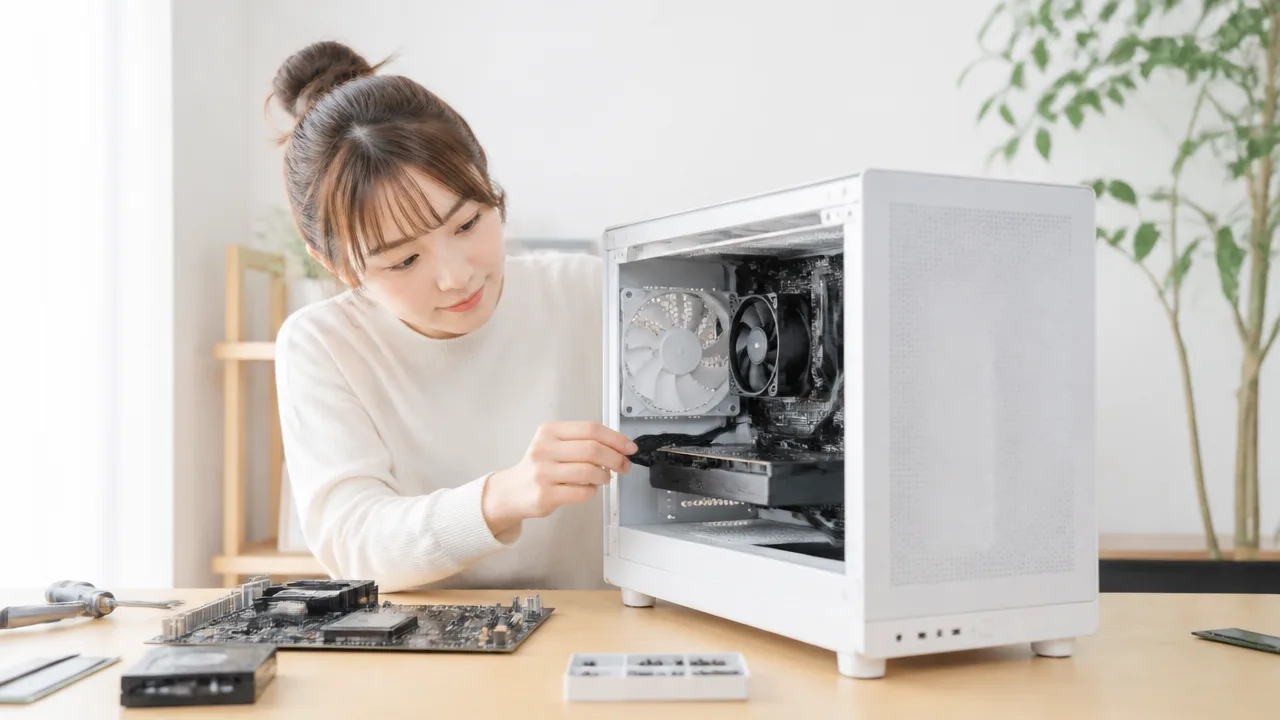
「CH260で自作PCを組んでみたいけれど、コンパクトなケースだとパーツが入るか不安」「組み立てる順番や配線で失敗したくない」と感じていませんか。
CH260は省スペースで置きやすい一方、グラフィックボードや電源、CPUクーラーはサイズだけでなく、組み合わせや配線の余裕まで確認することが大切です。
この記事では、CH260に対応するマザーボードや各パーツの選び方、空冷・簡易水冷の考え方、ケースファンの配置、組み立ての進め方をわかりやすく解説します。
初めての自作PCでも落ち着いて準備できるように、購入前の確認ポイントから組み立て後のお手入れまで順番に見ていきましょう。
デスクまわりをすっきり整えながら、自分に合うCH260構成を考えたい人は、ぜひ参考にしてください。
この記事でわかること
- CH260のモデル選びと、Micro-ATX・Mini-ITXマザーボードの対応内容
- GPU・電源・CPUクーラーを選ぶ際に確認したい寸法と組み合わせ
- ケースファンの吸気・排気の基本と、組み立てを進めやすい取り付け順
- 約29.6mmの裏配線スペースを活用する方法と、組み立て後の確認・お手入れ
CH260なら初心者でもコンパクトな自作PCを組み立てやすい
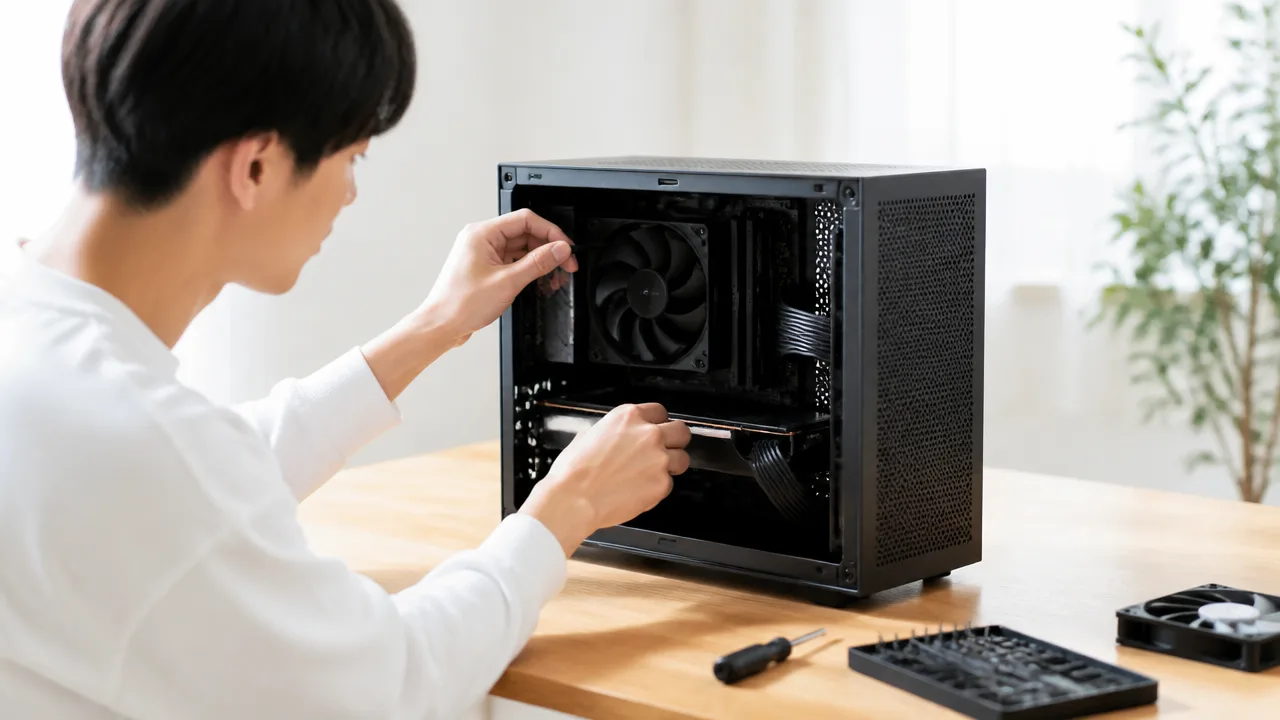
CH260は、設置場所を取りにくいコンパクトさと、パーツを取り付けるための作業性を両立しやすいPCケースです。
初めて自作PCに挑戦する場合でも、組み立て前に必要なパーツと工具をそろえ、手順を急がず進めれば落ち着いて作業できます。
小さめのケースでデスクまわりをすっきり整えたい人にとって、CH260は選択肢に入れやすいモデルです。
コンパクトなPCケースは内部が狭そうに感じられますが、作業の順番を考えたり、ケースを横に寝かせたりすることで、取り付け時の負担を抑えられます。
特に、完成後の見た目だけでなく、組み立て中にケーブルやネジを扱いやすいかどうかを意識すると、はじめてでも戸惑いにくくなります。
Micro-ATX対応ながら作業スペースを確保しやすい設計
CH260はMicro-ATX規格のマザーボードを使えるため、拡張性とコンパクトさのバランスを取りやすい構成を目指せます。
Micro-ATXは、標準的なATXよりも小型でありながら、必要な端子や拡張スロットを備えた製品を選びやすい規格です。
ケースを必要以上に大きくしたくない一方で、パーツ選びの幅もある程度ほしい人に向いています。
CH260で作業しやすさを保つポイントは、パーツを一度に詰め込もうとせず、取り付けやすいものから順番に準備することです。
たとえば、マザーボードにCPU・メモリ・ストレージを先に取り付けておくと、ケース内部で細かな作業をする場面を減らしやすくなります。
ただし、パーツの取り付け順は選ぶ構成によって変わるため、各パーツの説明書とケースの説明書をあわせて確認しましょう。
| 意識したい点 | 初心者向けの考え方 |
|---|---|
| 作業する場所 | 明るく平らな机を使い、ネジや小物を置くスペースを確保する |
| ケースの向き | 必要に応じて横に寝かせ、パーツを支えながら固定する |
| 説明書の確認 | ネジの種類や端子の位置を、取り付け前に見比べる |
| パーツの保管 | 静電気や傷を避けるため、取り付け直前まで箱や袋に入れておく |
また、コンパクトなケースほど、あとからパーツを付け直す作業には手間がかかりやすいため、固定する前に向きやケーブルの通り道を軽く確認しておくと安心です。
ネジを強く締めすぎないことも大切です。
ネジは斜めに入れず、まっすぐ回し始めてから、ぐらつかない程度に固定しましょう。
組み立て前に確認したい必要工具とパーツ一覧
自作PCは、組み立てを始めてから不足品に気づくと作業が止まりやすいため、最初に必要なものを並べて確認するのがおすすめです。
CH260本体だけではPCとして動作しないため、用途に合わせた主要パーツと周辺機器を用意します。
- CH260のPCケース
- 対応するマザーボード
- CPU
- CPUクーラー
- メモリ
- ストレージ
- 電源ユニット
- 必要に応じたグラフィックボード
- OSを導入するための準備品
- 映像出力用のモニター、キーボード、マウス
基本工具としては、一般的なサイズのプラスドライバーがあれば進められる場面が多いです。
磁力のあるドライバーはネジを落としにくく便利ですが、精密部品に先端を強く当てないよう丁寧に扱いましょう。
そのほか、細かなネジを置く小皿、結束バンドを切るためのはさみ、作業中のほこりを払うやわらかい布などがあると便利です。
パーツの箱を開けたら、内容物だけでなく、付属ネジやケーブルも確認します。
とくに電源ユニットやマザーボードに付属するケーブルは製品ごとに異なるため、別の製品のケーブルを流用しないようにしてください。
事前準備を済ませておけば、CH260のコンパクトな内部でも手元が散らかりにくく、組み立てに集中しやすくなります。
![DEEPCOOL|ディープクール PCケース [Micro ATX /Mini-ITX] CH260 ブラック R-CH260-BKNGM0-G-1](https://thumbnail.image.rakuten.co.jp/@0_mall/biccamera/cabinet/product/11991/00000014022486_a01.jpg?_ex=128x128)

価格・在庫等は取得時点の情報です。
商品情報取得:
CH260の各モデルは外観と対応規格から選べる
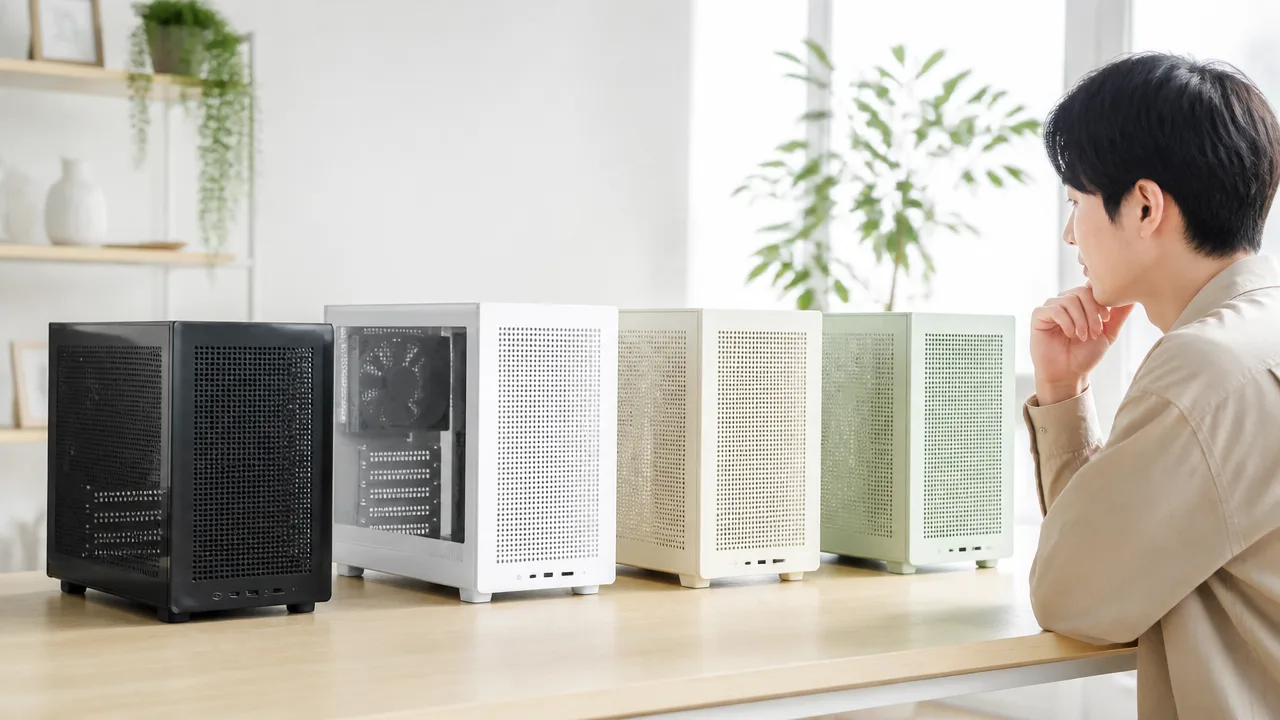
CH260を選ぶときは、設置したい部屋になじむ外観と、使いたいパーツに合う対応規格の両方を見ることが大切です。
ブラック・ホワイト・木目調デザインの各モデルは基本的なケースの方向性が共通しているため、見た目の好みを軸にしつつ、購入前に製品ページで対応内容を確認すると選びやすくなります。
また、より小さなMini-ITX向けケースを探している場合は、CH160シリーズとの違いも押さえておくと、自分の組み立てたいPCに合った一台を選びやすくなります。
| モデル | 外観の特徴 | 向いている人 |
|---|---|---|
| CH260 | 落ち着いたブラック系のデザイン | シックなデスク環境に合わせたい人 |
| CH260 WH | 明るくすっきりしたホワイト系のデザイン | 白色の周辺機器やインテリアと統一したい人 |
| CH260 WOOD | 木目調のアクセントを取り入れたデザイン | やわらかく温かみのある雰囲気を楽しみたい人 |
ブラックとホワイトから選べるCH260とCH260 WH
CH260はブラック系、CH260 WHはホワイト系の外観を採用したモデルで、PCの性能ではなく、主にカラーコーディネートで選びやすい組み合わせです。
ブラックはモニターアームやスピーカーなど、黒系のデスク用品と合わせやすく、引き締まった印象にまとめやすいカラーです。
一方のホワイトは、白いモニターやキーボード、明るい色のデスクと組み合わせると、圧迫感を抑えた軽やかな雰囲気を作りやすいでしょう。
ケースは毎日目に入るアイテムなので、スペック表だけで決めるよりも、設置場所の色や周辺機器との相性をイメージして選ぶことが満足感につながります。
とくにホワイトモデルは、黒いケーブルやパーツが内部で目立つこともあるため、サイドから見える構成にしたい場合は、パーツの色合いまでそろえるかを考えておくと安心です。
ただし、見た目を統一するためだけに性能や必要な接続端子を後回しにするのは避けましょう。
色を決める前に、使いたいパーツがケースに対応するかを確認することが基本です。
- 黒系のデスクや周辺機器が多いなら、CH260を候補にする。
- 白系のモニターやキーボードを使うなら、CH260 WHを候補にする。
- 内部の見え方も気になるなら、パーツやケーブルの色もあわせて検討する。
木目調デザインを取り入れたCH260 WOOD
CH260 WOODは、木目調のデザインをアクセントに取り入れたモデルで、機器らしさを抑えたインテリアになじみやすい印象が魅力です。
無機質になりがちなPC周りにやわらかさを加えたい人や、ナチュラルカラーの家具を置いた部屋にケースを設置したい人に向いています。
木目調の部分があることで、ブラック一色のケースよりも存在感がやさしく見えやすく、デスク上でも足元でも空間に溶け込みやすいでしょう。
ただし、木目調の色合いや見え方は照明、机の素材、周辺の家具によって印象が変わります。
購入前には製品写真だけでなく、自分の設置場所に近い明るさや色味を想像してみるのがおすすめです。
また、CH260 WOODを選ぶ場合も、見た目だけでなく、必要なマザーボード規格や搭載したいパーツとの相性を確認しておきましょう。
デザイン性と拡張性のバランスを取りやすいことが、CH260シリーズを選ぶメリットのひとつです。
Mini-ITX中心のCH160シリーズとの違い
CH260シリーズとCH160シリーズの大きな違いは、想定しているPCのサイズ感と、対応するマザーボードの考え方にあります。
CH160シリーズはMini-ITXを中心に、より小型で持ち運びやすいPCを目指したい場合に検討しやすいシリーズです。
対してCH260は、Mini-ITXに加えてMicro-ATXも選択肢に入れやすく、コンパクトさを保ちながらパーツ選びの幅も確保したい人に向いています。
| 比較するポイント | CH260シリーズ | CH160シリーズ |
|---|---|---|
| 目指しやすい構成 | コンパクトさと拡張性のバランスを重視する構成 | より小型で省スペースな構成 |
| マザーボードの考え方 | Micro-ATXとMini-ITXを視野に入れやすい | Mini-ITX中心で考えやすい |
| 選ぶ際の優先順位 | パーツの選択肢や将来の構成も考えたい場合 | 設置性やコンパクトな見た目を優先したい場合 |
Mini-ITXは小型PCを組みやすい一方で、マザーボード上の拡張スロットや端子の数は製品によって限られることがあります。
そのため、ストレージを複数使いたい場合や、周辺機器を多く接続したい場合、将来的な増設も考えたい場合は、CH260のようにMicro-ATXを選べるケースが安心材料になることがあります。
反対に、PCを置くスペースが限られていて、できるだけ小さな本体にまとめたいなら、CH160シリーズのサイズ感が合う可能性があります。
まずは「小ささを最優先するか」「小ささとパーツ選びの自由度を両立したいか」を決めると、CH260とCH160シリーズのどちらを選ぶべきか整理しやすくなります。
マザーボードはMicro-ATXとMini-ITXに対応する
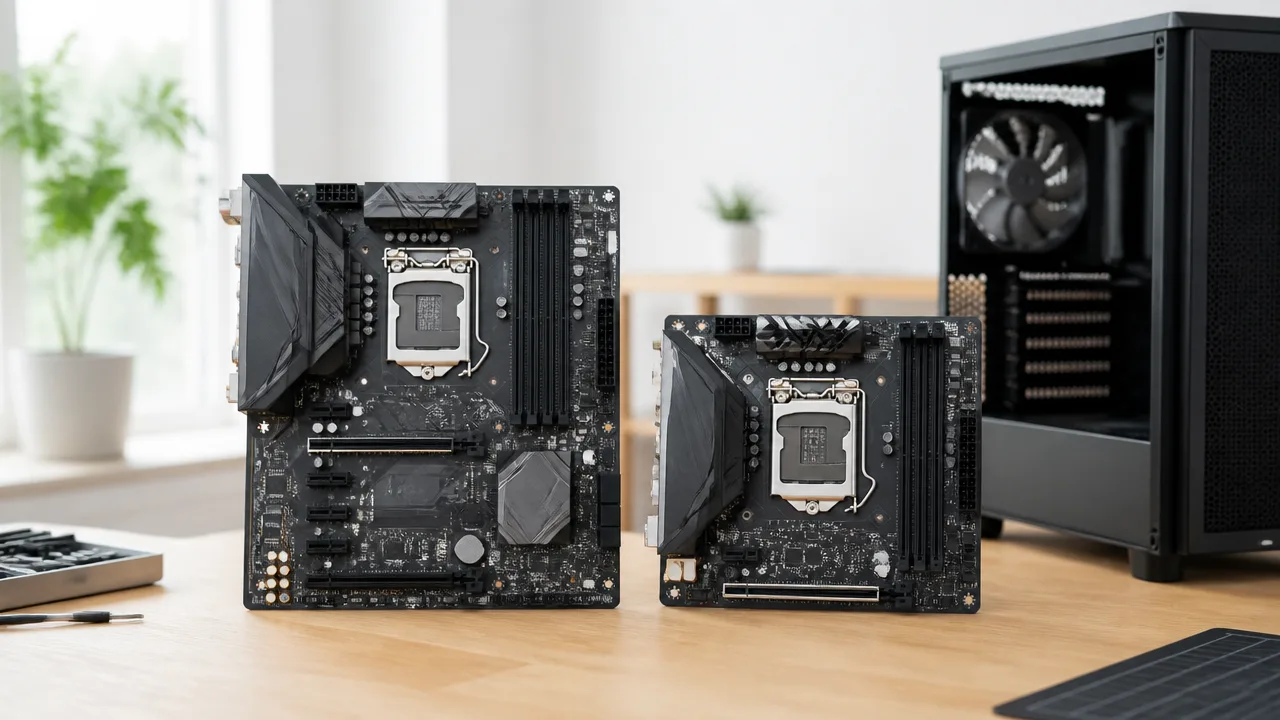
CH260で自作PCを組むなら、Micro-ATXまたはMini-ITX規格のマザーボードから選ぶのが基本です。
拡張性や端子の数を重視するならMicro-ATX、できるだけすっきりした構成を目指すならMini-ITXが候補になります。
ただし、同じ規格でも基板上の端子位置や背面コネクタの仕様には違いがあるため、購入前にケースとマザーボードの対応表を確認することが大切です。
一般的なMicro-ATXマザーボードの対応範囲
Micro-ATXは、コンパクトなPCケースで扱いやすく、必要な機能もそろえやすいマザーボード規格です。
CH260では一般的なMicro-ATXマザーボードを搭載できるため、Mini-ITXよりも製品の選択肢を広げやすいでしょう。
たとえば、メモリスロットを多めに使いたい場合や、増設カード用のスロットを確保したい場合には、Micro-ATXが選びやすい選択肢になります。
| 確認する項目 | 見るポイント |
|---|---|
| マザーボードの規格 | 「Micro-ATX」と明記されているか確認する |
| 固定穴の位置 | ケースのスペーサー位置と基板の固定穴が合うか確認する |
| 背面端子部分 | マザーボード付属の背面パネルを取り付けられる構造か確認する |
| 内部端子の位置 | 電源・前面端子・ストレージ用端子が取り付けやすい位置にあるか見る |
Micro-ATXでも、メモリスロット数や内部端子の種類、無線通信機能の有無は製品ごとに異なります。
そのため、規格だけで決めるのではなく、使いたいストレージの数や前面ポートの種類に合う端子を備えているかも確認しましょう。
ケースに入ることと、必要な機能を使えることは別の確認項目です。
背面コネクタ式Micro-ATXを使う際の確認点
背面コネクタ式Micro-ATXは、電源や前面ポートなどの接続端子をマザーボード背面側に配置した設計です。
表側にケーブルが見えにくくなるため、内部をすっきり見せたい人にとって魅力的な選択肢になります。
一方で、このタイプは端子の位置に合わせた開口部をケース側に備えている必要があります。
CH260で背面コネクタ式のマザーボードを検討する場合は、通常のMicro-ATX対応という表記だけで判断しないことが重要です。
- ケースの製品ページや説明書に、背面コネクタ式マザーボードへの対応記載があるか確認します。
- マザーボードメーカーが案内する対応ケース一覧に、使用予定のCH260が含まれているか確認します。
- 端子の配置はメーカーやシリーズで異なるため、開口部の位置まで画像で見比べます。
- 通常の前面側コネクタ式マザーボードとしても使えるかを確認しておくと、選択肢を残しやすくなります。
背面コネクタ式は見た目を整えやすい反面、対応関係が限られる場合があります。
初めて自作PCに挑戦するなら、対応が明記された組み合わせを選ぶか、一般的な前面側コネクタ式Micro-ATXを選ぶと判断しやすいでしょう。
Mini-ITXを搭載するメリットと注意点
Mini-ITXはMicro-ATXよりも小さい規格で、CH260の内部を広く見せやすい点がメリットです。
マザーボード周辺に余白ができやすいため、シンプルでまとまりのある見た目を目指す場合にも向いています。
また、必要な機能を厳選した構成なら、コンパクトな基板でも十分に使いやすいPCを目指せます。
| 比較項目 | Micro-ATX | Mini-ITX |
|---|---|---|
| 基板の大きさ | コンパクトさと拡張性のバランスを取りやすい | より小さく、内部をすっきり見せやすい |
| メモリ・拡張スロット | 比較的多い製品を選びやすい | 製品によっては少なめになる |
| 選び方 | 機能や将来の増設も考えたい人向け | 必要な機能が明確で、見た目も重視したい人向け |
注意したいのは、Mini-ITXではメモリスロットや拡張スロット、内部端子の数が限られる製品があることです。
たとえば、複数のストレージを接続したい場合や、周辺機器用の内部端子を使いたい場合は、購入予定のマザーボードの仕様を細かく見ておくと安心です。
「小さいからMini-ITX」ではなく、必要な端子と拡張性を満たせるかを基準に選ぶと、組み立て後の使いにくさを減らしやすくなります。

価格・在庫等は取得時点の情報です。
商品情報取得:
GPU・電源・CPUクーラーは最大寸法だけでなく組み合わせも確認する
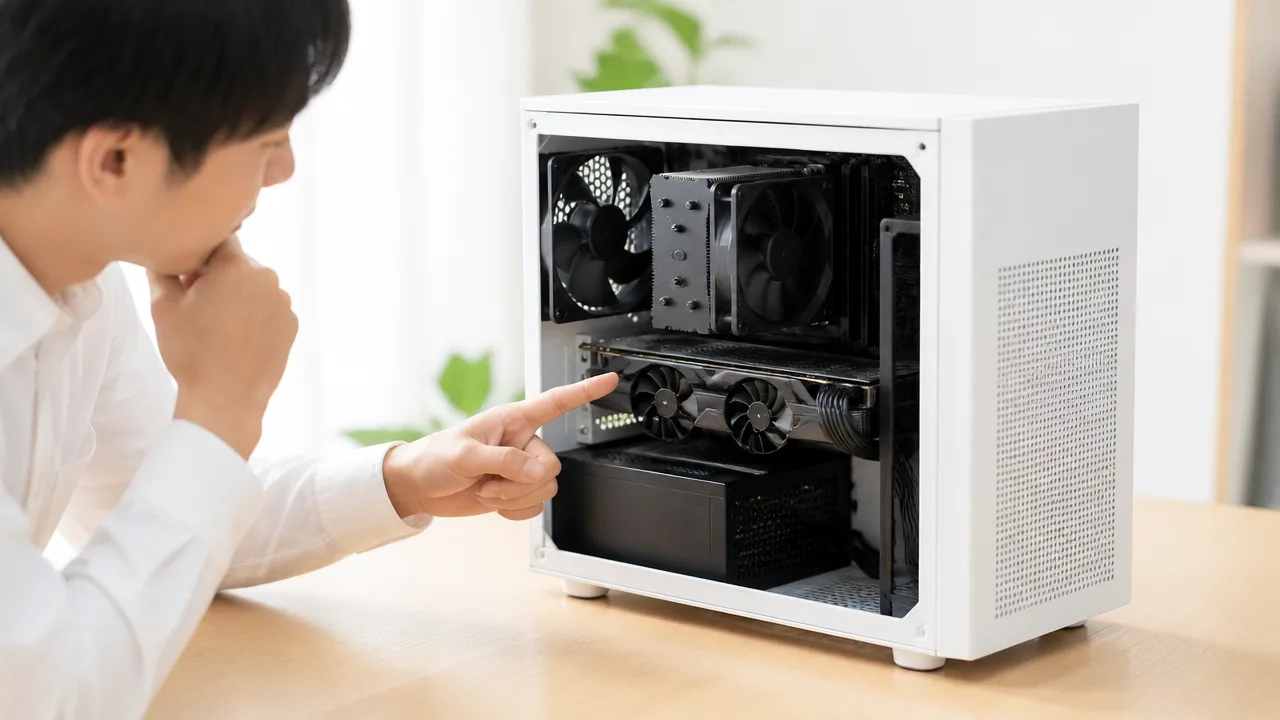
CH260でパーツを選ぶときは、各パーツが単体で最大寸法に収まるかだけでなく、前面ファン・電源ケーブル・ストレージとの位置関係まで含めて確認することが大切です。
とくに大型GPUとATX電源を組み合わせる場合は、数値上は対応していても配線の曲げや作業用の空間が足りなくなることがあるため、少し余裕のあるサイズを選ぶと安心です。
購入前には、ケースの製品仕様、各パーツのメーカー仕様、取り付けたいファンやストレージの寸法を同じ画面で見比べるようにしましょう。
| パーツ | CH260で確認したい目安 | あわせて見るポイント |
|---|---|---|
| GPU | 最大413mm | 前面ファン・ラジエーター・補助電源ケーブル |
| ATX電源 | 長さ150mm以内が目安 | ケーブルの取り回し・ストレージとの距離 |
| 空冷CPUクーラー | 全高174mmまで | メモリの高さ・マザーボード周辺の部品 |
| ストレージ | 搭載位置ごとに確認 | SATAケーブル・電源ケーブルの届き方 |
GPUは最大413mmでも前面ファンとの干渉に注意
CH260はGPUを最大413mmまで搭載できる設計ですが、これはあくまでケース内の空間を示す上限として考えるのがおすすめです。
前面にケースファンや簡易水冷のラジエーターを取り付ける構成では、その厚みの分だけGPUのために使える奥行きが変わる可能性があります。
「GPU本体の長さ」だけではなく、前面側に何を設置するかを含めて確認すると、購入後の取り付けに迷いにくくなります。
また、GPUの補助電源コネクタは側面にあることが多く、ケースの側板を閉じるためにはケーブルを無理なく曲げられる空間も必要です。
とくに太めの電源ケーブルや変換ケーブルを使う予定なら、GPUの厚みとコネクタの向きも確認しておくと安心です。
- GPU本体の長さ
- GPUの厚みと占有スロット数
- 前面ファンまたはラジエーターの厚み
- 補助電源ケーブルを曲げるための余白
見た目をすっきりまとめたい場合でも、限界に近い長さのGPUを選ぶより、少し短めのモデルを選んだほうが配線や清掃のしやすさにつながります。
ATX電源は長さ150mm以内を目安にケーブル分の余裕を確保
CH260でATX電源を選ぶなら、電源本体の長さは150mm以内を目安にすると、ケーブルを整理する空間を確保しやすくなります。
電源ユニットは同じATX規格でも製品によって奥行きが異なり、容量が大きいモデルほど長くなる場合があります。
長い電源を使える場合でも、コネクタに接続したケーブルが前方へ伸びるため、本体寸法ぴったりで考えると窮屈になりがちです。
電源の前方にはストレージ用のスペースや配線が集まりやすいため、余白があるほうが必要なケーブルを無理なく通せます。
プラグを着脱できるタイプの電源は、使うケーブルだけを接続できるため、構成によっては内部を整理しやすい選択肢になります。
ただし、電源の種類にかかわらず、GPU用・マザーボード用・CPU補助電源用のケーブルが届くかは事前に確認しましょう。
| 選び方 | メリット | 確認したいこと |
|---|---|---|
| 150mm以内のATX電源 | 配線とストレージ周辺に余裕を作りやすい | 必要な出力端子とケーブル本数 |
| 長めのATX電源 | 容量や仕様の選択肢が広がる場合がある | 前方スペースとケーブルの曲げやすさ |
空冷CPUクーラーは全高174mmまで対応
CH260は全高174mmまでの空冷CPUクーラーに対応しているため、背の高いタワー型クーラーも候補に入れやすいケースです。
ただし、クーラーの全高が上限以内でも、前面側のファンがメモリと重なる設計では、メモリの高さによって取り付け位置が変わることがあります。
ファンを上へずらして設置すると、クーラー全体の高さが増え、側板との距離が近くなる可能性があります。
そのため、CPUクーラー・メモリ・マザーボードの仕様をまとめて確認することがポイントです。
装飾が大きいメモリや背の高いヒートスプレッダを選ぶ場合は、クーラーメーカーが案内しているメモリクリアランスも見ておくと判断しやすくなります。
上限の174mmちょうどを狙うより、数mm程度の余裕を持たせると、取り付け時の確認もしやすいでしょう。
ストレージの搭載位置と必要な配線を確認
ストレージは搭載できる台数だけでなく、どの位置に取り付けるかによって電源やデータ用ケーブルの通しやすさが変わります。
M.2 SSDはマザーボードに直接取り付けるため配線が不要ですが、2.5インチSSDや3.5インチHDDを使う場合は、SATAデータケーブルとSATA電源ケーブルが必要です。
とくに3.5インチHDDを使う構成では、電源ユニット前方の空間とケーブルの向きを確認しておくと、取り付け後に配線が押し込まれるのを避けやすくなります。
複数のストレージを使う予定なら、マザーボード側のSATA端子数と、電源ユニットに付属するSATA電源コネクタの数も合わせて見ておきましょう。
必要な容量と保存方法を先に決めてから搭載位置を考えると、使わないケーブルや部品を増やさずに済みます。
コンパクトなケースでは、パーツを詰め込みすぎず、将来追加したいストレージのための空間も少し残しておくと扱いやすいです。
CPUの発熱と作業性に合わせて空冷か簡易水冷を選ぶ
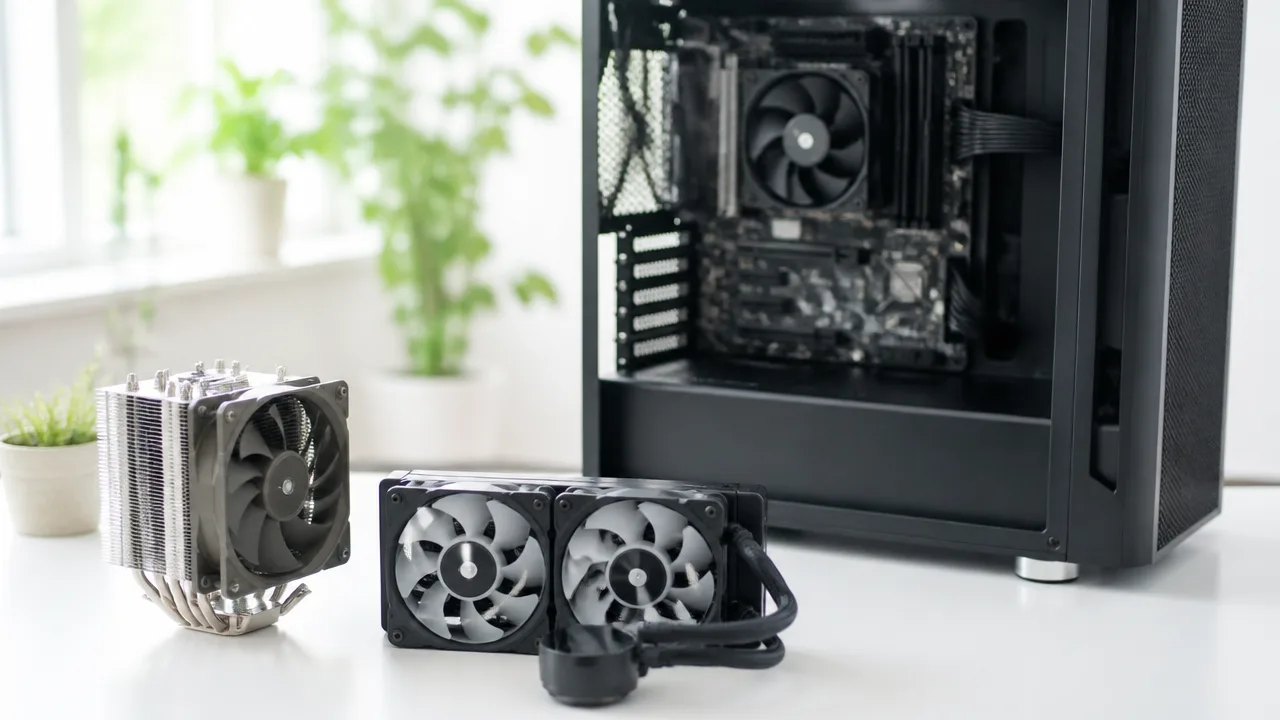
CH260では、扱いやすさを優先するなら空冷CPUクーラー、CPUの発熱に余裕を持たせたいなら簡易水冷クーラーを選ぶと考えやすいです。
どちらが一方的に優れているわけではないため、CPUの消費電力の傾向、使いたいグラフィックボード、組み立てやすさをまとめて確認しましょう。
冷却性能だけで決めず、取り付け後の扱いやすさまで含めて選ぶことが、コンパクトなCH260で快適に使い続けるポイントです。
| 選び方 | 向いている構成 | 確認したい点 |
|---|---|---|
| 空冷CPUクーラー | 一般的な作業やゲーム中心の構成 | クーラーの高さ、メモリとの間隔 |
| 簡易水冷クーラー | 発熱が大きめのCPUを使う構成 | ラジエーターの長さと厚み、チューブの取り回し |
空冷は組み立てやメンテナンスを簡単にしやすい
空冷CPUクーラーは、ヒートシンクとファンでCPUを冷やすシンプルな構造なので、初めて自作PCを組む場合にも選びやすい方式です。
ポンプやラジエーターを設置する必要がなく、CPU周辺の作業を比較的シンプルに進めやすい点が魅力です。
CPUクーラーの取り付けはマザーボードをケースに固定する前に行うと、固定金具やネジの状態を確認しやすくなります。
ただし、大型の空冷CPUクーラーは存在感があり、メモリスロット付近を覆う形状の製品もあります。
メモリを後から増設する可能性があるなら、ファンの位置を調整できるか、メモリ側の空間が確保されているかを確認しておくと安心です。
また、空冷クーラーはヒートシンクのすき間にほこりがたまりやすいため、定期的に見える範囲を確認できる構成にしておくと扱いやすいでしょう。
- 構成をできるだけシンプルにしたい場合は空冷を検討
- 背の高いメモリを使う場合はクーラー下の空間を確認
- 大型モデルではマザーボードへの固定方法を事前に確認
- 長く使うなら掃除しやすい形状も選択基準にする
最大360mmラジエーターは周辺パーツとの干渉確認が必要
CH260は最大360mmクラスのラジエーターに対応するため、簡易水冷クーラーを使った冷却重視の構成も検討できます。
一方で、ラジエーターは長さだけでなく厚みがあり、さらにファンを組み合わせるため、実際に必要となる空間は製品ごとに変わります。
360mm対応という表記だけで判断せず、ラジエーター本体とファンを合わせた厚みを確認することが大切です。
とくに大型のグラフィックボードや厚みのある電源ケーブルを使う構成では、取り付け位置の近くに十分な余裕があるかを見ておきましょう。
ラジエーターの仕様表には、長さ・幅・厚みが記載されているため、ケースの公式情報と照らし合わせて判断できます。
チューブの出る向きも、見落としやすいポイントです。
無理に曲げる配置ではなく、チューブが自然なカーブを描ける向きを選ぶと、内部を整えやすくなります。
| 確認項目 | 見ておきたい内容 |
|---|---|
| ラジエーターのサイズ | 長さだけでなく幅と厚み |
| ファン込みの厚み | マザーボード上部や周辺部品との間隔 |
| グラフィックボードとの関係 | 前方へ取り付ける場合の残りスペース |
| チューブの向き | 急な曲がりや無理な引っ張りがないか |
簡易水冷クーラーは部品点数が増えるぶん、購入前の確認項目も多くなります。
それでも発熱に配慮したい場合は、ケース・ラジエーター・グラフィックボードの寸法を一覧にして比較すると、選択ミスを減らしやすいです。
高性能CPUでは冷却性能と騒音のバランスを重視
高性能なCPUを選ぶ場合は、短時間の負荷だけでなく、ゲームや動画編集などを続けたときの発熱も考えてクーラーを選びましょう。
冷却に余裕が少ないと、クーラーのファンが高い回転数になりやすく、音が気になることがあります。
反対に必要以上に大きなクーラーを選ぶと、予算や内部スペースを使いすぎる場合もあります。
そのため、CPUメーカーが案内する消費電力の目安や、クーラーメーカーが示す対応範囲を参考にしながら、少し余裕のある製品を選ぶ方法がおすすめです。
静かさを重視するなら、最大冷却性能だけでなく、普段よく使う負荷で無理なく運転できるかに注目するとよいでしょう。
Web閲覧や書類作成が中心なら大型の冷却装置が必須とは限りませんが、長時間のゲームプレイや重い制作作業を予定しているなら、冷却に余裕を持たせる価値があります。
見た目、予算、扱いやすさのバランスも考えながら、自分の使い方に合う空冷または簡易水冷を選んでみてください。
価格・在庫等は取得時点の情報です。
商品情報取得:
ケースファンは吸気と排気の流れをそろえて配置する
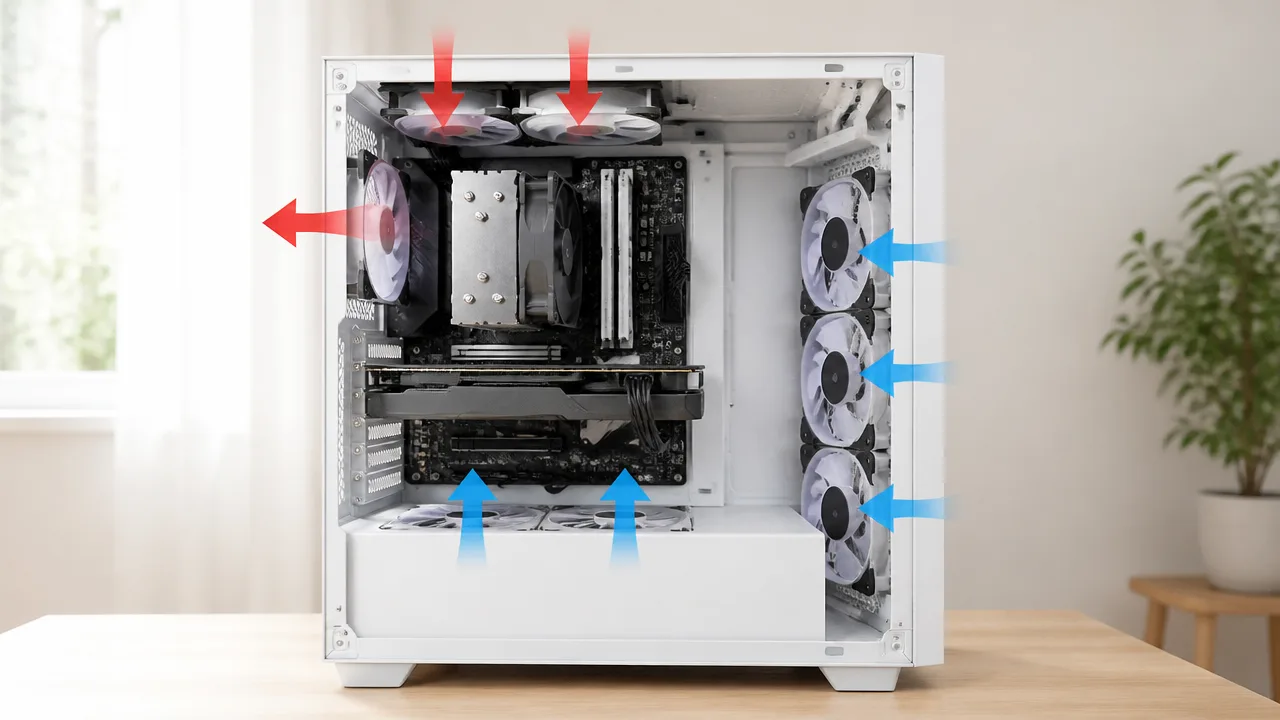
CH260でケースファンを追加するときは、冷たい空気を下側・前側から取り込み、暖かい空気を上側・背面から出す流れを作るのが基本です。
ファンの数を増やすことだけを目的にせず、ケース内を空気が一方向へ通り抜けるように配置すると、パーツまわりに熱がこもりにくくなります。
まずは吸気と排気をバランスよくそろえ、使うパーツの発熱や求める静かさに合わせて少しずつ調整してみてください。
最大6基の120mmファンに対応
CH260は、搭載位置を組み合わせることで最大6基の120mmケースファンを取り付けられる設計です。
主な取り付け位置は前面・上面・背面・底面で、それぞれの場所に役割を持たせると空気の流れを考えやすくなります。
| 取り付け位置 | 主な役割 | おすすめの向き |
|---|---|---|
| 前面 | 外の冷たい空気をケース内へ送る | 吸気 |
| 底面 | グラフィックボード付近へ空気を送る | 吸気 |
| 上面 | ケース上部に集まりやすい暖かい空気を逃がす | 排気 |
| 背面 | CPU周辺を通った空気を外へ出す | 排気 |
ただし、すべての位置に必ずファンを付けなければならないわけではありません。
ファンを多く付けるほど配線や管理する回転数も増えるため、必要な場所から少数で始めるほうが、初めての自作PCでも扱いやすいです。
また、ファンには風向きがあります。
一般的には、羽根が見えやすい側から空気を吸い込み、フレームの支柱やケーブルがある側へ空気を送る製品が多いため、取り付け前に本体側面の矢印表示や説明書を確認しましょう。
底面や前面から吸気して上面と背面から排気する構成
CH260では、底面・前面を吸気、上面・背面を排気にそろえる構成がわかりやすい選択肢です。
冷たい空気は下側や前側から入り、パーツの熱で暖められた空気は上側へ移動しやすいため、ケース内部の自然な空気の動きにも合わせやすくなります。
- 前面吸気:ケース全体へ新しい空気を取り込む役割
- 底面吸気:グラフィックボードの近くへ空気を届ける役割
- 背面排気:CPU周辺を通った空気を外へ出す役割
- 上面排気:上部にたまりやすい熱を逃がす役割
たとえば、ケースファンを4基使うなら、前面に2基の吸気、上面に1基と背面に1基の排気という形にすると、流れをイメージしやすくなります。
グラフィックボードの発熱が大きい構成では、底面の吸気を加える方法も検討できます。
一方で、上面にファンを付ける場合でも、前側の上面まで強く排気すると、前面から入った冷たい空気がCPUやグラフィックボードまで届く前に抜けてしまうことがあります。
そのため、最初は背面排気を優先し、上面排気は必要に応じて追加する考え方もおすすめです。
吸気だけ、または排気だけに偏ると、空気が停滞しやすくなります。
吸気と排気の向きを混在させず、入口と出口を決めることが、見た目以上に大切です。
必要なファン数は搭載パーツの発熱に合わせて調整
ケースファンの適切な数は、PCの使い方や搭載するパーツによって変わります。
Web閲覧、レポート作成、動画視聴などが中心なら、前面吸気と背面排気の2基からでも十分に使いやすい構成を目指せます。
ゲームを長時間楽しむ場合や、グラフィックボードに負荷がかかりやすい作業をする場合は、前面吸気を2基にしたり、上面または底面に1基追加したりするとよいでしょう。
| 主な使い方 | 考えやすいファン構成 |
|---|---|
| 普段使い・軽い作業 | 前面吸気1基+背面排気1基 |
| ゲーム・画像編集など | 前面吸気2基+背面排気1基 |
| 発熱が大きめの構成 | 前面・底面の吸気を増やし、上面・背面から排気 |
ファンを増やすと風量を確保しやすくなる一方で、回転音が気になったり、ケース内にほこりを取り込みやすくなったりすることもあります。
吸気側に防じんフィルターがある位置を活用し、排気より吸気を少し多めにする構成は、すき間からほこりが入り込む量を抑えたいときの考え方のひとつです。
ただし、吸気を増やしすぎて排気が少ないと、暖かい空気の出口が不足する場合があります。
ファンの台数だけで判断せず、吸った空気がどこを通り、どこから出るかを意識して配置することが、CH260を快適に使うためのポイントです。
CH260は取り付け順を工夫するとスムーズに組み立てられる
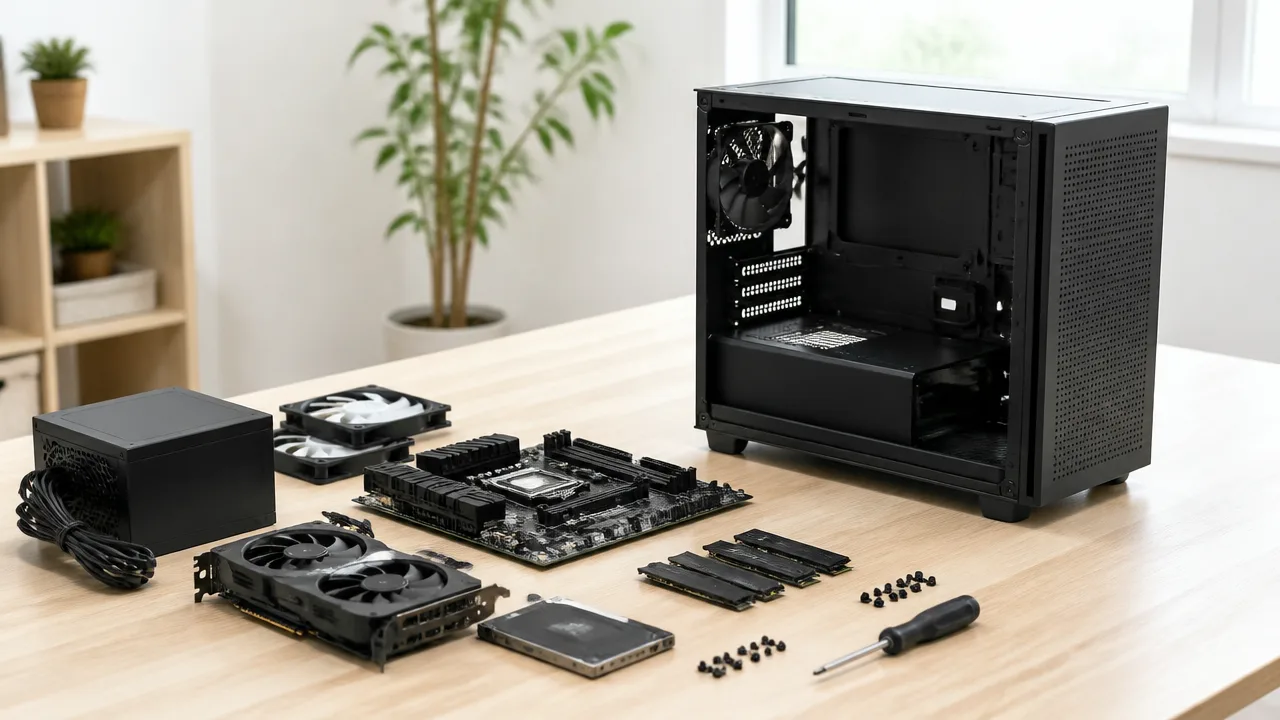
CH260で自作PCを組むときは、ケースの外で付けられるパーツを先に取り付け、内部では大きなパーツから固定する順番にすると進めやすくなります。
コンパクトなケースほど手を入れられる場所が限られるため、後から取り付けにくくなる部品やケーブルを先回りして扱うことが大切です。
「仮置きして長さや位置を確認してから固定する」ことを意識すると、付け直しの手間を抑えやすいでしょう。
パネルを外してケース内部の作業空間を広げる
最初にCH260の電源を入れない状態で安定した机に置き、左右のサイドパネルや前面パネルなど、作業の妨げになりにくい部分を外します。
パネルを外す順番や固定方法はモデルによって異なるため、付属の説明書を見ながら無理のない力で取り扱いましょう。
外したパネルとネジは、種類ごとに小皿や袋へ分けておくと、組み立ての途中で探しにくくなりません。
- パネルを外す前に、ケース表面を傷付けにくい柔らかい布を机に敷く
- ネジはマザーボード用、電源用、サイドパネル用などに分けて保管する
- 前面パネルのケーブルがある場合は、引っ張らずにコネクター周辺を持って扱う
- 作業中はケースを横向きにし、倒れない場所で固定する
ケース内部に付属品の箱、結束バンド、説明書が入っている場合もあるため、先に取り出して内容を確認しておくと安心です。
マザーボードを固定するためのスペーサーが、使用する基板の規格に合う位置へ取り付けられているかも見ておきましょう。
スペーサーの位置が合わないままマザーボードを載せると、基板に負担がかかることがあります。
ケース外でCPU・メモリ・ストレージを取り付ける
CPU、メモリ、M.2規格のストレージは、マザーボードをケースに入れる前に取り付けると、手元が見やすく作業しやすくなります。
特にCPUソケット周辺は繊細なため、マザーボードの箱や平らな台の上で落ち着いて作業するのがおすすめです。
CPUは向きを示す印を確認し、ソケットにそっと置いて固定レバーを操作します。
力を入れて押し込む必要がある場合は、向きや固定方法をもう一度確認してください。
メモリは、マザーボードの説明書に記載された推奨スロットへ差し込みます。
両端のツメが正しく閉じているかを見ると、装着状態を確認しやすいでしょう。
M.2ストレージは先端を斜めに差し込んでから寝かせ、付属のネジや固定具で留めます。
| パーツ | ケース外で取り付けるメリット | 確認したいポイント |
|---|---|---|
| CPU | ソケットの印やレバーが見やすい | 向き、固定レバーの状態 |
| メモリ | 両手で均等に力をかけやすい | 推奨スロット、ツメの閉まり方 |
| M.2ストレージ | 小さなネジや固定具を扱いやすい | 放熱板・保護フィルム・固定位置 |
CPUクーラーのバックプレートをマザーボード背面に取り付ける方式なら、この段階で必要な部品だけ準備しておくと後の作業がスムーズです。
ただし、クーラー本体の取り付けは、ケース内での高さや周辺スペースを確認してから進める方法もあります。
マザーボードと電源を固定して配線する
マザーボードはケース内のスペーサー位置を確認してから静かに載せ、ネジを対角線上に少しずつ締めて固定します。
最初から一か所だけを強く締めるよりも、全体の位置を合わせながら締めるほうが、端子部分の位置を整えやすくなります。
次に電源ユニットを所定の向きで固定し、必要な電源ケーブルをあらかじめ選びます。
着脱式ケーブルに対応する電源ユニットなら、使用しないケーブルを減らすことでケース内を扱いやすくできます。
- マザーボードをスペーサーの位置に合わせて固定する
- 電源ユニットを取り付け、必要なケーブルだけを準備する
- マザーボード用の主電源ケーブルとCPU補助電源ケーブルを通す
- ケース前面の電源スイッチ、音声、USBなどのケーブルを接続する
- ストレージ用電源やファン用ケーブルを必要に応じて接続する
CPU補助電源ケーブルはマザーボード上部に配置されることが多いため、大きなパーツを付ける前に通しておくとコネクターへ届かせやすくなります。
前面パネルの細かな端子は差し込み先を間違えやすいため、マザーボードの説明書にある配列図を見ながら一本ずつ接続しましょう。
ケーブルはこの時点で強く束ねず、少し余裕を残した仮固定にしておくと、後から取り回しを調整しやすくなります。
冷却パーツとGPUを取り付けて干渉を確認する
マザーボードと電源の固定、主要ケーブルの仮配線まで終えたら、CPUクーラーやラジエーター、グラフィックボードを取り付けます。
これらは存在感のあるパーツなので、取り付け後に電源ケーブルや上部のコネクターへ手が届くかを意識すると安心です。
CPUクーラーを取り付ける際は、保護フィルムの剥がし忘れがないか、固定ネジを偏りなく締められているかを確認します。
簡易水冷クーラーを使う場合は、ラジエーターとチューブがメモリ、マザーボード上部、ケースフレームなどに無理なく収まるかを見ましょう。
グラフィックボードは対応する拡張スロットカバーを外し、PCI Expressスロットへまっすぐ差し込んでからケース側をネジで固定します。
補助電源ケーブルを接続したあとは、サイドパネル側へ無理に押し付けられていないかも確認してください。
- CPUクーラーとメモリの高さが近すぎないか
- ラジエーターやチューブがほかのパーツに強く触れていないか
- GPUの端が前面側のファンやフレームに干渉していないか
- GPU補助電源ケーブルが急角度で折れ曲がっていないか
- ケースファンの羽根にケーブルが触れないか
ここで一度、各パーツを正面と側面の両方から見て、ケーブルの張りや部品同士の接触を確認しておくとよいでしょう。
パネルを閉じる前に干渉を見つけておけば、組み直しを最小限にしやすくなります。
価格・在庫等は取得時点の情報です。
商品情報取得:
約29.6mmの裏配線スペースを生かしてケーブルを整理する
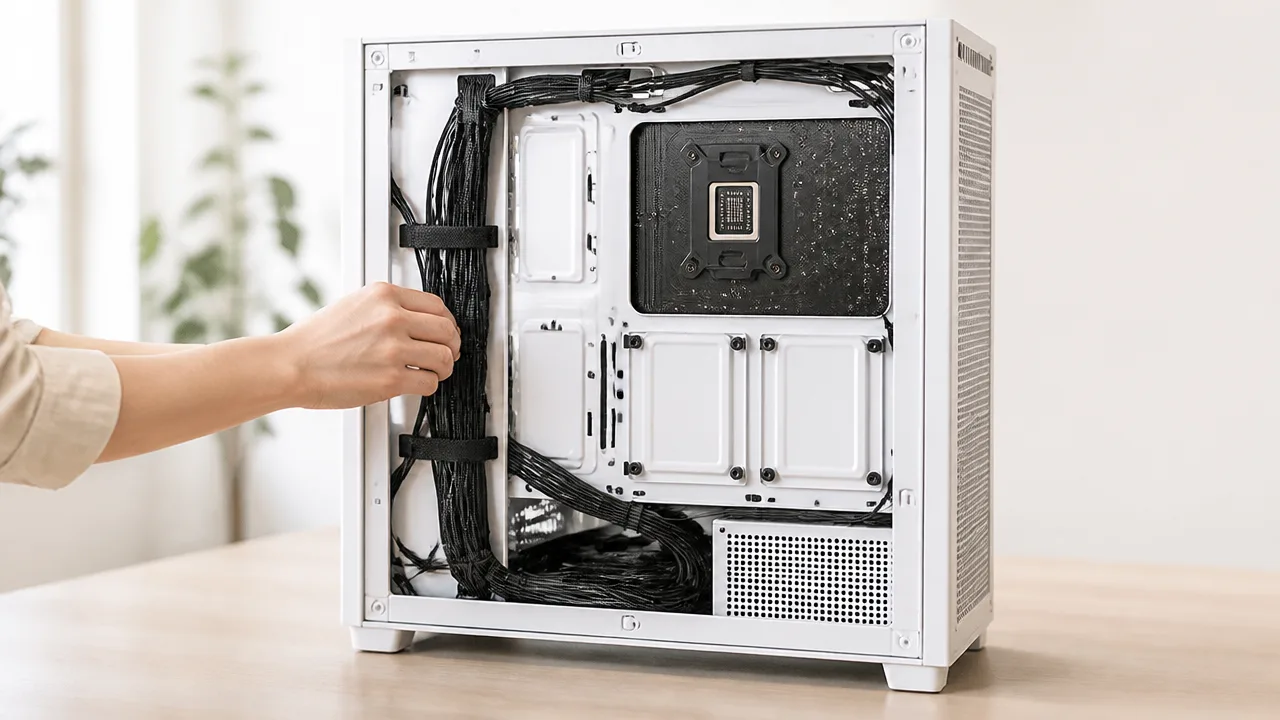
CH260では、マザーボード裏側にある約29.6mmの配線スペースを使うことで、正面から見えるケーブルをすっきりまとめやすくなります。
太いケーブルの通り道を先に決め、余った長さを背面側へ逃がすことが、サイドパネルを無理なく閉じるためのポイントです。
配線はパーツをすべて固定してから一気に整えるのではなく、接続のたびに背面へ送るようにすると、絡まりや取り回しのやり直しを減らせます。
太い電源ケーブルから先に配線経路を決める
裏配線を始めるときは、24ピンのマザーボード用電源ケーブルやCPU補助電源ケーブルなど、太くて曲げにくいものから通すのがおすすめです。
細いフロントパネル用ケーブルやファン用ケーブルを先に通すと、あとから太いケーブルを追加した際に通路が狭くなり、背面側が膨らみやすくなります。
特に24ピンケーブルは本数が多く、コネクタ付近もかさばりやすいため、マザーボード横の配線穴へ自然に届く位置を確認しておきましょう。
| 優先順位 | 主なケーブル | 整理するときのポイント |
|---|---|---|
| 1 | 24ピン電源ケーブル | 曲げる回数を少なくし、マザーボード横の穴から出す |
| 2 | CPU補助電源ケーブル | ケース上部へ向かう経路を先に確保する |
| 3 | グラフィックボード用電源ケーブル | 必要な長さだけ正面側へ出し、余りは背面へ戻す |
| 4 | ストレージ・前面端子・ファン用ケーブル | 細い束としてまとめ、空いている固定ポイントを使う |
電源ユニットから出るケーブルは、最初から強く結束せず、必要な接続が終わってから長さを調整すると扱いやすいです。
ケーブルタイや面ファスナー式のバンドは、締め付けすぎると後から差し替えにくくなるため、指が入る程度のゆとりを残して固定すると安心です。
また、CPU補助電源ケーブルはケース上部へ通すため、マザーボードを取り付ける前後のどちらが作業しやすいか、コネクタ周辺の広さを見ながら決めましょう。
背面コネクタ式マザーボードは接続部分の余裕を確認
背面側に電源や各種端子の接続部を配置した背面コネクタ式マザーボードを使う場合は、コネクタを差し込んだあとの出っ張りまで含めて配線スペースを確認することが大切です。
CH260の約29.6mmのスペースは配線を整える助けになりますが、ケーブルの硬さやコネクタの形状によって必要な奥行きは変わります。
背面パネルを閉じる際に強い力が必要な状態は、そのままにしないようにしましょう。
無理に押し込むとコネクタやケーブルに負担がかかるため、束の位置をずらしたり、重なりを減らしたりして厚みを分散させます。
- コネクタの根元でケーブルが急に折れ曲がっていないか確認する。
- 背面側の中央に太いケーブルが集中していないか見る。
- 配線穴の近くに余ったケーブルを重ねすぎていないか確認する。
- サイドパネルを仮に合わせ、自然に閉じられるか試す。
背面コネクタ式では、正面側が見た目よくまとまりやすい一方で、背面側にケーブルが集まりやすくなります。
そのため、接続部の近くには最低限の長さだけを残し、余長はケース下部や空いている側面寄りの場所へ分けておくと、厚みを抑えやすくなります。
余ったケーブルは通気を妨げない位置にまとめる
使わない電源ケーブルや余った長さは、ケースの正面側や中央部に置かず、背面側の空いている場所へまとめるのが基本です。
ケーブルが広がったままだと、見た目が乱れるだけでなく、メンテナンス時に必要な端子を探しにくくなります。
CH260では、配線を固定できる位置を活用しながら、ケーブルの束を平らに近づけるよう整えると、パネルとの干渉を抑えやすいです。
- 接続済みのケーブルごとに、必要な長さと余る長さを分けます。
- 余長は同じ方向へゆるく折り返し、厚い塊にならないよう広げます。
- ケース下部や背面側の端へ寄せ、固定ポイントで軽く留めます。
- サイドパネルを閉じる前に、ケーブルの束が浮いていないか確認します。
電源ユニットが着脱式のタイプなら、使わないケーブルを最初から接続しないことも、配線をきれいに保つコツです。
ただし、将来パーツを追加する可能性がある場合でも、必要以上のケーブルをケース内に残すより、保管場所を決めて別に保管したほうが管理しやすいでしょう。
背面側は「空いている場所に押し込む」のではなく、「平らに分散して固定する」と考えると、見た目と作業性の両方を整えやすくなります。
最後にパネルを閉じた状態で不自然な浮きがなければ、CH260のコンパクトな内部空間を生かした、扱いやすい配線に仕上がっています。
組み立て後は起動確認と温度チェックを行う
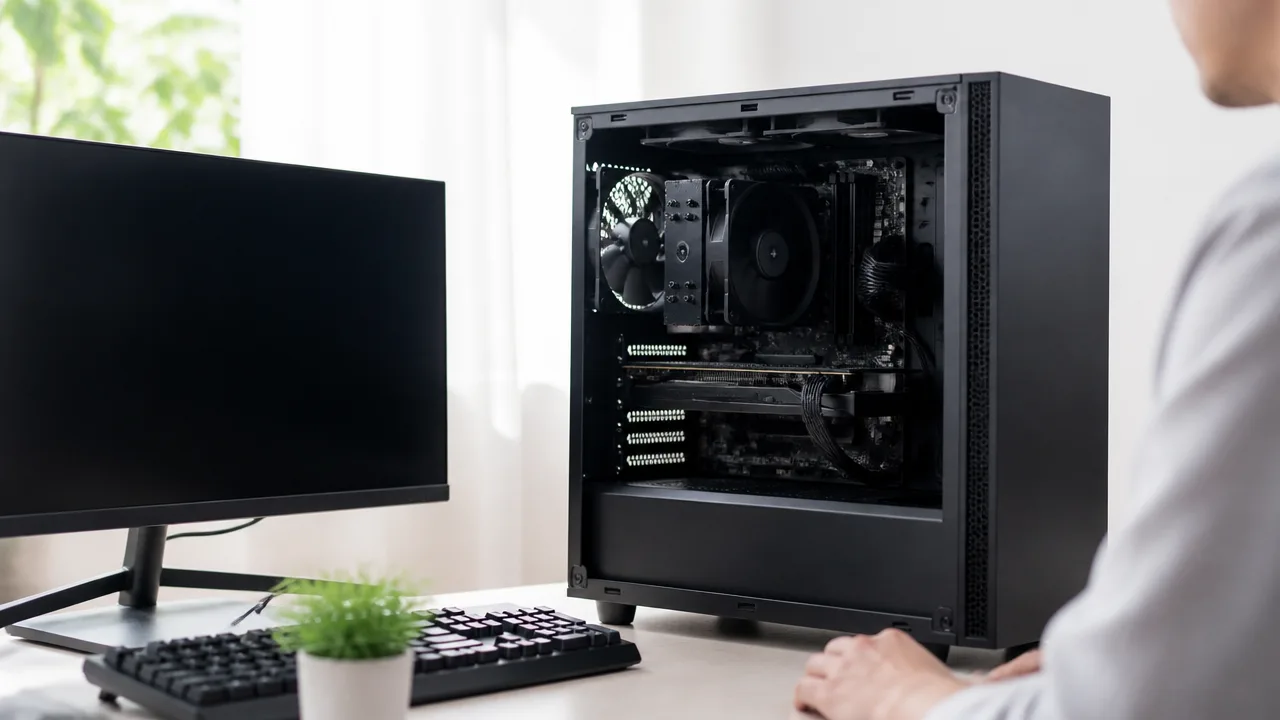
CH260で自作PCを組み立てた後は、サイドパネルを閉じる前に起動確認を行い、基本設定画面でパーツが正しく認識されているかを確認しましょう。
そのうえで、普段の用途に近い負荷をかけながら温度とファンの動きを見れば、安定性と静かさのバランスを整えやすくなります。
最初から長時間使い始めるのではなく、電源投入、認識確認、温度確認の順に進めると、気になる点があった場合も原因を探しやすいです。
初回起動前に電源端子とファン接続を再確認
初回起動の前には、見えにくい位置にあるケーブルも含めて、端子が奥までしっかり差し込まれているかを確認します。
とくにマザーボード上部のCPU補助電源や、グラフィックボード用の補助電源は、組み立て後に見落としやすいポイントです。
電源ユニットのスイッチを入れる前に確認することで、慌てずに作業を進められます。
- マザーボードの主電源端子とCPU補助電源端子が確実に接続されているか確認します。
- グラフィックボードを搭載した場合は、必要な補助電源ケーブルが接続されているか確認します。
- CPUクーラーのファンが、マザーボードのCPU用ファン端子に接続されているか確認します。
- ケースファンがファン用端子またはファンハブに接続されているか確認します。
- モニターケーブルは、グラフィックボードを使う構成ならグラフィックボード側の映像端子へ接続します。
- 電源ユニット背面の主電源スイッチがオンになっているか確認します。
電源を入れた際にファンが回転し、マザーボードの表示ランプや画面表示に反応があれば、まずは基本的な通電ができている目安になります。
ただし、初回起動ではメモリーの学習処理などにより、画面が表示されるまで少し時間がかかる構成もあります。
すぐに何度も電源を切り替えず、マザーボードの説明書で表示ランプの意味も確認しながら落ち着いて待ちましょう。
画面が映らない場合は、無理に通電を繰り返さず、いったん電源を切って接続状態を見直すことが大切です。
基本設定画面でパーツの認識状態を確認
起動時に案内されるキーを押して基本設定画面を開いたら、CPU、メモリー、ストレージ、ファンが認識されているかを確認します。
ここで構成どおりに表示されていれば、OSのインストールや普段使いの準備へ進みやすくなります。
| 確認する項目 | 見るポイント | 気になる場合の確認先 |
|---|---|---|
| CPU | 搭載したCPU名が表示されているか | CPU補助電源やマザーボードの対応状況 |
| メモリー | 取り付けた容量が合計で表示されているか | メモリーの差し込み位置と装着状態 |
| ストレージ | SSDやHDDが一覧に表示されているか | データ用・電源用ケーブル、またはM.2 SSDの装着状態 |
| CPUファン | 回転数が表示されているか | CPU用ファン端子への接続状態 |
| 温度 | 待機中に不自然な上昇がないか | CPUクーラーの取り付け状態やファン動作 |
メモリーは、容量だけでなく動作速度の設定も確認しておくと安心です。
対応するメモリープロファイルを使う場合は、マザーボードとメモリーの説明書を確認したうえで設定します。
設定を変更した後に起動が不安定になったときは、一度標準設定へ戻してから原因を切り分けると進めやすいでしょう。
また、起動用のSSDを取り付けている場合は、OSのインストール後に起動順位が意図したストレージになっているかも確認します。
負荷時の温度を見ながらファン設定を調整
OSをインストールした後は、温度を確認できるソフトを使い、待機中と負荷をかけたときのCPU・GPU温度を見比べます。
CH260のようなコンパクトなケースでは、パーツの性能だけでなく、室温や実行する作業によって温度の変化が出やすいためです。
数値だけを比べるのではなく、使用中に急な温度上昇がないか、ファン音が気になりすぎないかをあわせて確認しましょう。
- まずは何も作業をしていない状態で、温度とファン回転数を確認します。
- 次に、ゲーム、動画編集、ベンチマークなど普段の用途に近い処理を短時間行います。
- 処理中のCPU温度、GPU温度、ファンの回転数、動作の安定性を確認します。
- 温度が上がりやすい場合は、ファンが早めに回転するよう設定を少しずつ調整します。
- 音が気になる場合は、低負荷時の回転数を抑えつつ、温度上昇時にはしっかり回る設定に整えます。
ファン設定は、一度に大きく変えるよりも、変更後に同じ条件で確認しながら少しずつ調整する方法が向いています。
低負荷時は静かでも、高負荷時に温度が上がり続けるようなら、回転開始のタイミングや回転数を見直す余地があります。
反対に、軽い作業でも常に大きな音がする場合は、温度に対してファンが過敏に反応している可能性があります。
自分がよく行う作業で快適に使える設定を基準にすると、静音性だけ、冷却性だけへ偏りにくくなります。
最後に再起動後も設定が反映され、温度とファンの動きが安定していれば、CH260で組んだ自作PCを日常的に使い始める準備は整っています。
メッシュ部分の清掃とファン調整で使いやすさを保てる
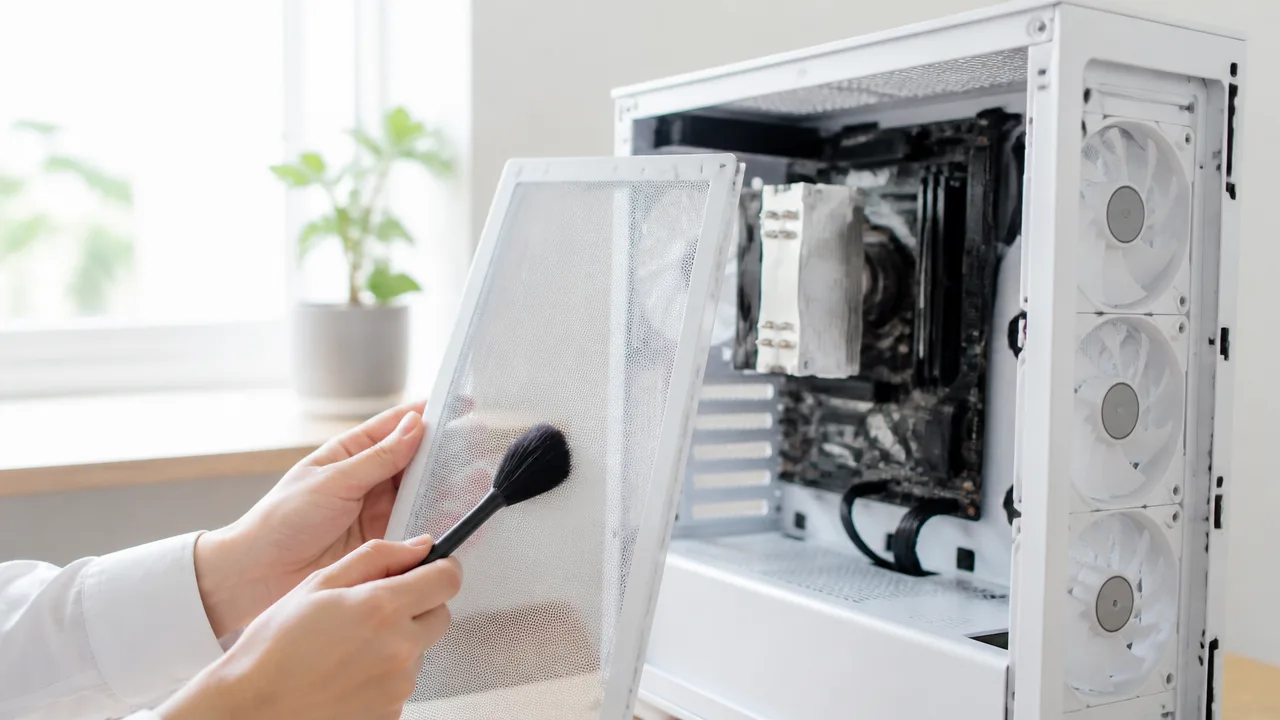
CH260を気持ちよく使い続けるには、メッシュ部分のホコリを定期的に取り除き、使い方に合わせてファンの動きを整えることが大切です。
コンパクトなケースだからこそ、吸気口の状態や配線の記録を少し意識するだけで、日々のお手入れやパーツ交換がぐっと進めやすくなります。
購入直後だけでなく、使い始めた後の小さなメンテナンスも、自作PCを長く楽しむためのポイントです。
吸気口にたまるホコリを定期的に取り除く
CH260のメッシュ部分は空気を取り込みやすい一方で、部屋のホコリも集まりやすい場所です。
表面にホコリが見えてきたら、掃除のタイミングと考えるとわかりやすいでしょう。
設置場所や部屋の環境にもよりますが、月に一度ほど外観を確認し、気になる汚れがあればお手入れする習慣がおすすめです。
床の近くに置いている場合、ラグやペットの毛がある環境では、もう少し短い間隔で確認すると安心です。
- 作業前にPCを終了し、電源ユニットのスイッチを切って電源ケーブルを外します。
- メッシュ表面のホコリは、やわらかいブラシや乾いたクロスでやさしく取り除きます。
- 細かな部分は、エアダスターを短く使いながら掃除します。
- 掃除後は、メッシュの浮きやパネルの固定状態を確認してから元に戻します。
エアダスターを使うときは、缶を大きく傾けず、近距離から長時間吹き付けないようにします。
ファンへ風を当てる場合は、羽根が勢いよく回り続けないよう、羽根を軽く押さえながら作業すると扱いやすいです。
水分を含んだシートや洗剤をケース内部へ使うのではなく、乾いた状態でホコリを取り除くことを基本にしましょう。
メッシュの目にホコリが詰まる前に軽く掃除しておくと、強くこすらずにきれいな状態を保ちやすくなります。
動作音が気になる場合はファン回転数を見直す
以前よりファンの音が気になると感じたときは、ホコリの付着を確認したうえで、ファン回転数の設定を見直してみましょう。
常に高い回転数で動かす必要はなく、普段の作業内容に合ったバランスへ整えることがポイントです。
たとえば、書類作成や動画視聴が中心なら低負荷時の回転数をゆるやかにし、ゲームや編集作業をする時間帯は必要に応じて回転数が上がるように設定すると使いやすくなります。
| 気になる場面 | 見直したいポイント |
|---|---|
| 軽い作業中も音が目立つ | 低温時の回転数や、回転数が上がり始める温度を確認する |
| 作業内容によって音が急に変わる | 回転数の変化をなだらかにする設定を検討する |
| 掃除後も以前と印象が違う | ファンの固定やケーブルの接触がないかを目視で確認する |
設定を変える際は、一度に大きく変更せず、ひとつずつ調整して普段どおりに使ったときの印象を確かめる方法が向いています。
静かさを優先しすぎるよりも、作業中に気になりにくい音量と、自然なファンの動きの両方を目指すと納得しやすいです。
自分が「静かで使いやすい」と感じる状態を基準にすることで、細かな設定にも迷いにくくなります。
パーツ交換に備えて配線経路と固定位置を記録する
CH260で一度きれいに配線できたら、ケースを閉じる前に内部の写真を残しておくと便利です。
次にストレージやファンなどを追加・交換したいとき、どのケーブルがどこを通っているかをすぐ確認できます。
特に裏配線側は、パネルを外さないと見えにくいため、配線の重なり方や結束バンドの固定位置を記録しておくと役立ちます。
- 表側と裏配線側を、それぞれ全体がわかるように撮影します。
- 電源ケーブルやファンケーブルの接続先が見える写真も残します。
- 余ったケーブルをまとめた位置と、結束バンドを通した場所を記録します。
- 使用したパーツ名や交換した日を、スマートフォンのメモなどに残します。
写真があると、配線を戻すときに無理のない経路を再現しやすく、作業時間の短縮にもつながります。
結束バンドを外す必要がある場面に備えて、締め付ける位置は必要最低限にしておくと、後から扱いやすいでしょう。
定期的な清掃、使い方に合うファン設定、配線の記録を続けることで、CH260のコンパクトな構成をきれいに維持しやすくなります。
まとめ
この記事のポイントをまとめます。
- CH260は、コンパクトさと組み立てやすさを両立しやすいPCケースです。
- 外観の好みだけでなく、対応するパーツ規格を確認してモデルを選びます。
- マザーボードはMicro-ATXまたはMini-ITX規格から選べます。
- GPU・電源・CPUクーラーは、最大寸法とパーツ同士の位置関係を確認します。
- 空冷と簡易水冷は、CPUの発熱や組み立てやすさに合わせて選ぶことが大切です。
- ケースファンは、前面・下側から吸気し、背面・上側から排気する流れを意識します。
- 組み立ては、ケースの外で付けられるパーツから準備し、大きな部品を先に固定すると進めやすくなります。
- 約29.6mmの裏配線スペースを活用すると、見た目も作業性もすっきり整えやすくなります。
- 完成後は起動・認識・温度を順に確認し、定期的な清掃も続けましょう。
CH260での自作PCは、対応規格とパーツの寸法を購入前に丁寧に確認すれば、初めてでも落ち着いて進めやすい構成です。
とくにコンパクトなケースでは、パーツを仮置きしてケーブルの通り道を考えながら組み立てることで、後からの付け直しを減らせます。
見た目にこだわりたい人も、性能を大切にしたい人も、自分の使い方に合うパーツを少しずつ選んでみてください。
完成した一台をデスクに置いたときのうれしさも、自作PCならではの楽しみです。
価格・在庫等は取得時点の情報です。
商品情報取得: